Snel antwoord
Om laptopstickers zonder bubbels aan te brengen, reinig je het oppervlak grondig, gebruik je de scharniertechniek om de sticker te positioneren en druk je met een rakel of creditcard van het midden naar buiten.
Waarom bubbels ontstaan en hoe je ze voorkomt
Bubbels ontstaan meestal wanneer stof, olie of vocht onder de sticker komt, of wanneer je van de randen naar binnen drukt. Een schoon, droog oppervlak en langzame, gelijkmatige druk vanuit het midden zijn je beste verdediging.
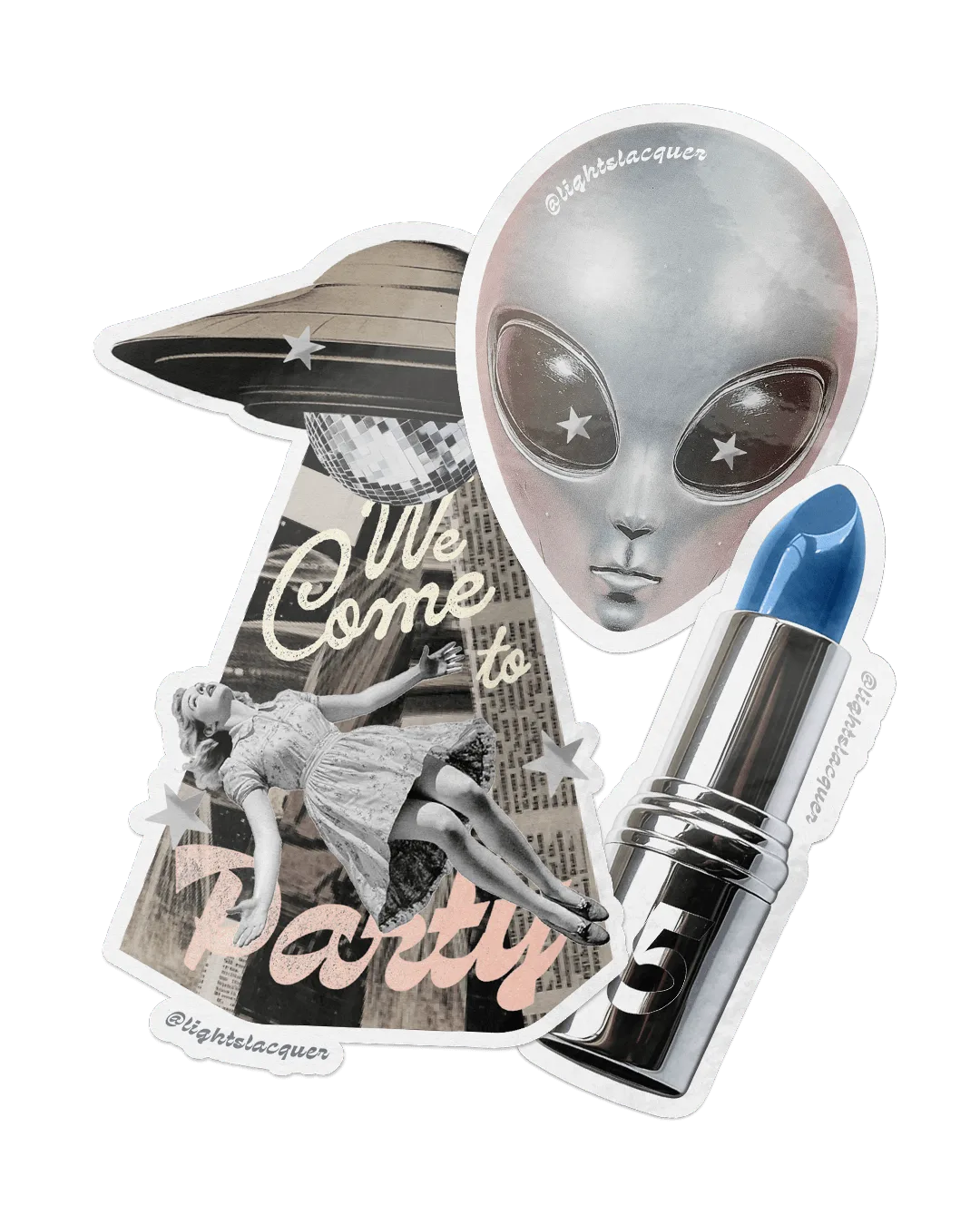
Als je een vinyl sticker gebruikt zoals de Area 5 Stickers Bundle, is het materiaal flexibel en kortstondig herbruikbaar, waardoor je een klein venster hebt om fouten te herstellen voordat het permanent hecht.
Wat je nodig hebt
Je hebt slechts een paar huishoudelijke artikelen nodig: een microvezeldoekje, ontsmettingsalcohol of een mild schoonmaakmiddel, een rakel of creditcard, en je laptopsticker. Vermijd papieren handdoeken, die pluisjes kunnen achterlaten.
Stap-voor-stap bubbelvrij aanbrengen
- Reinig het laptopoppervlak: Veeg het gebied waar de sticker komt met een microvezeldoekje en ontsmettingsalcohol. Verwijder al het stof, olie en vingerafdrukken. Laat het volledig drogen. Achtergebleven resten veroorzaken een bult of bubbel onder de sticker.
- Positioneer de sticker met de scharniertechniek: Pel een klein hoekje van het achterpapier en lijn de sticker uit op de laptop. Houd het gepelde hoekje met één vinger vast en trek langzaam het achterpapier weg terwijl je de sticker vanaf die hoek naar buiten drukt. Deze methode stelt je in staat de sticker op te tillen en te herpositioneren als hij niet recht zit, zonder de lijm aan te raken.
- Strijk van het midden naar buiten: Gebruik een rakel of de rand van een creditcard, begin in het midden van de sticker en druk stevig naar de randen in een rechte lijn. Werk in overlappende bewegingen om lucht naar buiten te duwen. Van de randen naar binnen drukken vangt lucht en creëert bubbels.
- Wrijf de randen aan: Nadat de sticker volledig is aangebracht, ga je met de rakel met stevige druk langs alle vier de randen. Dit zorgt ervoor dat de lijm volledig hecht en voorkomt dat de sticker loslaat. Het overslaan van deze stap kan ervoor zorgen dat de hoeken na verloop van tijd omhoog komen.
- Laat het 24 uur uitharden: Vermijd het sluiten van de laptop of het in een tas stoppen gedurende ten minste 24 uur. De lijm heeft tijd nodig om volledig uit te harden voor maximale hechting. Als je de laptop meteen sluit, kan de sticker verschuiven of kreuken.
Stickers die het makkelijk maken
-
Area 5 Stickers Bundle: Retro sci-fi geïnspireerde waterdichte vinylstickers ontworpen om laptops en waterflessen te personaliseren. Het waterdichte vinylmateriaal is duurzaam en flexibel, waardoor het gemakkelijker is om bubbels glad te strijken tijdens het aanbrengen en bestand is tegen loslaten na verloop van tijd.
Area 5 Stickers Bundle