クイックアンサー
ノートパソコンにステッカーを気泡なしで貼るには、表面をしっかりと掃除し、ヒンジ法でステッカーを位置決めし、スキージーやクレジットカードで中心から外側に向かって押し付けます。
気泡ができる理由とその防止方法
気泡は通常、ほこり、油分、湿気がステッカーの下に閉じ込められた場合や、端から内側に向かって押し付けた場合に発生します。清潔で乾燥した表面と、中心からゆっくりと均等に圧力をかけることが最善の防御策です。
Area 5 ステッカーバンドルのようなビニールステッカーを使用する場合、素材は柔軟で短時間なら貼り直しが可能なため、完全に接着する前にミスを修正する猶予があります。
必要なもの
必要なのは、マイクロファイバークロス、消毒用アルコールまたはマイルドなクリーナー、スキージーまたはクレジットカード、そしてノートパソコンステッカーのみです。糸くずが残るペーパータオルは避けてください。
気泡ゼロの貼り方 ステップバイステップ
- ノートパソコンの表面を掃除する: ステッカーを貼る場所をマイクロファイバークロスと消毒用アルコールで拭きます。ほこり、油分、指紋をすべて取り除きます。完全に乾かします。 残った残留物は、ステッカーの下にでこぼこや気泡を作ります。
- ヒンジ法でステッカーを位置決めする: 台紙の小さな角をはがし、ステッカーをノートパソコンに合わせます。はがした角を指で押さえ、台紙をゆっくりと引きはがしながら、その角から外側に向かってステッカーを押し付けます。 この方法なら、ステッカーがまっすぐでない場合でも、粘着面に触れずに持ち上げて位置を直せます。
- 中心から外側に向かってならす: スキージーまたはクレジットカードの端を使い、ステッカーの中心から始めて端に向かって直線的にしっかりと押し付けます。重なるようにストロークを動かして空気を押し出します。 端から内側に押すと空気が閉じ込められ、気泡ができます。
- 端をこする: ステッカーが完全に貼られたら、スキージーを4辺すべてに沿ってしっかりと圧力をかけて動かします。これにより接着剤が完全に結合し、めくれを防ぎます。 この手順を省略すると、時間の経過とともに角がめくれる可能性があります。
- 24時間放置する: 少なくとも24時間はノートパソコンを閉じたり、バッグに入れたりしないでください。接着剤が完全に硬化して最大の粘着力を得るために時間が必要です。 すぐにノートパソコンを閉じると、ステッカーがずれたり、しわになったりする可能性があります。
貼りやすいステッカー
-
Area 5 ステッカーバンドル: レトロなSFにインスパイアされた防水ビニールステッカーで、ノートパソコンや水筒をカスタマイズするためにデザインされています。防水ビニール素材は耐久性と柔軟性に優れ、貼り付け時の気泡をならしやすく、時間が経ってもめくれにくいです。
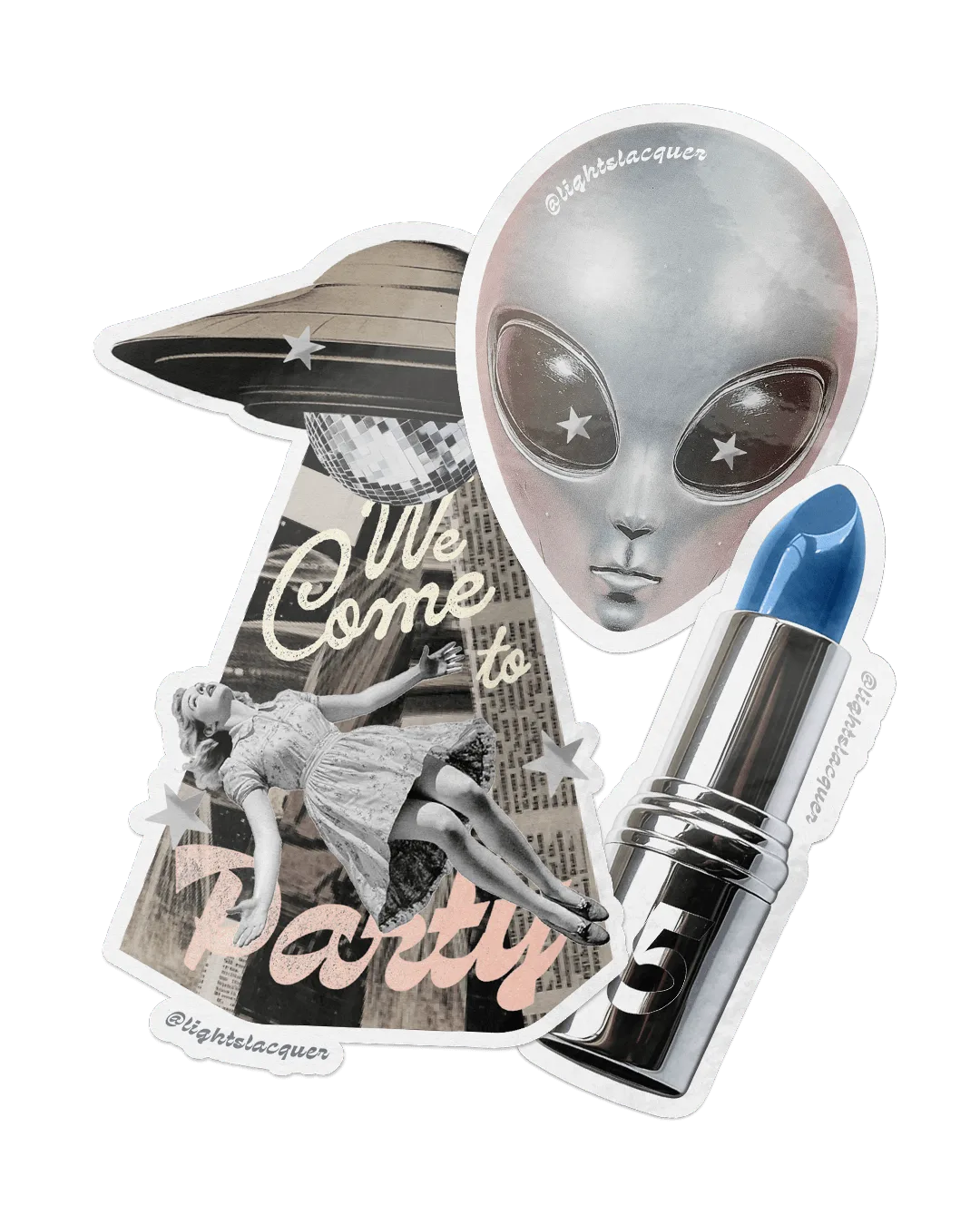
Area 5 ステッカーバンドル