Snel antwoord
Monteer de handrem stevig binnen handbereik van uw stuur, sluit hem aan als een apart USB-apparaat en laat Windows en uw simulator de volledige slag uitlezen voordat u instellingen in de game wijzigt. Kalibreer door de hendel tijdens de as-toewijzing in de game door het volledige bereik te bewegen, stel een kleine dode zone in en stem de kracht af zodat u de volledige vergrendeling bereikt zonder aan het frame te trekken. Test met één auto en één circuit voordat u iets anders aanpast.
Een handrem die vaag aanvoelt of slechts half inschakelt, is meestal geen hardwarefout. Het is bijna altijd een installatie- of kalibratieprobleem: de hendel is niet stevig gemonteerd, de game leest een gedeeltelijke as of de dode zone eet het eerste deel van de slag op. Los die drie dingen op en de meeste handremmen voelen aanzienlijk beter aan.
Deze gids voor de sim-racing-handrem doorloopt het hele proces in volgorde, van montage en USB-aansluiting tot het kalibreren van de handreminstellingen in je sim. Elke stap bevat de fout die het vaakst problemen veroorzaakt, zodat je je werk gaandeweg kunt controleren. Je hebt geen high-end rig nodig om hem te volgen, alleen een handrem, een manier om hem te monteren en een paar minuten in het bedieningsmenu van je game.
Voordat je begint: wat je nodig hebt
Je hebt de handrem zelf nodig, een USB-kabel die lang genoeg is om je pc of console zonder spanning te bereiken, en een bevestigingspunt dat niet meegeeft. Een stuurdeck, een speciale schakel-/handremplaat of een stevige klem werken allemaal als de hendel niet beweegt wanneer je eraan trekt. Als je rig een schakelarm of accessoireplaat heeft, gebruik die dan in plaats van de handrem met kabelbinders aan een bureau vast te maken.
Je hebt ook toegang nodig tot de bedieningsinstellingen van je simulator en, op pc, tot het Windows-gamecontrollerspaneel. Op de console is het equivalent het apparaat- of accessoiremenu van de console. Weet welke invoer je handrem gebruikt: de meeste zelfstandige handremmen verschijnen als hun eigen USB-gamecontroller met een enkele as, terwijl sommige via een wheelbase of buttonbox worden aangesloten. Dat verschil bepaalt waar je hem kalibreert.
- Controleer de kabel en het connectortype van de handrem vóór montage, zodat je de kabel niet achter het frame klemt.
- Als de handrem een hub deelt met andere apparaten, sluit hem dan rechtstreeks op de pc aan voor de eerste installatie.
Stap 1: Monteer de handrem zodat deze niet kan buigen
Plaats de handrem waar je hand van nature valt wanneer je zit en het stuur vasthoudt. Voor de meeste bestuurders is dat aan de zijkant van het stuur, iets naar voren, met de hendel zo gekanteld dat je naar je toe trekt in plaats van naar beneden duwt. Bout hem vast aan een stijf oppervlak met alle beschikbare montagegaten. Als je slechts twee bouten gebruikt, kan het lichaam onder belasting draaien en leest de as inconsistent.
De veelgemaakte fout hier is montage op een flexibel oppervlak zoals een dunne rand van een bureau of een niet-ondersteunde plaat. Bij een harde trek buigt dat oppervlak, beweegt de handrem en verlies je herhaalbare slag. Een stijve montage is de basis van elke latere kalibratiestap, dus los het nu op in plaats van later te compenseren met een grote dode zone.
- Draai bouten gelijkmatig aan en controleer ze opnieuw na de eerste sessie; trillingen maken hardware na verloop van tijd los.
- Laat voldoende speling in de kabel, zodat een volledige trekking niet aan de connector trekt.
Stap 2: Sluit het apparaat aan en bevestig dat het wordt gezien
Sluit de handrem aan op uw pc of console en open de apparaatlijst. Zoek op Windows naar 'USB-gamecontrollers instellen' en open het paneel. U zou de handrem moeten zien, hetzij onder zijn eigen naam of als een generieke gamecontroller. Open de eigenschappen en beweeg de hendel door het volledige bereik terwijl u de asuitlezing bekijkt.
Als er niets beweegt, staat de handrem mogelijk in een modus die via een wheelbase loopt, of heeft deze een stuurprogramma of firmwaretool van de fabrikant nodig. Raadpleeg de handleiding van het product voordat u aanneemt dat het apparaat defect is. De fout die u moet vermijden, is om uw simulator te starten voordat u hebt bevestigd dat het apparaat op OS-niveau reageert, omdat een game geen apparaat kan kalibreren dat het systeem niet leest.
- Let op welke as beweegt wanneer u de hendel overhaalt; die heeft u nodig in de volgende stap.
- Als de as in omgekeerde richting beweegt, is dat voor nu prima; de meeste sims laten u deze omkeren.
Stap 3: Kalibreer de as in Windows of op uw console
Open in de Windows-eigenschappen voor gamecontrollers de kalibratiewizard als deze wordt aangeboden. Beweeg op verzoek de handremhendel langzaam van volledig losgelaten tot volledig ingetrokken en weer terug. Hierdoor leert het systeem de ware minimum en maximum van de as. Als er geen wizard is, oefen dan gewoon het volledige bereik een paar keer uit en bevestig dat de uitlezing beide uiteinden schoon haalt.
De veelvoorkomende fout is om deze stap te overhaasten of de hendel slechts gedeeltelijk te bewegen. Als Windows slechts 70 procent van de slag leert, erft elk volgend spel die beperking en vraagt u zich af waarom de handrem nooit de volle kracht bereikt. Neem tien extra seconden en beweeg de hendel door zijn volledige mechanische bereik, inclusief eventuele zachte aanslag aan het einde.
- Let op een schokkerige of ruizige uitlezing; dat wijst meestal op een losse connector of een defecte sensor.
- Herhaal de kalibratie na het wisselen van beugels of kabels.
Stap 4: Handrem toewijzen en kalibreren in uw simulator
Open de bedienings- of invoerinstellingen van uw simulator en zoek de handremkoppeling. Wijs deze toe en gebruik vervolgens het eigen kalibratie- of asbereikscherm van de game, als dat aanwezig is. Trek de hendel volledig in en houd deze vast terwijl de game het maximum registreert, laat hem vervolgens volledig los voor het minimum. Dit is de stap die de meeste mensen overslaan, en het is de stap die het kalibratiegedrag van de handrem consistent maakt tussen auto's.
Als je simulator een aparte handrem-as en een handremknop-toewijzing biedt, gebruik dan de as. Een knopgebaseerde toewijzing geeft alleen aan of uit, wat prima is voor sommige arcade-titels, maar slecht voor rally- en driftwerk waar je progressieve kracht nodig hebt. De fout die je moet vermijden, is per ongeluk de handrem aan een knop toewijzen en vervolgens de hardware de schuld geven dat hij digitaal aanvoelt.
- Schrijf je toewijzingen op of maak er een screenshot van; sim-updates zetten ze soms terug.
- Als het spel een live invoerbalk toont, bevestig dan dat deze 100 procent bereikt wanneer volledig ingetrokken.
Stap 5: Deadzone en verzadiging instellen
Een kleine dode zone aan het losgelaten uiteinde voorkomt dat de handrem een minuscule trek registreert wanneer je hem niet aanraakt. Begin met een minimale waarde, vaak 1 tot 3 procent, en verhoog alleen als je spookinvoer ziet. Aan de andere kant zorgen verzadigings- of maximale instellingen ervoor dat je 100 procent kunt bereiken voordat de hendel zijn fysieke aanslag bereikt, wat de belasting op het mechanisme vermindert.
De veelgemaakte fout is het instellen van een grote dode zone om een montage- of kalibratieprobleem te verbergen. Dat eet echte slag op en laat de handrem zwak aanvoelen. Als je meer dan een paar procent dode zone nodig hebt, ga dan terug naar stap 1 en controleer op flex, voer dan de kalibratie opnieuw uit. Los de oorzaak op, niet het symptoom.
- Test de dode zone met de auto stilstaand en je hand van de hendel af.
- Als uw simulator de handremkracht scheidt van de slag, stel de kracht dan in na de dode zone.
Stap 6: Kracht en gevoel afstemmen
Kracht- of gevoeligheidsinstellingen bepalen hoeveel remwerking u krijgt bij een bepaalde trek. Begin bij de standaardinstelling en pas dan in kleine stappen aan. Als de achterwielen onmiddellijk blokkeren, verlaag dan de kracht of voeg wat slag toe vóór het volledige effect. Als u ze helemaal niet kunt blokkeren, verhoog dan de kracht of verlaag de verzadiging zodat het volledige blokkeren eerder in de trek plaatsvindt.
De fout hier is om meerdere instellingen tegelijk te wijzigen. Pas één waarde aan, rijd een kort stuk en beoordeel. Rally en drift profiteren van een progressief gevoel waarbij de eerste helft van de trek zacht is en de laatste helft beslissend. Circuitracen met een handrem die voornamelijk wordt gebruikt voor spins, heeft mogelijk de voorkeur voor een stevigere, kortere actie.
- Noteer je uiteindelijke waarden, zodat je ze kunt herstellen na een game-update.
- Verschillende sims gebruiken verschillende schalen, dus kopieer geen getallen tussen titels.
Stap 7: Test en controleer vervolgens de hardware opnieuw
Rijd met één auto op één circuit en gebruik de handrem bewust: een paar langzame trekken, een paar harde en een paar langdurige vasthoudingen. Luister en voel of er beweging in de bevestiging zit. Als de as afwijkt of de uitlezing flikkert, stop dan en controleer de kabel en bouten voordat je de software opnieuw aanpast.
Draai na de eerste echte sessie de montagebouten opnieuw aan en controleer of de USB-verbinding nog goed vastzit. Trillingen maken bevestigingsmiddelen los en een handrem die een millimeter verschuift, kan zijn eigen kalibratie veranderen. Deze korte onderhoudscontrole zorgt ervoor dat een goede handremopstelling maandenlang stabiel blijft in plaats van dagen.
- Als de handrem tussen sessies anders aanvoelt, voer dan eerst de kalibratie in de game opnieuw uit.
- Houd het montagegebied schoon; stof en vuil kunnen de beweging van de hendel beïnvloeden.
Een handrem kiezen die eenvoudig in te stellen is
Niet elke handrem is even eenvoudig te installeren. Een zelfstandige USB-handrem met een eigen as is het gemakkelijkst te kalibreren, omdat deze als een eigen apparaat verschijnt en niet afhankelijk is van een wheelbase. Handremmen die via een wheelbase of button box lopen, kunnen goed werken, maar je kalibreert ze in een ander menu en hebt mogelijk de software van de basis nodig.
Als je koopt, zoek dan naar een duidelijk montagepatroon, een standaard USB-aansluiting en documentatie die de as uitlegt. De MOZA Racing SGP Shifter is meer een versnellingspook dan een handrem, maar het is een nuttig voorbeeld van hoe een goed gedocumenteerd, volledig metalen accessoire met een contactloze Hall-sensor slijtage en drift voorkomt die kalibratie tot een terugkerende klus maken. Hetzelfde principe geldt bij het kiezen van een handrem: contactloze detectie en een stevige constructie betekenen minder herkalibraties.
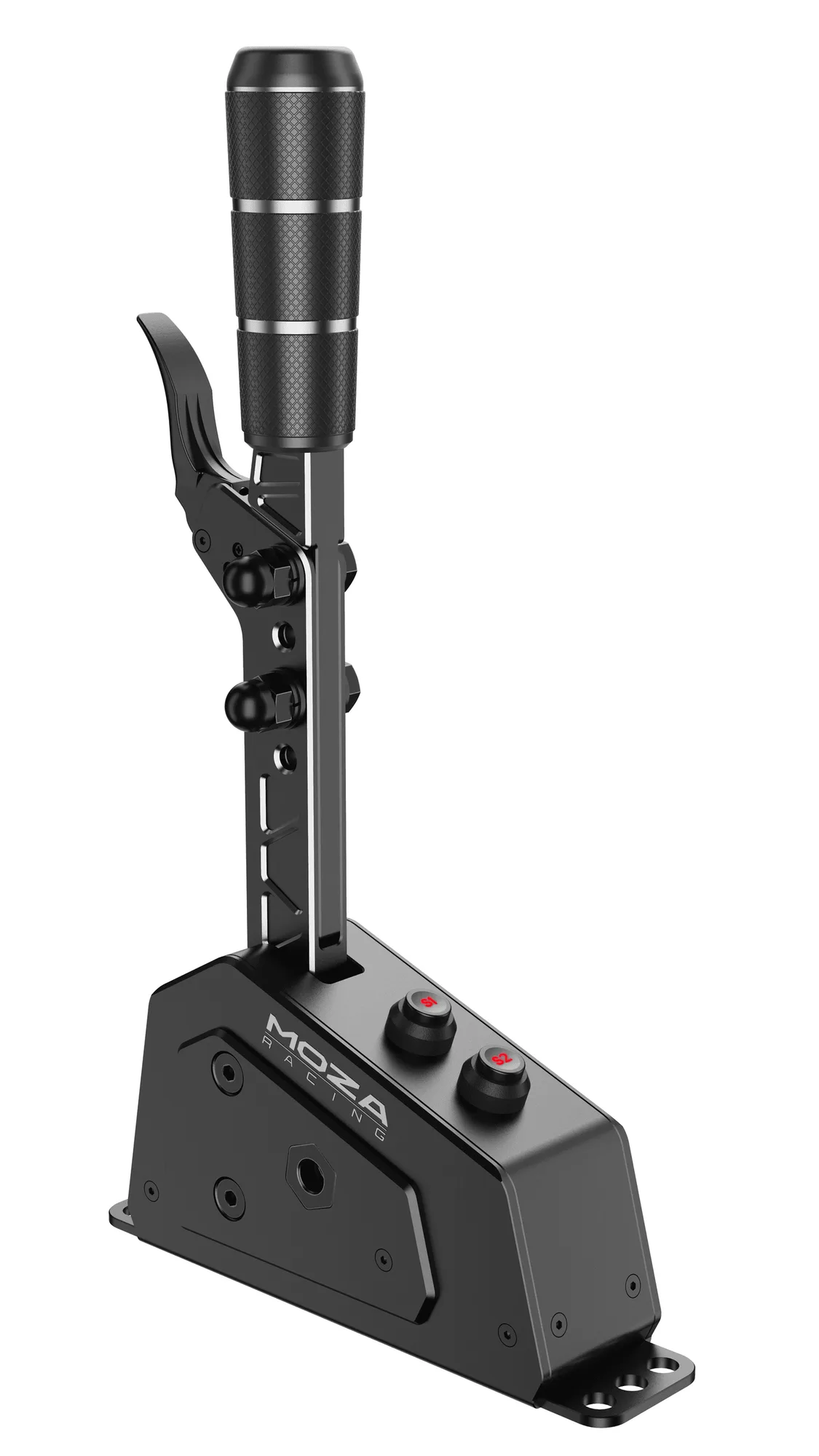
MOZA Racing SGP Shifter
- Geef de voorkeur aan een handrem met een gepubliceerd montagegatpatroon dat past bij je rig.
- Controleer of de fabrikant een kalibratietool of duidelijke handleiding levert.
Checklist voor het installeren van de handrem
- Stevig monteren: Bevestig de handrem op een oppervlak dat niet meegeeft, gebruik alle montagegaten en laat wat speling in de kabel. Controlepunt: trek hard en kijk of er beweging is voordat je verdergaat.
- Bevestig het apparaat: Open Windows-gamecontrollers of het apparaatmenu van je console en controleer of de as van de handrem over het volledige bereik beweegt. Controlepunt: als er niets beweegt, raadpleeg dan de handleiding voor een verbindingsmodus of stuurprogramma.
- Kalibratie op OS-niveau: Voer de kalibratiewizard uit of beweeg de hendel over de volledige slag, zodat het systeem de werkelijke minimum- en maximumwaarden leert. Controlepunt: de uitlezing moet beide uiteinden netjes bereiken, zonder sprongen.
- Toewijzen en kalibreren in de game: Bind de handrem-as in uw simulator en gebruik het as-bereikscherm om de volledige trek en volledige loslating vast te leggen. Controlepunt: de live invoerbalk moet 100 procent bereiken wanneer volledig getrokken.
- Stel dode zone en verzadiging in: Gebruik een minimale dode zone, vaak 1 tot 3 procent, en stel verzadiging zo in dat het volledige effect vóór de fysieke aanslag wordt bereikt. Controlepunt: als u een grote dode zone nodig heeft, repareer dan de montage of kalibreer opnieuw.
- Stel kracht in en test dan: Pas de kracht in kleine stappen aan, rijd één auto en baan, draai dan de bouten opnieuw aan en controleer de kabel. Controlepunt: een consistent gevoel tussen sessies betekent dat je opstelling stabiel is.
Productfeiten die de handremopstelling beïnvloeden
- MOZA Racing SGP Shifter: Volledig metalen constructie met aluminium van ruimtevaartkwaliteit en zeer sterk staal, plus een contactloze Hall-sensor. Een stijf metalen lichaam weerstaat buiging bij harde trekkrachten, en een contactloze sensor voorkomt de slijtage die asdrift en herhaalde herkalibratie veroorzaakt.
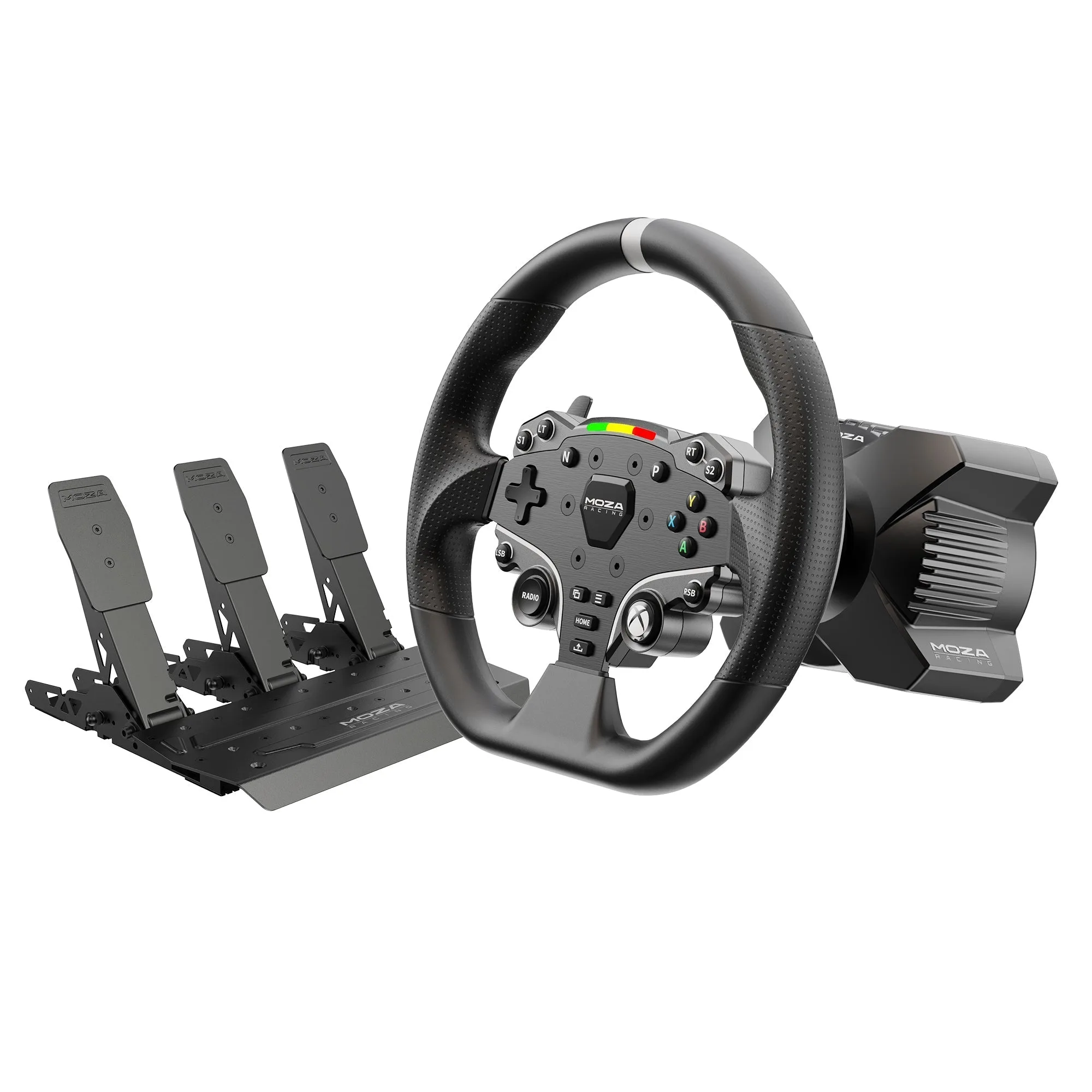
- MOZA Racing R3 racesimulatorbundel (pc | Xbox): Officieel gelicentieerd voor Xbox en pc, met een 3.9 Nm direct-drive-servomotor, ES-stuurwiel, SR-P Lite-pedalen zonder koppeling en een tafelklem. Deze bundel geeft je een bewezen stuur- en pedaalbasis om een handrem aan toe te voegen, en de tafelklem laat zien hoe een stijve montage uit de doos wordt aangepakt.
- Ascher Racing-stuurwiel F28-SC V2 [Draadloos]: 285 mm diameter, Simucube Wireless Wheel, 12 drukknoppen, 2 zevenweg-joysticks en magnetische schakelpeddels. Als uw handrem een rig deelt met een draadloos stuurwiel, helpt het weten welke apparaten draadloos en welke USB zijn bij het plannen van poorten en het voorkomen van verbindingsconflicten.
Een betrouwbare handrem draait om een stijve montage, een kalibratie over het volledige bereik en een kleine dode zone. Doorloop de stappen in volgorde, test met één auto en controleer de hardware opnieuw na uw eerste sessie. Als u nog een unit kiest, kies dan een met contactloze detectie en duidelijke montage, zoals de aanpak van de MOZA Racing SGP Shifter, zodat u uw tijd besteedt aan rijden in plaats van herkalibreren.
![Ascher Racing Steering Wheel F28-SC V2 [Wireless]](https://xilands.com/api/media/sync/ce/ce01ca97760853eb082444efa1415f86a5119fdfcf69a08b6770ea899dea97a2.webp)