クイックアンサー
ハンドブレーキをホイールの手の届く範囲にしっかりと取り付け、独立したUSBデバイスとして接続し、ゲーム内の設定を変更する前に、Windowsとシミュレーターにその全ストロークを読み取らせてください。ゲームの軸割り当て中にレバーを全範囲にわたって動かしてキャリブレーションし、小さなデッドゾーンを設定し、リグを引っ張らずにフルロックに達するように力を調整します。他の調整を行う前に、1台の車と1つのコースでテストしてください。
ハンドブレーキが曖昧に感じられたり、半分しか作動しない場合、通常はハードウェアの故障ではありません。ほとんどの場合、セットアップまたはキャリブレーションの問題です。レバーがしっかり取り付けられていない、ゲームが部分的な軸を読み取っている、またはデッドゾーンがストロークの最初の部分を消費している、といった問題です。これら3つを修正すれば、ほとんどのハンドブレーキは劇的に良く感じられるでしょう。
このシムレーシングハンドブレーキガイドでは、取り付けとUSB接続からシミュレーターでのハンドブレーキ設定のキャリブレーションまで、全工程を順を追って説明します。各ステップには、最もトラブルの原因となる間違いが含まれているため、作業を進めながら確認できます。ハイエンドのリグは必要なく、ハンドブレーキ、取り付け方法、そしてゲームのコントロールメニューでの数分間だけで十分です。
始める前に:必要なもの
ハンドブレーキ本体、PCまたはコンソールに無理なく届く長さのUSBケーブル、そしてたわまない取り付けポイントが必要です。ホイールデッキ、専用シフター/ハンドブレーキプレート、または頑丈なクランプは、レバーを引いたときに動かなければ機能します。リグにシフターアームやアクセサリプレートがある場合は、ハンドブレーキを机に結束バンドで固定するよりも、そちらを使用してください。
また、シミュレーターのコントロール設定にアクセスする必要があります。PCでは、Windowsのゲームコントローラーパネルです。コンソールでは、コンソールのデバイスまたはアクセサリメニューが相当します。ハンドブレーキが使用する入力を把握してください。ほとんどのスタンドアロンハンドブレーキは、単一軸の独自のUSBゲームコントローラーとして表示されますが、一部はホイールベースやボタンボックスを介して接続されます。この違いにより、キャリブレーションの場所が変わります。
- 取り付け前にハンドブレーキのケーブルとコネクタの種類を確認し、ケーブルをリグの後ろに挟まないようにしてください。
- ハンドブレーキが他のデバイスとハブを共有している場合は、最初のセットアップ時にPCに直接接続してください。
ステップ1:ハンドブレーキがたわまないように固定する
座ってハンドルを握ったときに、手が自然に届く位置にハンドブレーキを配置します。ほとんどのドライバーにとって、それはハンドルの横、少し前方で、レバーを下に押すのではなく手前に引くように角度を付けます。利用可能なすべての取り付け穴を使用して、剛性のある面にボルトで固定してください。ボルトを2本だけ使用すると、荷重がかかったときに本体が回転し、軸の読み取りが不安定になる可能性があります。
ここでのよくある間違いは、薄い机の端や支えのないプレートなどの柔軟な面に取り付けることです。強く引くと、その面が曲がり、ハンドブレーキが動き、再現性のあるストロークが失われます。剛性のある取り付けは、その後のすべてのキャリブレーション手順の基盤です。後で大きなデッドゾーンで補正するのではなく、今すぐ修正してください。
- ボルトを均等に締め、最初のセッション後に再確認してください。振動により、時間の経過とともにハードウェアが緩みます。
- ケーブルに十分な余裕を持たせ、完全に引っ張ってもコネクタが引っ張られないようにしてください。
ステップ 2: デバイスを接続し、認識されることを確認する
ハンドブレーキをPCまたはコンソールに接続し、デバイスリストを開きます。Windowsでは、「USBゲームコントローラーのセットアップ」を検索してパネルを開きます。ハンドブレーキが、独自の名前または汎用ゲームコントローラーとしてリストされているはずです。そのプロパティを開き、軸の読み取り値を確認しながらレバーを全範囲にわたって動かします。
何も動かない場合、ハンドブレーキがホイールベースを経由するモードになっているか、メーカーのドライバーやファームウェアユーティリティが必要な可能性があります。ユニットが故障していると判断する前に、製品のマニュアルを確認してください。避けるべき間違いは、デバイスがOSレベルで応答することを確認する前にシミュレーターに入ることです。システムが読み取っていないデバイスをゲームがキャリブレーションすることはできないからです。
- レバーを引いたときにどの軸が動くかをメモしてください。次のステップで必要になります。
- 軸が逆方向に動いても、今は問題ありません。ほとんどのシミュレーターで反転できます。
ステップ 3: Windowsまたはコンソールで軸をキャリブレーションする
Windowsのゲームコントローラーのプロパティで、キャリブレーションウィザードが提供されている場合は実行してください。プロンプトが表示されたら、ハンドブレーキレバーを完全にリリースした状態から完全に引いた状態までゆっくりと動かし、元に戻します。これにより、システムはアクシスの真の最小値と最大値を学習します。ウィザードがない場合は、フルレンジを数回動かし、読み取り値が両端にきれいに達することを確認してください。
よくある間違いは、このステップを急いだり、レバーを途中までしか動かさないことです。Windowsがストロークの70パーセントしか学習しない場合、後続のすべてのゲームがその制限を継承し、ハンドブレーキがフルパワーに達しない理由がわからなくなります。さらに10秒かけて、レバーを機械的なフルレンジ(最後のソフトストップを含む)を通して動かしてください。
- 読み取り値が飛び飛びだったりノイズが多い場合は、通常、コネクタの緩みやセンサーの故障を示しています。
- マウントやケーブルを交換した後は、キャリブレーションを再実行してください。
ステップ 4: シミュレーターでハンドブレーキを割り当ててキャリブレーションする
シミュレーターのコントロールまたは入力設定を開き、ハンドブレーキの割り当てを見つけます。割り当てたら、ゲームにキャリブレーション画面や軸範囲画面があればそれを使用します。レバーを完全に引き、ゲームが最大値を記録している間そのまま保持し、その後完全に放して最小値を記録します。これはほとんどの人が飛ばすステップですが、車両間でハンドブレーキのキャリブレーション動作を一貫させるために重要なステップです。
シミュレーターが独立したハンドブレーキ軸とハンドブレーキボタンの割り当てを提供している場合は、軸を使用してください。ボタン式の割り当てはオン/オフのみで、一部のアーケードタイトルには適していますが、プログレッシブな力が必要なラリーやドリフト作業には不向きです。避けるべきミスは、誤ってハンドブレーキをボタンに割り当ててしまい、ハードウェアがデジタルに感じられると非難することです。
- 割り当てを書き留めるかスクリーンショットを撮ってください。シミュレーターのアップデートでリセットされることがあります。
- ゲームにライブ入力バーが表示される場合、完全に引いたときに100パーセントに達することを確認してください。
ステップ5:デッドゾーンと飽和度を設定
解放端の小さなデッドゾーンにより、触れていないときにハンドブレーキが微小な引きを誤検出するのを防ぎます。最小値(多くの場合 1 ~ 3%)から始め、ゴースト入力が見られた場合のみ増やしてください。もう一方の端では、飽和または最大設定により、レバーが物理的なストップに達する前に 100% に到達でき、機構への負担を軽減します。
よくある間違いは、取り付けやキャリブレーションの問題を隠すために大きなデッドゾーンを設定することです。これにより実際のストロークが減り、ハンドブレーキが弱く感じられます。数%以上のデッドゾーンが必要な場合は、ステップ 1 に戻ってたわみを確認し、キャリブレーションを再実行してください。症状ではなく原因を修正しましょう。
- 車を停止させ、レバーから手を離した状態でデッドゾーンをテストしてください。
- シミュレーターがハンドブレーキの力とストロークを別々に設定する場合は、デッドゾーンの後に力を調整してください。
ステップ 6:力とフィーリングを調整する
力または感度の設定は、一定の引き量に対するブレーキの効き具合を決定します。デフォルトから始めて、少しずつ調整してください。後輪が即座にロックする場合は、力を減らすか、フル効果の前にストロークを少し追加します。まったくロックできない場合は、力を増やすか、飽和を減らして、フルロックが引きの早い段階で発生するようにします。
ここでの間違いは、複数の設定を同時に変更することです。1つの値を調整し、短い区間を走行して評価してください。ラリーやドリフトでは、引きの前半が穏やかで後半が決定的なプログレッシブなフィーリングが効果的です。主にスピン時の使用を想定したハンドブレーキを使うサーキットレースでは、よりしっかりとした短い操作が好まれる場合があります。
- 最終的な値をメモしておくと、ゲームアップデート後に復元できます。
- シムによってスケールが異なるため、タイトル間で数値をコピーしないでください。
ステップ 7: テストしてからハードウェアを再確認
1台の車を1つのトラックで走らせ、ハンドブレーキを意図的に使用します。ゆっくり数回引く、強く数回引く、そして数回保持します。マウントの動きを聞き、感じ取ってください。軸がドリフトしたり、読み取り値がちらついたりした場合は、ソフトウェアを再度調整する前に、ケーブルとボルトを確認してください。
最初の実際のセッション後、取り付けボルトを再締めし、USB接続がまだ確実に差し込まれていることを確認してください。振動は留め具を緩め、1ミリでもずれたハンドブレーキは自身のキャリブレーションを変えてしまう可能性があります。この短いメンテナンスチェックが、優れたハンドブレーキ設定を数日ではなく数ヶ月にわたって安定させる鍵です。
- セッション間でハンドブレーキの感触が異なる場合は、まずゲーム内のキャリブレーションを再実行してください。
- 取り付けエリアを清潔に保ってください。ほこりやゴミはレバーの動きに影響を与える可能性があります。
セットアップが簡単なハンドブレーキの選び方
すべてのハンドブレーキが同じように簡単に取り付けられるわけではありません。独自の軸を持つスタンドアロンのUSBハンドブレーキは、独立したデバイスとして認識され、ホイールベースに依存しないため、最も簡単にキャリブレーションできます。ホイールベースやボタンボックスを経由するハンドブレーキも問題なく機能しますが、キャリブレーションは別のメニューで行い、ベースのソフトウェアが必要になる場合があります。
購入する場合は、明確な取り付けパターン、標準のUSB接続、軸について説明したドキュメントを探してください。 MOZA Racing SGP Shifter はハンドブレーキではなくシフターですが、非接触ホールセンサーを備えた、しっかりと文書化されたオールメタル製アクセサリーが、キャリブレーションを繰り返しの作業にする摩耗やドリフトをどのように回避するかの良い例です。ハンドブレーキを選ぶときも同じ原則が当てはまります。非接触センシングと堅牢な構造により、再キャリブレーションの回数が減ります。
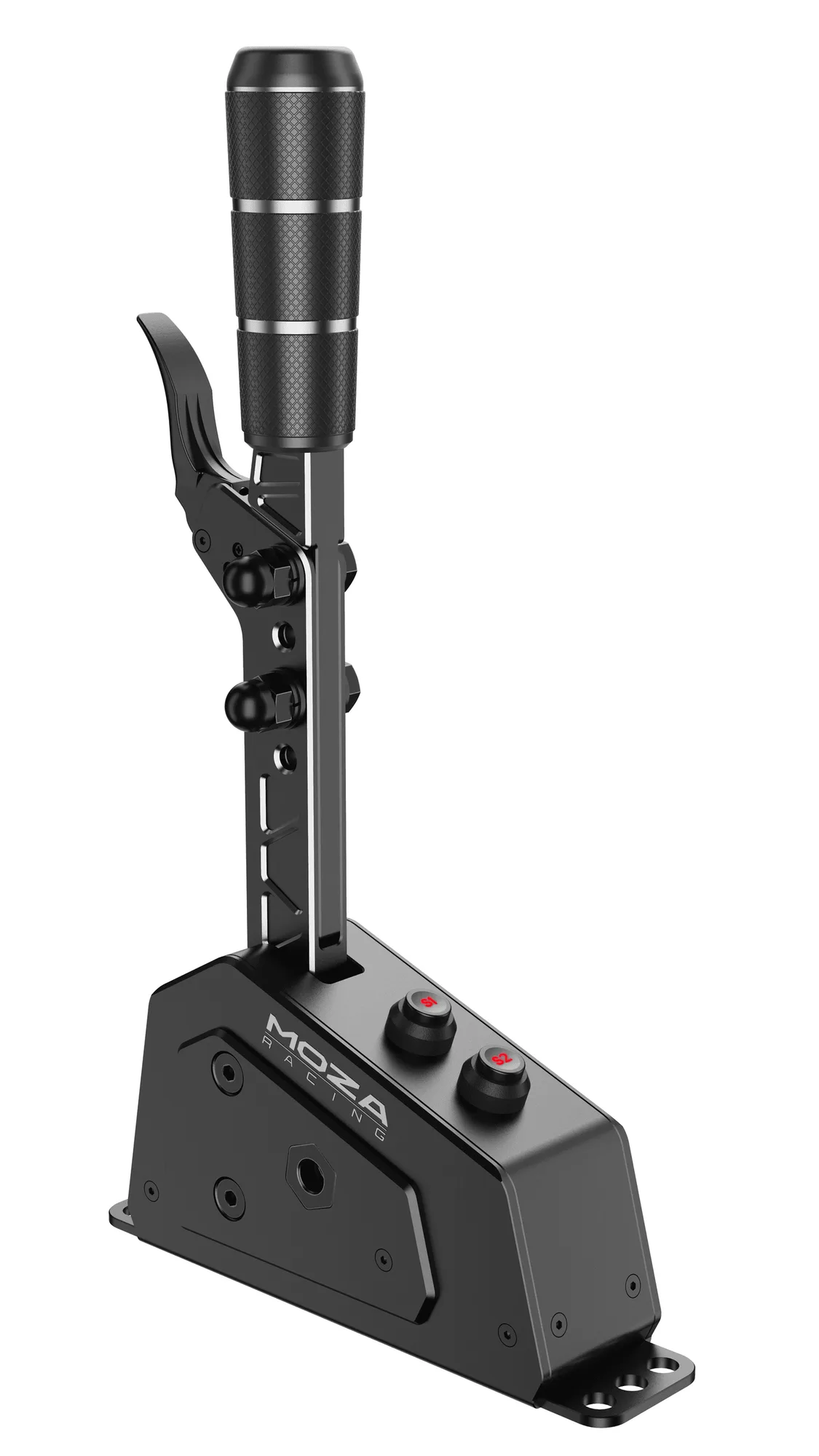
MOZA Racing SGP Shifter
- お使いのリグに合う公開された取り付け穴パターンを持つハンドブレーキを選んでください。
- メーカーがキャリブレーションツールや明確なマニュアルを提供しているか確認してください。
ハンドブレーキ設置チェックリスト
- しっかりと取り付ける: ハンドブレーキを、たわまない面にすべての取り付け穴を使って固定し、ケーブルに余裕を持たせてください。 チェックポイント: 強く引いて、動きがないことを確認してから次に進みます。
- デバイスを確認します: Windowsのゲームコントローラーまたはコンソールのデバイスメニューを開き、ハンドブレーキの軸が全範囲で動くことを確認します。 チェックポイント: 何も動かない場合は、マニュアルで接続モードまたはドライバーを確認してください。
- OSレベルでのキャリブレーション: キャリブレーションウィザードを実行するか、レバーを全ストローク動かして、システムに実際の最小値と最大値を学習させます。 チェックポイント:読み取り値が両端にきれいに到達し、飛びがないことを確認します。
- ゲーム内での割り当てとキャリブレーション: シミュレーターでハンドブレーキの軸を割り当て、軸レンジ画面を使用してフル引きとフルリリースを記録します。 チェックポイント: 完全に引いたとき、ライブ入力バーは 100 パーセントに達する必要があります。
- デッドゾーンと飽和を設定します: 最小限のデッドゾーン(多くの場合 1 から 3 パーセント)を使用し、物理的なストップの前に完全な効果が得られるように飽和を設定します。 チェックポイント: 大きなデッドゾーンが必要な場合は、代わりにマウントを修正するか、再キャリブレーションしてください。
- フォースを調整してからテストします: 力を少しずつ調整し、1台の車とトラックを走行した後、ボルトを締め直してケーブルを確認してください。 チェックポイント:セッション間で一貫した感触があれば、セットアップは安定しています。
ハンドブレーキのセットアップに影響する製品情報
- MOZA Racing SGPシフター: 航空宇宙グレードのアルミニウムと高張力鋼を使用したオールメタル構造に、非接触ホールセンサーを採用。剛性の高い金属ボディは強い引き操作でもたわみに耐え、非接触センサーは軸ドリフトや繰り返しの再キャリブレーションの原因となる摩耗を回避します。
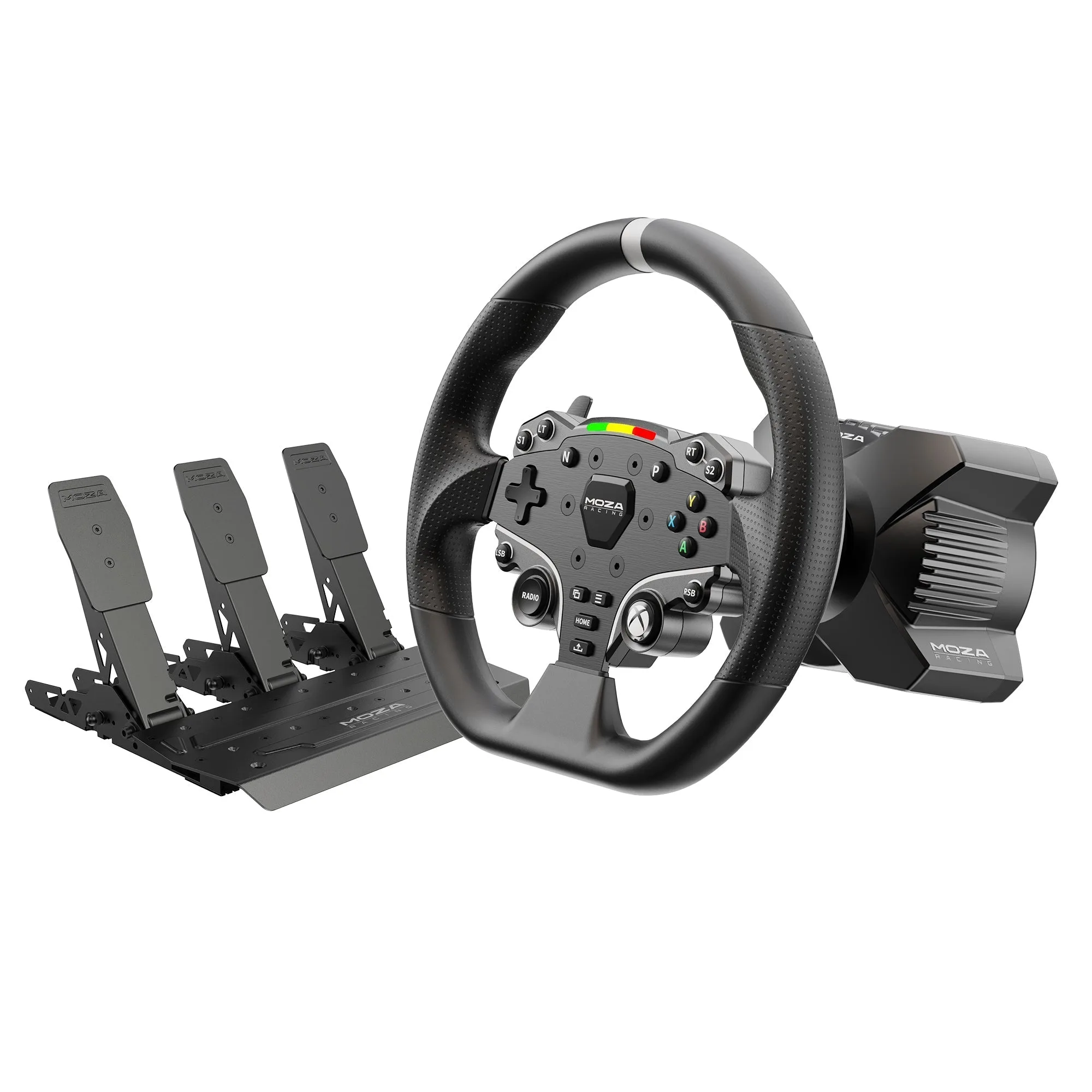
- MOZA Racing R3 レーシングシミュレーターバンドル(PC | Xbox): XboxおよびPC向け公式ライセンス製品で、3.9 Nmのダイレクトドライブサーボモーター、ESステアリングホイール、クラッチなしのSR-P Liteペダル、テーブルクランプを同梱。このバンドルなら、ハンドブレーキを追加するための信頼性の高いホイール&ペダルベースが手に入り、テーブルクランプは剛性マウントが箱から出してすぐにどう扱われるかを示しています。
- Ascher Racing ステアリングホイール F28-SC V2 [ワイヤレス]: 285mm径、Simucubeワイヤレスホイール、12プッシュボタン、27方向ジョイスティック、マグネット式パドルシフター。ハンドブレーキをワイヤレスホイールと同じリグで使用する場合、どのデバイスがワイヤレスでどのデバイスがUSBかを把握しておくと、ポートの計画が立てやすく、接続の競合を避けられます。
信頼性の高いハンドブレーキは、剛性の高いマウント、フルレンジのキャリブレーション、小さなデッドゾーンにかかっています。手順を順番に実行し、1台の車でテストし、最初のセッション後にハードウェアを再確認してください。まだユニットを選んでいる場合は、MOZA Racing SGPシフターのアプローチのように、非接触センシングと明確なマウントを備えたものを選び、再キャリブレーションではなく運転に時間を費やしましょう。
![Ascher Racing Steering Wheel F28-SC V2 [Wireless]](https://xilands.com/api/media/sync/ce/ce01ca97760853eb082444efa1415f86a5119fdfcf69a08b6770ea899dea97a2.webp)