Snel antwoord
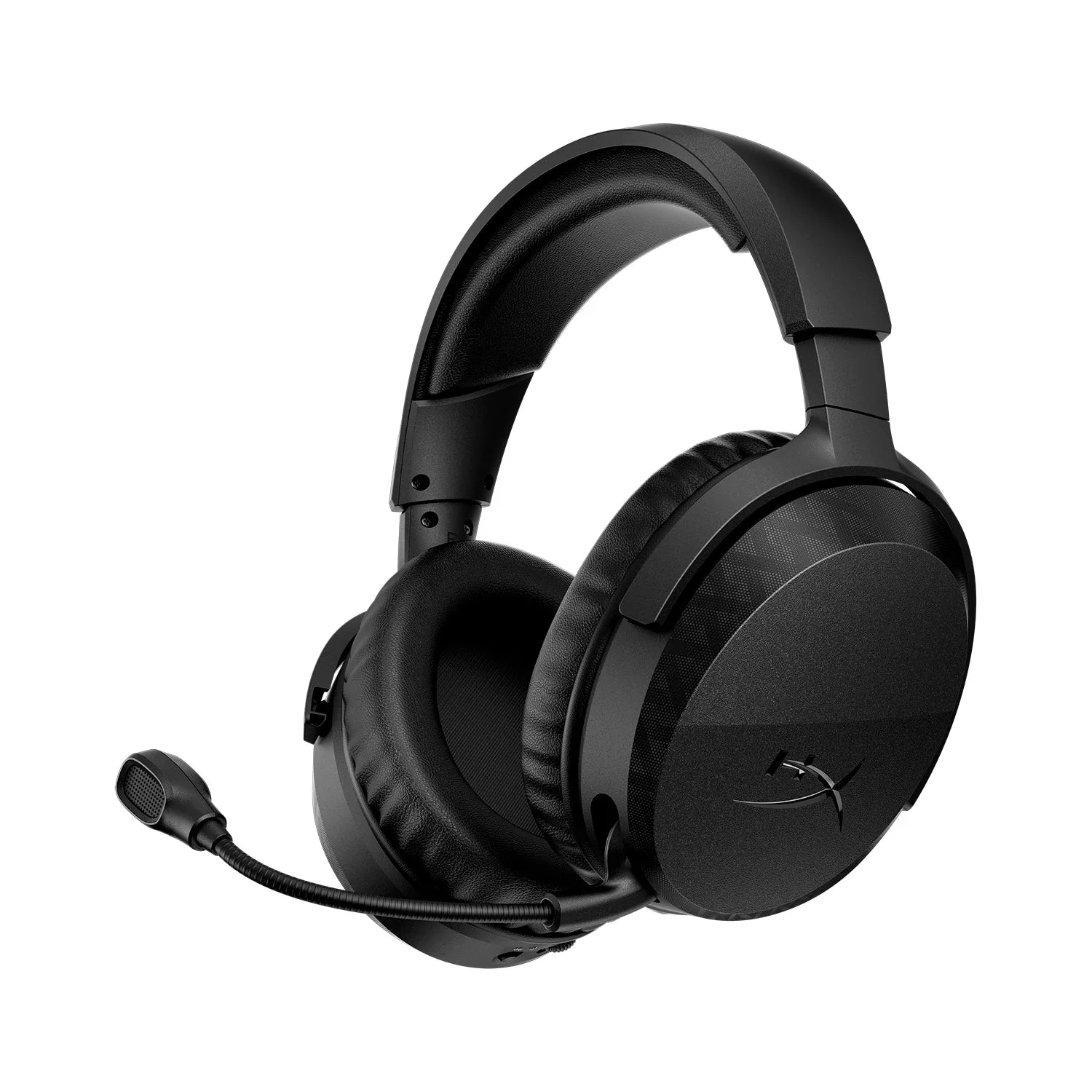
De meeste draadloze verbindingsproblemen van de Cloud Stinger 3 komen door de 2.4 GHz-ontvanger: een overvolle USB-poort, een losse dongle of interferentie van wifi- en USB 3.0-apparaten. Verplaats de ontvanger naar een voor- of bovenpoort met een kort verlengsnoer, houd hem uit de buurt van metaal en routers, en laad de headset volledig op voordat je de headset de schuld geeft. Als de verbindingsproblemen na deze stappen aanhouden, test dan op een tweede apparaat en neem contact op met de ondersteuning in plaats van een vervanging te kopen.
Begin met het symptoom, niet met de headset
Een verbindingsprobleem dat in één game op een bepaalde afstand optreedt, is meestal een radioprobleem, geen defecte headset. Voordat je instellingen wijzigt, noteer je drie dingen: valt het geluid volledig weg of kraakt het alleen, valt de microfoon op hetzelfde moment uit, en gebeurt het alleen als je beweegt of alleen als andere apparaten actief zijn? Volledige stilte gevolgd door een opnieuw verbinden-geluid wijst op een probleem met de draadloze verbinding. Kraken terwijl de microfoon het nog doet, wijst op interferentie of een losse stekker. Schrijf het patroon op; het bepaalt welke oplossing hieronder de moeite waard is.
Repareer de ontvanger voordat je aan software begint
De ontvanger is de zwakste schakel in elke 2.4 GHz-headset. Sluit hem aan op een USB-poort direct op de pc of console in plaats van op een hub, monitor of toetsenborddoorvoer. Als je behuizing voorpoorten heeft, gebruik ze dan alleen als ze niet overvol zijn; een kort USB-verlengkabel naar de rand van het bureau is vaak betrouwbaarder dan achterom reiken. Houd de ontvanger minstens een handbreedte verwijderd van wifi-routers, externe SSD's en USB 3.0-harde schijven, die veelvoorkomende bronnen van 2.4 GHz-ruis zijn. Controleer vervolgens of de headset is opgeladen: een lage batterij kan verbindingsproblemen veroorzaken voordat de headset je waarschuwt.
Onderscheid interferentie van een koppelingsfout
Als verbindingsproblemen alleen optreden wanneer een magnetron, draadloze telefoon of druk wifi-kanaal actief is, heb je te maken met interferentie. Verplaats de ontvanger, schakel je router voor andere apparaten over naar de 5 GHz-band en test opnieuw. Als de headset de verbinding verbreekt en pas weer verbinding maakt nadat je hem uit- en inschakelt, behandel het dan als een koppelingsfout: zet de headset uit, trek de ontvanger los, sluit hem opnieuw aan, zet de headset weer aan en laat hem opnieuw koppelen. Als je model Bluetooth of Instant Pair gebruikt voor een tweede apparaat, koppel dat apparaat dan eerst los; een headset die nog is gekoppeld aan een telefoon, kan tijdens het gamen audio van je pc wegleiden.
Weet wanneer je moet stoppen met probleemoplossen
Stop met het aanpassen van instellingen zodra de headset een stabiele verbinding behoudt gedurende een volledige sessie op twee verschillende apparaten met de ontvanger in een vrije poort. Als het nog steeds uitvalt op beide apparaten, ligt het probleem waarschijnlijk aan de headset of ontvangerhardware en verdere softwarewijzigingen zullen niet helpen. Controleer op dat moment de garantie en het ondersteuningskanaal in plaats van een tweede headset te kopen. Als je nog steeds aan het kiezen bent tussen modellen, is de Cloud Stinger 3 Wireless de budgetkeuze met 80 uur batterijduur, terwijl de Cloud III S Wireless Bluetooth en Instant Pair toevoegt, en de Cloud Alpha 2 Wireless is gericht op lange sessies met tot 250 uur.
Diagnose verbindingsproblemen: symptoom, oorzaak, actie, stopmoment
- Geluid valt volledig weg en maakt opnieuw verbinding met een geluidssignaal: Waarschijnlijk een 2.4 GHz-verbindingsprobleem. Verplaats de ontvanger naar een directe poort met een kort verlengsnoer, weg van USB 3.0-schijven en routers, en laad de headset volledig op. Als het na deze stap een volledige sessie stabiel blijft, stop dan hier.
- Kraken of haperen maar de microfoon blijft werken: Meestal interferentie of een losse verbinding. Test met de ontvanger in een andere poort en schakel nabijgelegen draadloze apparaten een voor een uit. Als het kraken volgt op een specifiek apparaat, verwijder dat apparaat dan van het bureau.
- Headset maakt pas weer verbinding na uit- en inschakelen: Behandel als een koppelingsfout. Trek de ontvanger los, zet de headset uit, sluit de ontvanger opnieuw aan en zet de headset aan. Koppel eventuele telefoon of laptop die nog via Bluetooth of Instant Pair is verbonden los. Als het opnieuw koppelen op twee apparaten mislukt, neem dan contact op met de ondersteuning; stop met het wijzigen van software-instellingen.
Specificaties die van invloed zijn op verbinding en batterijgedrag
- HyperX Cloud Stinger 3 - Draadloze gamingheadset: 80 uur batterijduur op een enkele lading, 50 mm drivers, kunstlederen oorkussens met memory foam, verstelbare hoofdband en draaibare oorschelpen. Lange batterijduur betekent minder laadcycli, maar een bijna lege batterij kan nog steeds verbindingsproblemen veroorzaken, dus laad volledig op voordat je draadloze fouten diagnosticeert.
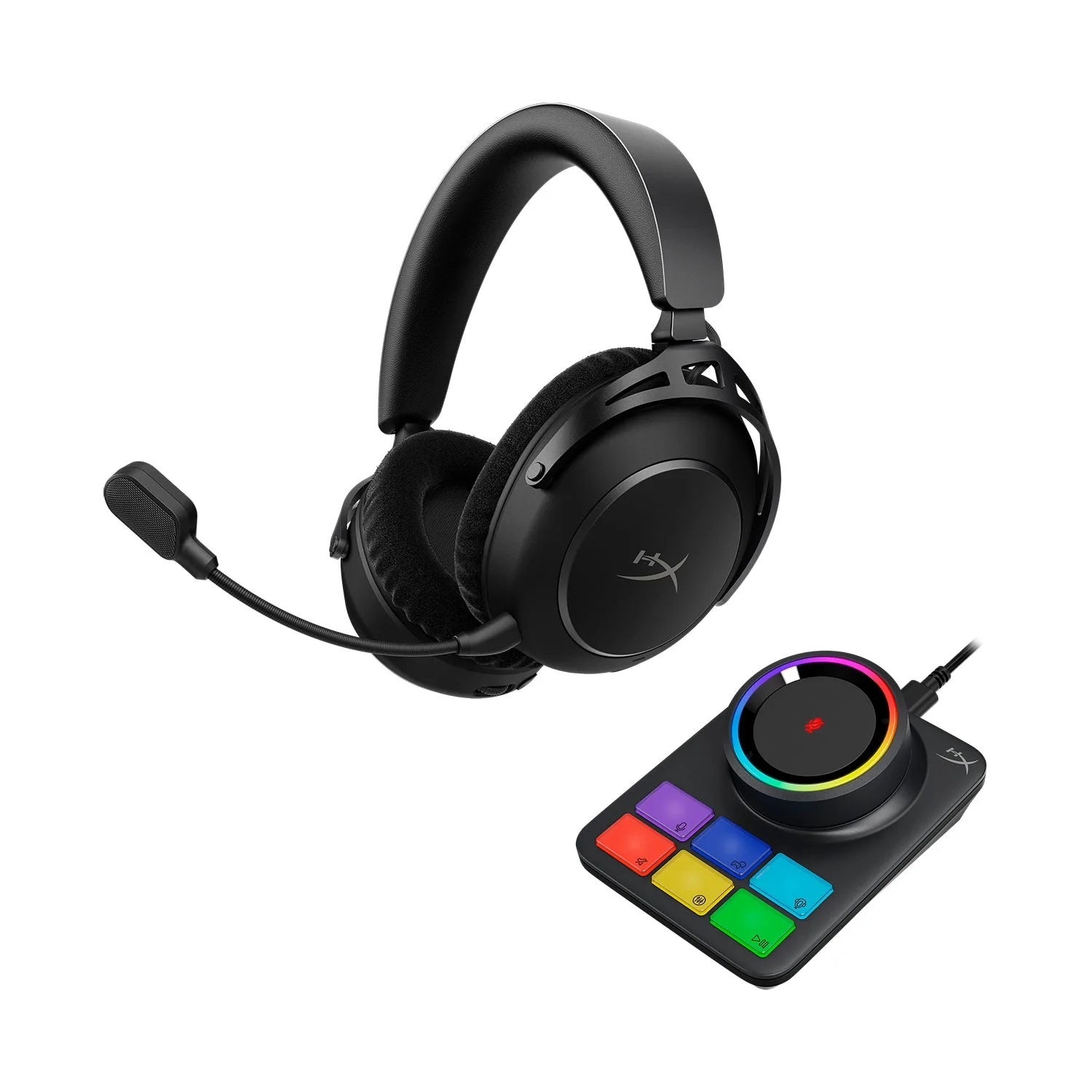
- HyperX Cloud III S Wireless - Gamingheadset: 2.4 GHz draadloos plus Bluetooth en Instant Pair-modus voor geselecteerde OMEN-laptops, met langere batterijduur en meerdere aanpassingsopties. Extra verbindingsmodi zijn handig, maar kunnen overdrachtsproblemen veroorzaken als een tweede apparaat verbonden blijft, dus koppel ongebruikte apparaten los bij het oplossen van problemen.
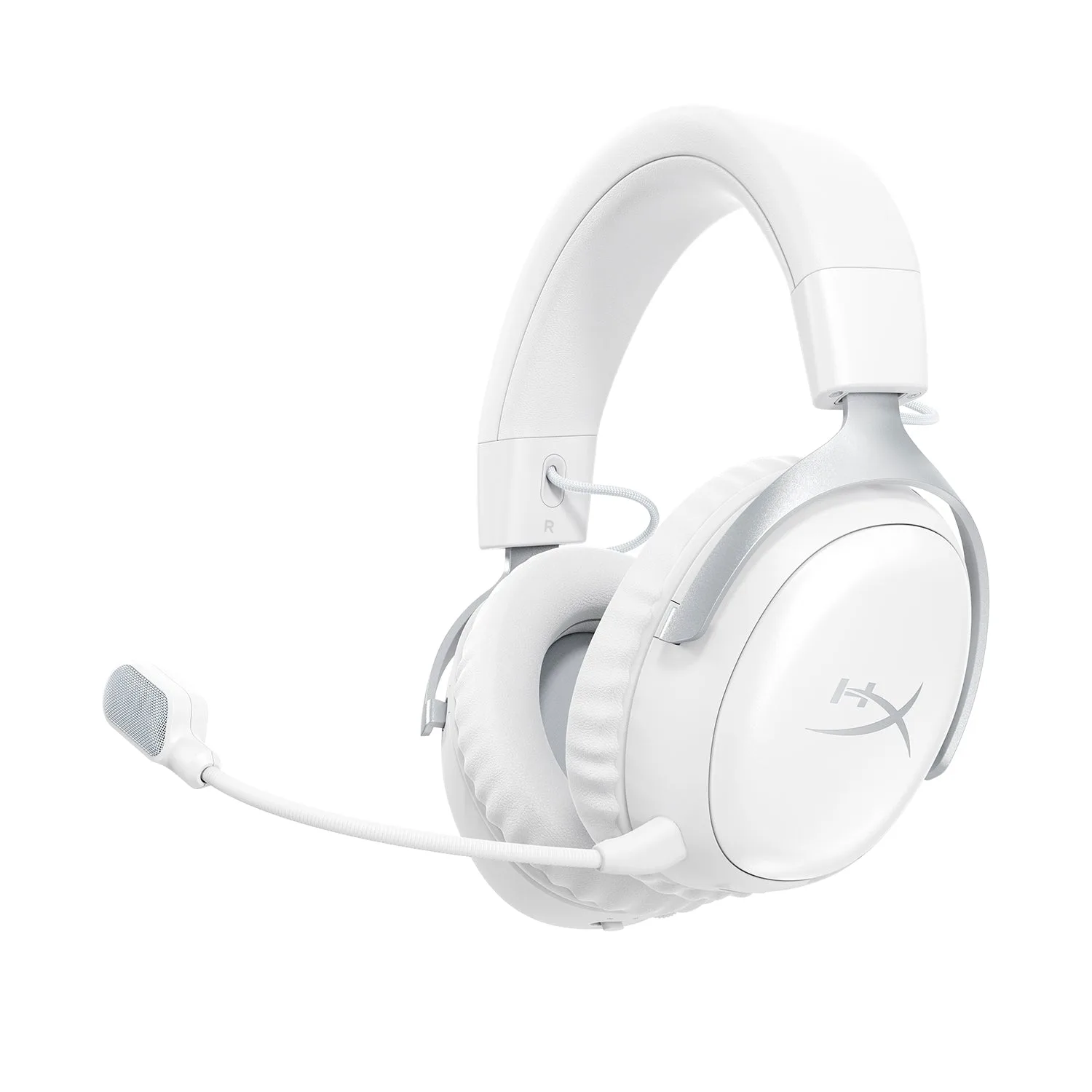
- HyperX Cloud Alpha 2 - Draadloze gamingheadset: Tot 250 uur batterijduur, meerlaagse 53 mm dual-chamber drivers en 2x langere batterijduur dan gamingheadsets van concurrenten. Als verbindingsproblemen frequent zijn en je lange sessies speelt, vermindert een model met hogere capaciteit hoe vaak een lage batterij de oorzaak is.