快速解答
使用隨附的夾具或保護殼支架將 SANDMARC 變形鏡頭安裝到您的 Samsung Ultra 上,水平對齊鏡頭標記,然後在相機應用程式中以 24 fps 拍攝,即可獲得具有橢圓形散景和水平鏡頭光斑的電影級寬螢幕畫面。
為何在 Samsung Ultra 上使用變形鏡頭
標準手機相機會裁切感光元件以錄製 16:9 影片,損失垂直細節。變形鏡頭將更寬的水平影像壓縮到同一感光元件上,讓您無需裁切即可獲得超寬螢幕比例(通常為 2.35:1 或 2.4:1)。效果等同好萊塢電影使用的寬螢幕畫面。
SANDMARC 變形鏡頭還可產生橢圓形散景和水平鏡頭光斑——這兩種標誌性的電影效果在後製中難以複製。此鏡頭專為 Samsung Ultra 的主相機設計,確保整個畫面保持一致的銳利度。
您需要準備什麼
開始之前,請確認您擁有 SANDMARC 變形鏡頭 Samsung Ultra 專用版、相容的手機保護殼或夾具支架(若未隨附則需另購)、乾淨的超細纖維布,以及 Samsung 相機應用程式(第三方應用程式如 Filmic Pro 或 MCam 為選用,但提供手動控制功能)。
逐步設定指南
- 1. 清潔相機鏡頭: 使用超細纖維布清除 Samsung Ultra 主後置相機鏡頭上的任何污漬或灰塵。即使是小小的指紋也可能削弱變形效果。 骯髒的鏡頭會導致光斑偽影和銳利度下降。
- 2. 安裝變形鏡頭: 將 SANDMARC 變形鏡頭對準主相機模組,並使用隨附的夾具或保護殼支架固定。確保鏡頭居中且貼合緊密——鏡頭未對準會導致暗角(角落變暗)。 檢查鏡頭外殼是否阻擋相機視野。
- 3. 旋轉以水平對齊: 旋轉鏡頭筒,使刻印標記(通常為一條線或一個點)完全水平。這可對齊變形壓縮軸。若標記偏移,您的影片畫面會出現不正確的拉伸或壓縮。 使用手機的網格線或水平應用程式以確保精準。
- 4. 將相機設定為 24 fps(或 30 fps): 開啟 Samsung 相機應用程式,切換至影片模式,並將影格率設定為 24 fps 以獲得電影般的動態節奏。30 fps 適用於更流暢的動作,但較不具電影感。除非您打算放慢影片,否則請避免使用 60 fps。 24 fps 是電影級影片的標準——較高的影格率會降低電影感。
- 5. 鎖定曝光與對焦: 長按主體以鎖定曝光與對焦(AE/AF 鎖定)。變形鏡頭可能因壓縮影像而干擾自動對焦,因此手動鎖定可防止對焦抖動。若場景過亮或過暗,請調整曝光補償。 若出現閃爍,請切換至手動相機應用程式,並將快門速度設為影格率的兩倍(例如,24 fps 對應 1/50 秒)。
- 6. 錄製並在後製中解除壓縮: 錄製您的影片。影片在相機預覽和圖庫中會呈現垂直拉伸——這是正常現象。使用影片編輯器(CapCut、Premiere Pro、DaVinci Resolve)套用 1.33x 或 1.5x 水平拉伸(解除壓縮),以恢復正確的寬螢幕比例。 請勿跳過解除壓縮——否則臉部和物體會看起來又高又扭曲。
產品資訊
-
變形鏡頭專用版 - Samsung Ultra: 專為認真的電影創作者設計,SANDMARC 變形鏡頭讓您捕捉具有超寬螢幕比例、橢圓形散景和水平鏡頭光斑的電影級畫面。無需裁切或數位效果,即可直接從相機獲得真正的寬螢幕畫面。
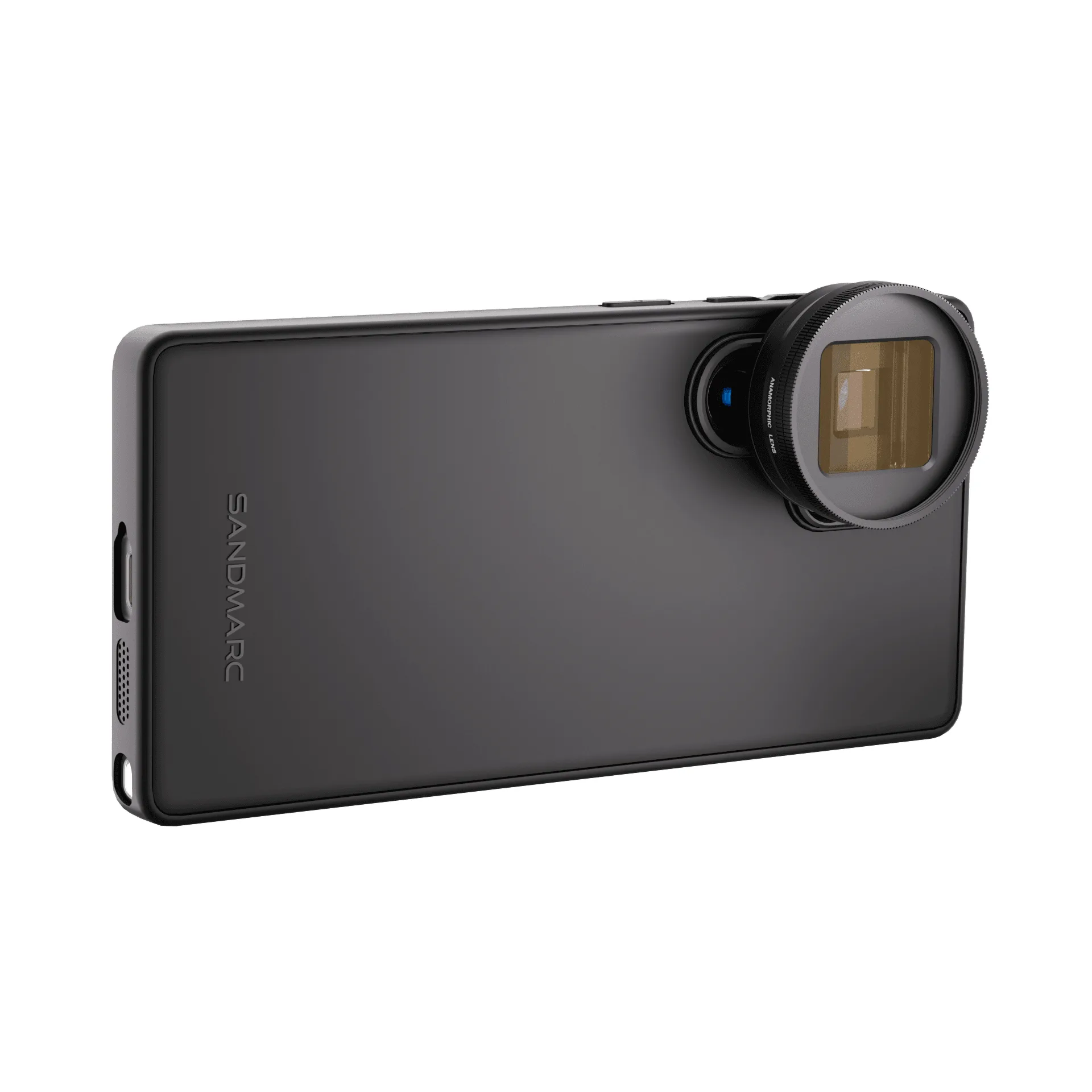
變形鏡頭專用版 - Samsung Ultra