Resposta Rápida
Fixe a Lente Anamórfica SANDMARC ao seu Samsung Ultra usando o clipe ou suporte de estojo incluído, alinhe as marcas da lente horizontalmente e filme na aplicação da câmara a 24 fps para obter imagens panorâmicas cinematográficas com bokeh oval e flares de lente horizontais.
Porquê Usar uma Lente Anamórfica no Samsung Ultra
As câmaras de telemóvel padrão cortam o sensor para gravar vídeo 16:9, perdendo detalhe vertical. Uma lente anamórfica comprime uma imagem horizontal mais ampla no mesmo sensor, dando-lhe uma proporção ultra-panorâmica (normalmente 2.35:1 ou 2.4:1) sem cortar. O resultado é o mesmo aspeto panorâmico usado em filmes de Hollywood.
A Lente Anamórfica SANDMARC também adiciona bokeh oval e flares de lente horizontais — dois efeitos cinematográficos emblemáticos difíceis de replicar na pós-produção. Esta lente foi concebida especificamente para a câmara principal do Samsung Ultra, garantindo nitidez consistente em todo o enquadramento.
O Que Vai Precisar
Antes de começar, certifique-se de que tem a Lente Anamórfica SANDMARC Edition para Samsung Ultra, uma capa de telemóvel ou suporte de clipe compatível (vendido separadamente se não incluído), um pano de microfibras limpo e a aplicação Câmara Samsung (aplicações de terceiros como Filmic Pro ou MCam são opcionais, mas oferecem controlos manuais).
Guia de Configuração Passo a Passo
- 1. Limpe a Lente da Câmara: Use um pano de microfibras para remover qualquer mancha ou pó da lente da câmara traseira principal do Samsung Ultra. Mesmo uma pequena impressão digital pode suavizar o efeito anamórfico. Uma lente suja causa artefactos de flare e perda de nitidez.
- 2. Fixe a Lente Anamórfica: Alinhe a Lente Anamórfica SANDMARC sobre o módulo da câmara principal e fixe-a usando o clipe ou suporte de estojo incluído. Certifique-se de que a lente está centrada e assente corretamente — uma lente desalinhada causará vinheta (cantos escuros). Verifique que nenhuma parte da estrutura da lente bloqueia o campo de visão da câmara.
- 3. Rode para Alinhamento Horizontal: Rode o cilindro da lente para que as marcas gravadas (normalmente uma linha ou ponto) fiquem perfeitamente horizontais. Isto alinha o eixo de compressão anamórfica. Se as marcas estiverem desalinhadas, as suas imagens aparecerão esticadas ou comprimidas incorretamente. Use as linhas de grelha do telemóvel ou uma aplicação de nível para precisão.
- 4. Defina a Câmara para 24 fps (ou 30 fps): Abra a aplicação Câmara Samsung, mude para o modo Vídeo e defina a taxa de fotogramas para 24 fps para um ritmo de movimento cinematográfico. 30 fps funciona para movimento mais suave, mas parece menos cinematográfico. Evite 60 fps a menos que planeie abrandar a filmagem. 24 fps é o padrão para vídeo cinematográfico — taxas de fotogramas mais altas reduzem o aspeto de filme.
- 5. Bloqueie a Exposição e o Foco: Toque e segure no motivo para bloquear a exposição e o foco (bloqueio AE/AF). As lentes anamórficas podem confundir o foco automático devido à imagem comprimida, por isso o bloqueio manual evita oscilações. Ajuste a compensação de exposição se a cena estiver demasiado clara ou escura. Se notar cintilação, mude para uma aplicação de câmara manual e defina a velocidade do obturador para o dobro da taxa de fotogramas (ex.: 1/50 s para 24 fps).
- 6. Grave e Descomprima na Pós-Produção: Grave o seu vídeo. A filmagem aparecerá esticada verticalmente na pré-visualização da câmara e na sua galeria — isto é normal. Use um editor de vídeo (CapCut, Premiere Pro, DaVinci Resolve) para aplicar um esticamento horizontal de 1.33x ou 1.5x (descompressão) para restaurar a proporção panorâmica correta. Não salte a descompressão — sem ela, rostos e objetos parecerão altos e distorcidos.
Factos do Produto
-
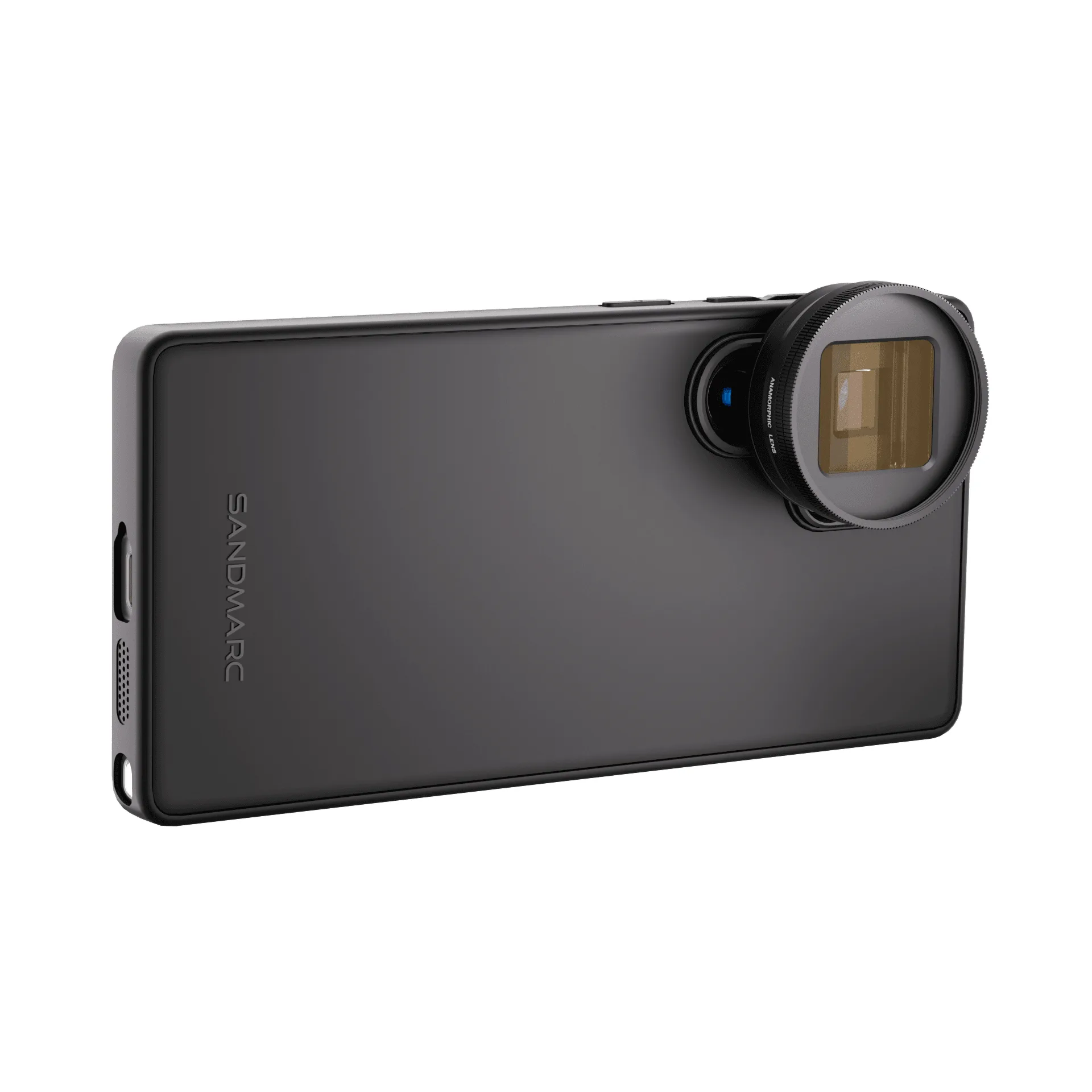
Lente Anamórfica Edition - Samsung Ultra: Concebida para o cineasta sério, a lente anamórfica SANDMARC permite capturar filmagens cinematográficas com proporção ultra-panorâmica, bokeh oval e flares de lente horizontais. Obtém um aspeto panorâmico verdadeiro diretamente da câmara, sem necessidade de cortes ou efeitos digitais.
Lente Anamórfica Edition - Samsung Ultra