快速解答
要減少 Wyze 攝影機的誤報,請降低移動靈敏度、建立排除街道或樹木等繁忙區域的偵測區域、啟用人物或寵物偵測(若您的攝影機支援),以及調整通知冷卻時間。先將靈敏度設為 50%,再根據實際警報調整區域。
誤報發生的原因及您可以控制的部分
Wyze 攝影機的誤報通常來自搖晃的樹木、經過的車輛、光線變化或寵物。您的攝影機將移動視為像素變化,因此任何動態都可能觸發通知。您可以控制靈敏度、偵測區域、偵測類型和通知設定。每款攝影機型號可能提供不同選項;請在 Wyze 應用程式中檢查攝影機的設定,以查看可用的選項。
步驟 1:逐步降低移動靈敏度
開啟 Wyze 應用程式,選擇您的攝影機,點選「設定」,然後進入「偵測設定」。找到「移動靈敏度」,每次降低 10–20%。測試一天後再進一步調低。靈敏度過低可能錯過真實事件,過高則會收到持續警報。
步驟 2:設定偵測區域以遮罩繁忙區域
在「偵測設定」中,點選「偵測區域」。繪製一個僅涵蓋您關注區域(例如門廊或車道)的區域,並排除公共人行道、搖晃的樹枝或熱氣通風口。這就是您的 wyze 攝影機通知區域。確保區域不要太小,以免錯過走過的人。
步驟 3:若可用,啟用人物和寵物偵測
如果您的攝影機支援,請在「偵測設定」中開啟「人物偵測」和「寵物偵測」。這些功能使用裝置端或雲端 AI 來過濾非人物或非寵物的移動。請注意,寵物偵測可能無法區分您的寵物和流浪動物,而人物偵測可能無法偵測到穿著厚重衣物的人。請根據需要調整。
步驟 4:調整通知設定和冷卻時間
前往攝影機設定中的「通知」。您可以設定冷卻時間(例如 1 分鐘)以避免快速連續的警報,並選擇僅在人物或寵物事件時收到通知。如果您有 Wyze Cam Plus,還可以使用智慧篩選器。若無訂閱,由於進階偵測功能受限,您可能會看到更多誤報。
步驟 5:考慮攝影機安裝位置和配件
攝影機的安裝位置很重要。將其朝向遠離道路、直射陽光和移動樹葉的方向。如果需要透過窗戶拍攝,窗戶支架可以減少導致誤觸發的眩光和反射。對於戶外威懾,可見的庭院標誌可以阻止入侵者,但不會影響攝影機警報。
逐步指南:減少 Wyze 攝影機的誤報
- 降低移動靈敏度: 在 Wyze 應用程式中,前往「偵測設定」,每次以 10–20% 的增量降低靈敏度。每次更改後進行測試。 檢查點:如果您仍然收到來自樹木或車輛的警報,再降低 10%。
- 建立偵測區域: 繪製一個僅涵蓋您關鍵區域的區域,排除公共人行道、搖晃的樹枝。 檢查點:走過該區域以確認攝影機偵測到您。
- 啟用人物和寵物偵測: 如果您的攝影機支援,請開啟「人物偵測」和「寵物偵測」。這些篩選器可減少來自不相關移動的警報。 檢查點:如果您有寵物,請測試寵物偵測是否不會錯過牠們。
- 調整通知冷卻時間和篩選器: 設定冷卻時間,並選擇僅在人物或寵物事件時收到通知(若可用)。 檢查點:一天後,檢視警報以查看是否還有任何誤報。
- 最佳化攝影機安裝位置: 將攝影機朝向遠離繁忙街道和直射陽光的方向。如果透過玻璃拍攝,請使用窗戶支架。 檢查點:如果誤報持續存在,請考慮將攝影機移至不同角度。
有助於減少誤報的產品
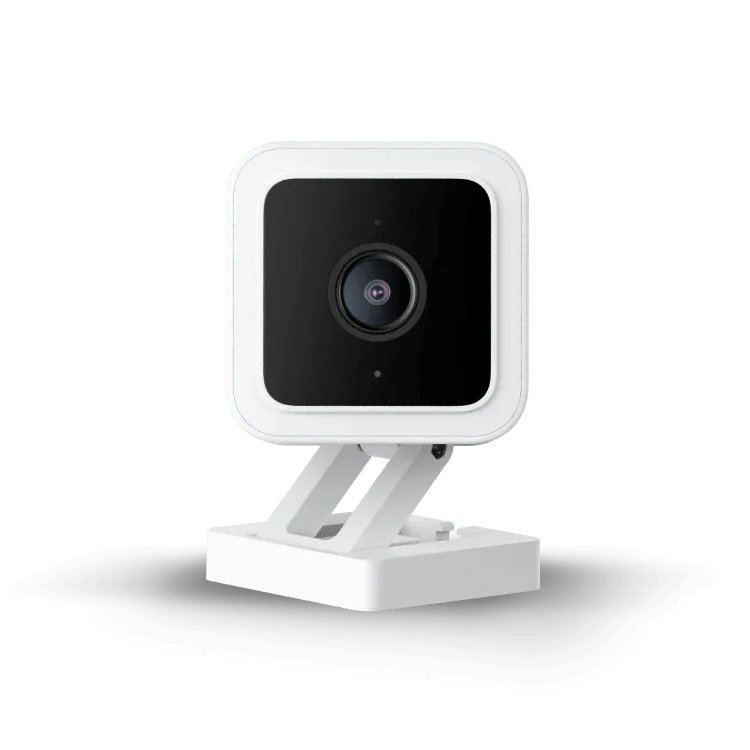
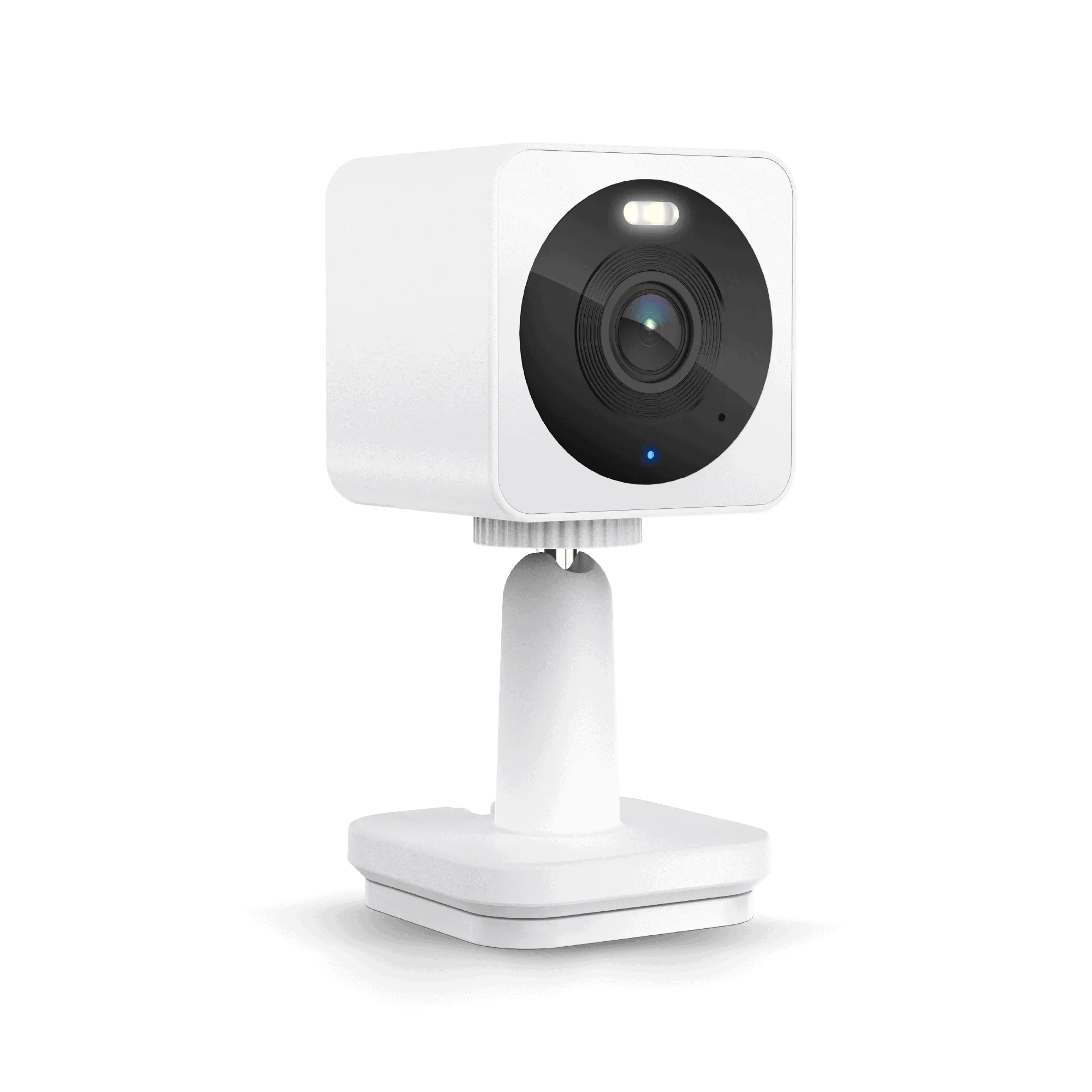
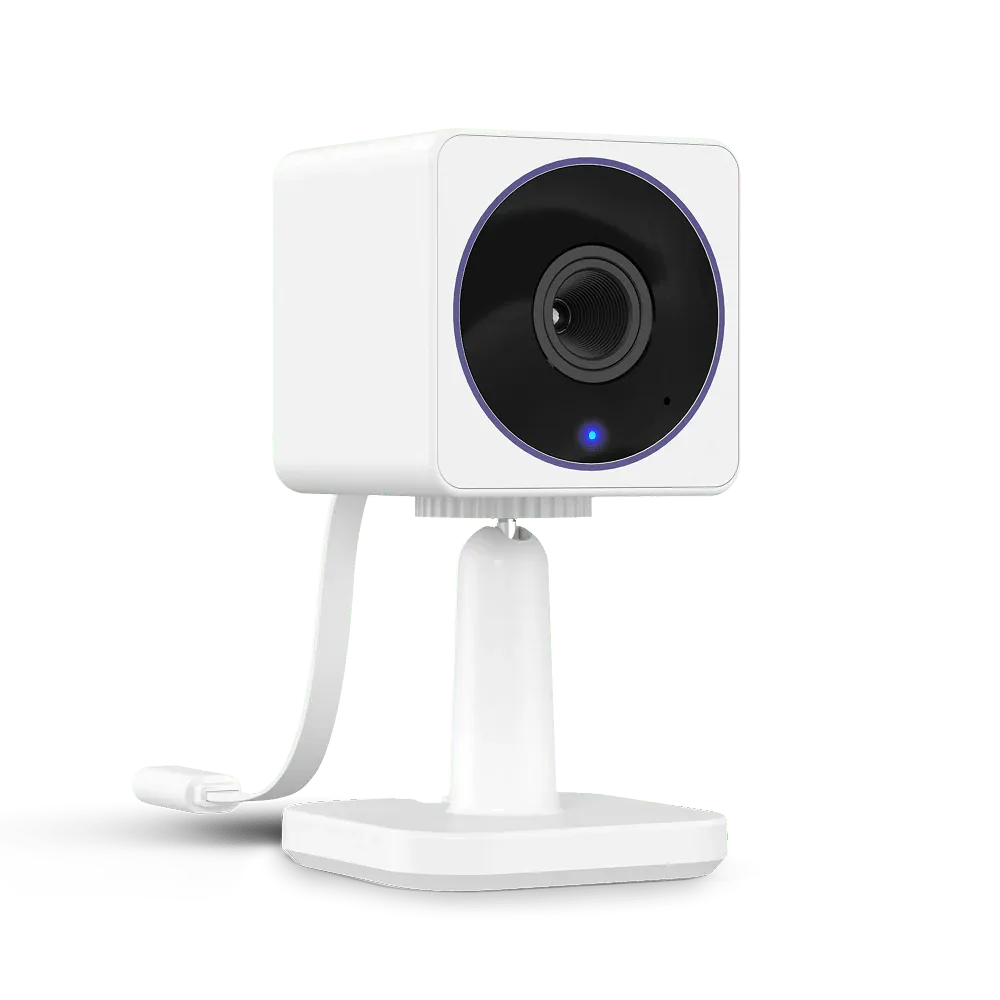
- Wyze 窗戶支架: Wyze 窗戶支架可讓您將 Wyze Cam v3/Cam v3 Pro/Cam v4, Wyze Cam OG或 Wyze Cam OG Telephoto 安裝在玻璃表面上,以獲得清晰無眩光或反射的視野。如果您將攝影機放在窗戶後方,眩光和反射可能會觸發錯誤的移動警報。此支架可減少這些問題,為您提供更清晰的影像。
- Wyze Cam Pan v2: Wyze Cam Pan v2 提供移動追蹤、雙向音訊和 360 度覆蓋範圍。平移和傾斜功能可幫助您精確瞄準攝影機,以避免來自您不關心區域的誤觸發,但您仍需要設定區域和靈敏度。
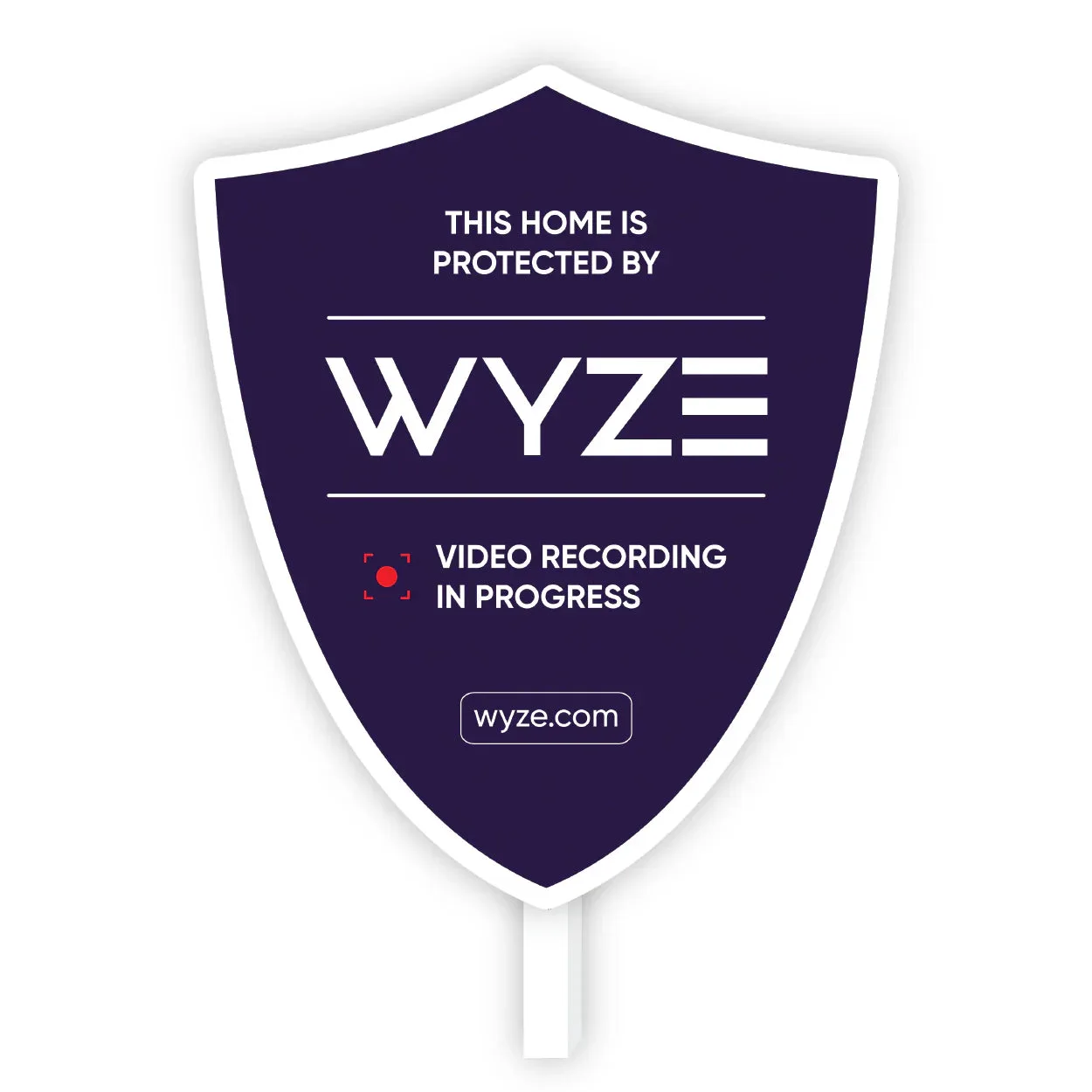
- Wyze 安全庭院標誌: Wyze 安全庭院標誌是一款堅固的鋁製標誌,可威懾潛在入侵者。雖然它不會減少誤報,但可以增加一層威懾力,讓您減少依賴通知來確保安全。