快速解答
登入您的 NVR 介面,在事件設定中啟用 AI 人物偵測,並根據您的物業佈局校準靈敏度與偵測區域。
為什麼 AI 偵測需要校準
開箱即用的 AI 人物偵測可能會對寵物、陰影或經過的車輛觸發警報。校準靈敏度並設定特定的偵測區域,可減少干擾警報,同時不漏掉真正的威脅。
選擇合適的攝影機硬體
AI 人物偵測最適合搭配具備內建 AI 處理能力的攝影機。Defender AI Powered Sentinel Turret 4K 系統包含金屬砲塔攝影機,內建 AI 分析功能,因此偵測在攝影機層級進行,之後 NVR 才會記錄事件。
如何在您的 Defender NVR 上設定 AI 人物偵測
- 存取 NVR 事件設定: 從 NVR 主選單,前往 事件 > AI 偵測。選擇您要設定的攝影機。常見錯誤:跳過個別攝影機設定,直接套用全域設定,而該設定可能不符合各攝影機的視角。
- 啟用人物偵測並設定靈敏度: 將人物偵測切換為開啟。針對大多數戶外區域,將靈敏度調整在 60-80% 之間。數值越高可偵測到較小的物體,但會增加來自動物的誤觸發。檢查點:請讓一個人在攝影機視野的遠端行走,以確認偵測範圍。 如果您看到來自搖晃樹木的誤報,請將靈敏度降低 10% 並重新測試。
- 定義偵測區域: 在您不希望收到警報的區域繪製排除區域,例如鄰居的車道或繁忙的街道。常見錯誤:保留預設的全畫面區域,這會捕捉到每個路過的人。將區域限制在您的產權線內,以獲得較乾淨的警報。 使用多邊形工具描繪不規則邊界,而非矩形工具,以獲得更精確的覆蓋範圍。
- 設定回應動作: 在警報輸出下,選擇 NVR 的回應方式:推播通知、電子郵件快照或警笛。對於安靜的社區,僅使用推播通知。常見錯誤:同時啟用所有三種動作可能會讓您的手機訊息氾濫,並嚇跑合法的訪客。 設定警報之間 30 秒的冷卻時間,以避免通知疲勞。
- 儲存並測試設定: 按一下套用,然後在攝影機視野中走動。檢查事件日誌,確認每個偵測都被標記為人物。常見錯誤:儲存後忘記測試,導致設定錯誤直到真正事件發生才被發現。 如果攝影機使用紅外線,請在夜間重複測試——AI 偵測在低光源下的表現可能不同。
產品資訊
-
AI 驅動 Sentinel Turret 4K 有線 8CH NVR PoE,6 金屬攝影機: 每台攝影機內建 AI 驅動的偵測與分析功能。在攝影機端進行處理可減少誤報,並節省 NVR 儲存空間,僅記錄相關的人物事件。
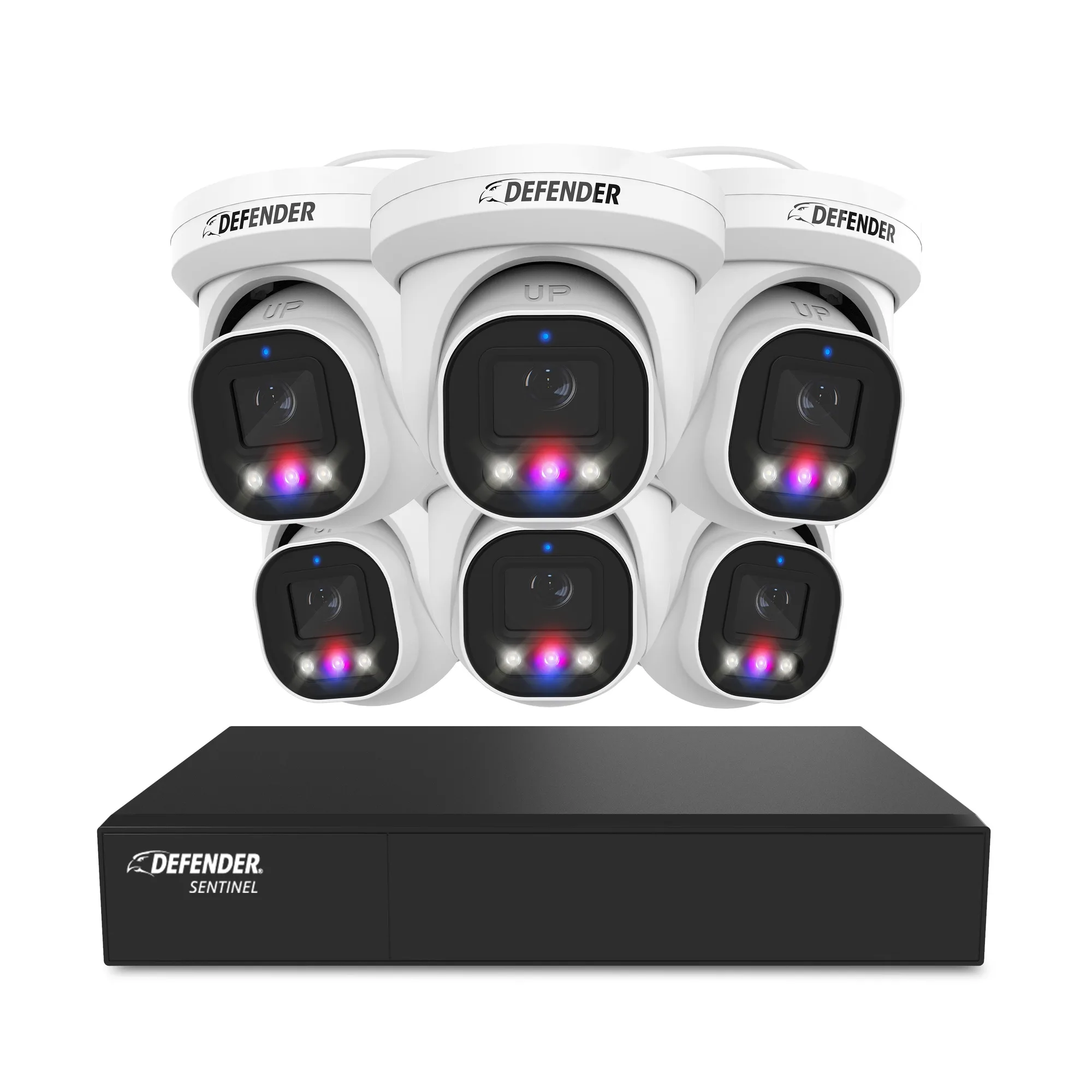
AI 驅動 Sentinel Turret 4K 有線 8CH NVR PoE,6 金屬攝影機