クイックアンサー
NVRインターフェースにログインし、イベント設定でAI人物検出を有効にし、物件のレイアウトに合わせて感度と検出ゾーンを調整します。
AI検出にキャリブレーションが必要な理由
初期設定のAI人物検出は、ペットや影、通過する車両などでアラートを発することがあります。感度を調整し、特定の検出ゾーンを設定することで、本当の脅威を見逃さずに不要なアラートを減らせます。
適切なカメラハードウェアの選び方
AI人物検出は、オンボードAI処理を備えたカメラで最も効果を発揮します。Defender AI Powered Sentinel Turret 4Kシステムは、内蔵AI分析機能を持つメタルタレットカメラを採用しており、NVRがイベントを記録する前にカメラレベルで検出が行われます。
Defender NVRでAI人物検出を設定する方法
- NVRのイベント設定にアクセス: NVRのメインメニューから、イベント > AI検出に進みます。設定したいカメラを選択します。よくある間違い:カメラごとの設定をスキップし、個々のカメラの視野に合わないグローバル設定を適用してしまうこと。
- 人物検出を有効にし、感度を設定: 人物検出をオンに切り替えます。ほとんどの屋外エリアでは、感度を60~80%の間で調整します。値を高くすると小さな人物も検出できますが、動物による誤検知が増えます。チェックポイント:カメラ視野の遠端を歩く人物でテストし、検出範囲を確認します。 揺れる木々による誤警報が発生する場合は、感度を10%下げて再テストしてください。
- 検出ゾーンの定義: 隣家の私道や交通量の多い道路など、アラートを希望しないエリアに除外ゾーンを描画します。よくある間違い:デフォルトの全フレームゾーンのままにすると、すべての通行人を検出してしまいます。ゾーンを物件の境界線に制限することで、アラートをクリーンに保てます。 より正確なカバレッジを得るには、長方形ツールではなくポリゴンツールを使用して不規則な境界線をトレースします。
- 応答アクションの設定: 警報出力で、NVRの応答方法を選択します:プッシュ通知、メールスナップショット、またはサイレン。静かな地域では、プッシュ通知のみを使用します。よくある間違い:3つのアクションすべてを同時に有効にすると、スマートフォンが通知で溢れ、正当な訪問者を驚かせる可能性があります。 通知疲れを防ぐため、アラート間に30秒のクールダウンを設定します。
- 設定を保存してテスト: 適用をクリックし、カメラの視野内を歩きます。イベントログを確認し、各検出が「人物」としてタグ付けされていることを確認します。よくある間違い:保存後にテストを忘れると、実際のイベントまで設定ミスに気づきません。 カメラが赤外線を使用する場合は、夜間もテストを繰り返します。AI検出は低照度下で動作が異なる場合があります。
製品情報
-
AI搭載 Sentinel Turret 4K 有線 8CH NVR PoE、6 メタルカメラ: 各カメラにAI検出・分析機能を内蔵。カメラレベルでの処理により誤警報を低減し、人物関連のイベントのみを記録することでNVRのストレージを節約します。
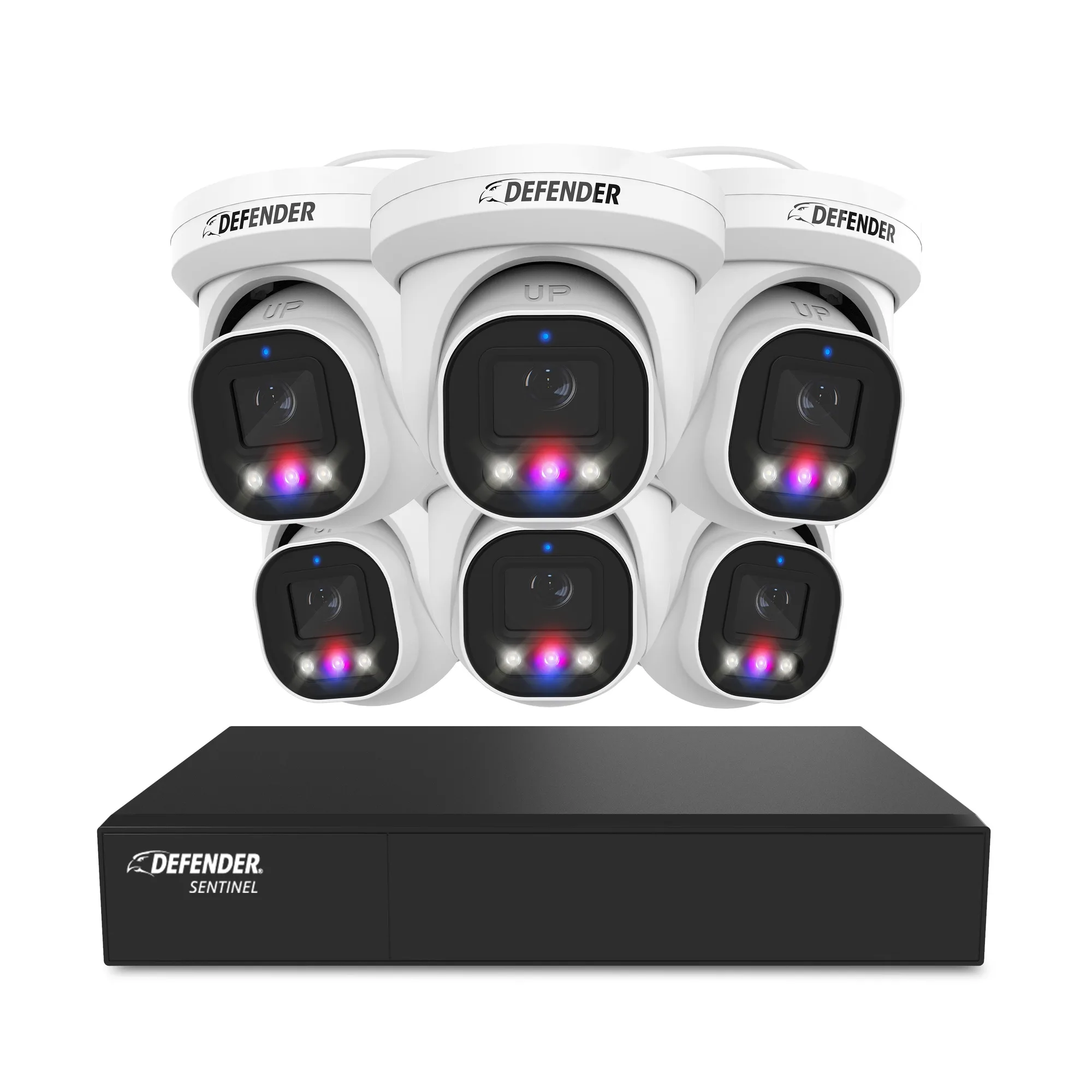
AI搭載 Sentinel Turret 4K 有線 8CH NVR PoE、6 メタルカメラ