快速解答
大多數讀卡機偵測失敗的問題來自讀卡機、傳輸線或 USB 連接埠,而非記憶卡本身。請先將記憶卡放入其他讀卡機或相機測試,然後更換傳輸線或連接埠。如果讀卡機在已知良好的記憶卡和連接埠上仍無法運作,請直接更換讀卡機,而不是繼續嘗試軟體修正。
在變更設定前先隔離問題
將讀卡機插入不同的 USB 連接埠,最好是直接插在電腦上,而非集線器或螢幕。如果作業系統能辨識讀卡機,但無法辨識記憶卡,表示讀卡機通訊正常,問題可能出在記憶卡、插槽或接觸點。如果完全沒有反應,讀卡機或連線就是首要懷疑對象。一次只測試一個變數,這樣才能知道是哪個變更真正解決了問題。
檢查記憶卡及其接觸點
取出記憶卡並檢查金色接觸點。使用柔軟的乾布或鉛筆橡皮擦輕輕擦拭,可以去除指紋油脂或氧化層。插入前請讓記憶卡完全乾燥。如果記憶卡在相機中正常,但在讀卡機中無法運作,表示讀卡機插槽已磨損或偏移。如果兩者都無法讀取,記憶卡可能已達使用壽命。
軟體、格式與磁碟機代號問題
在相機、手機或其他電腦上格式化的記憶卡,可能無法在目前的系統上自動掛載。開啟磁碟工具程式或磁碟管理工具,尋找是否顯示為未指派或無法辨識的磁碟區。指派磁碟機代號或執行「第一輔助程式」檢查,可以在不刪除任何資料的情況下讓記憶卡恢復正常。只有在已備份所有需要的資料後才格式化記憶卡,因為格式化會清除記憶卡上的所有內容。
當問題出在讀卡機本身
讀卡機價格便宜,插槽容易磨損。如果記憶卡插入時鬆動、需要以某個角度固定,或必須按壓記憶卡才能讀取,表示插槽已故障。讀卡機過熱或在傳輸過程中斷線,也不適合用於重要工作。此時更換讀卡機比冒著傳輸損壞的風險更划算。
診斷流程:症狀、原因、處理方式、停止點
- 讀卡機可辨識,但記憶卡無法辨識: 電腦能辨識讀卡機,但沒有顯示記憶卡磁碟區。這指向記憶卡、插槽或接觸點的問題,而非 USB 連線。 清潔記憶卡接觸點,並將記憶卡放入相機測試。如果在相機中正常,問題就出在讀卡機插槽。
- 完全沒有反應: 沒有裝置、沒有磁碟機代號、沒有音效。讀卡機、傳輸線或連接埠沒有通訊。更換傳輸線,並嘗試直接插在電腦上的連接埠。 如果更換傳輸線和連接埠後仍無反應,請更換讀卡機。
- 記憶卡顯示為未格式化或無法讀取: 記憶卡可掛載,但系統無法讀取,或要求格式化。這可能是格式不相容或記憶卡故障。在嘗試於其他機器上進行資料救援之前,請勿格式化。 如果記憶卡在兩台不同的讀卡機或電腦上都失敗,請停止用它儲存任何需要保留的資料。
- 傳輸開始後失敗: 記憶卡可偵測到,複製也開始進行,但傳輸停滯、中斷或產生錯誤。這通常是讀卡機故障、傳輸線品質不佳或記憶卡過熱所致。 在歸咎於記憶卡之前,先嘗試不同的讀卡機。如果同一張記憶卡在不同的讀卡機上能正常傳輸,請淘汰第一台讀卡機。
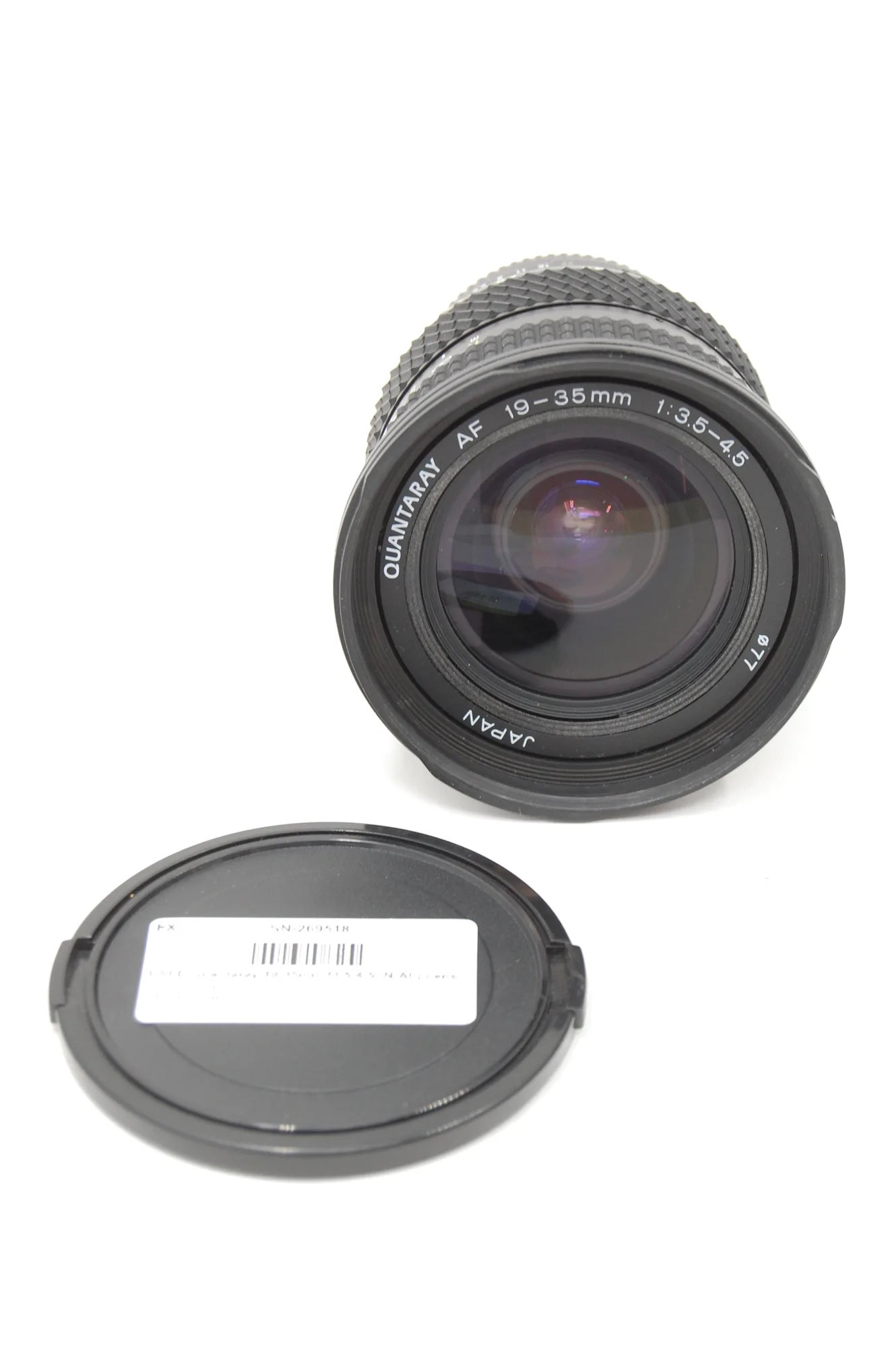
關於相機端測試的二手鏡頭備註
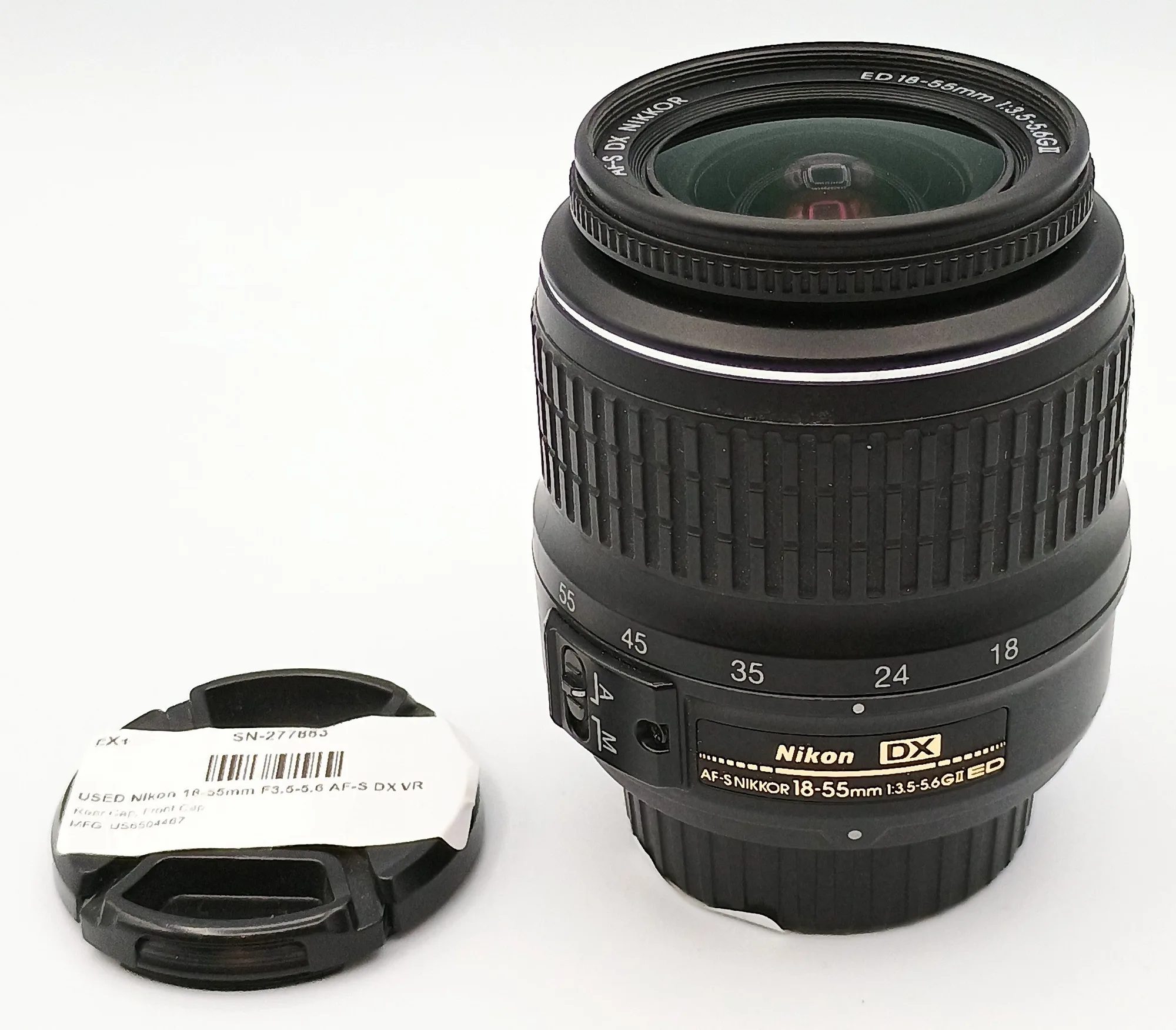
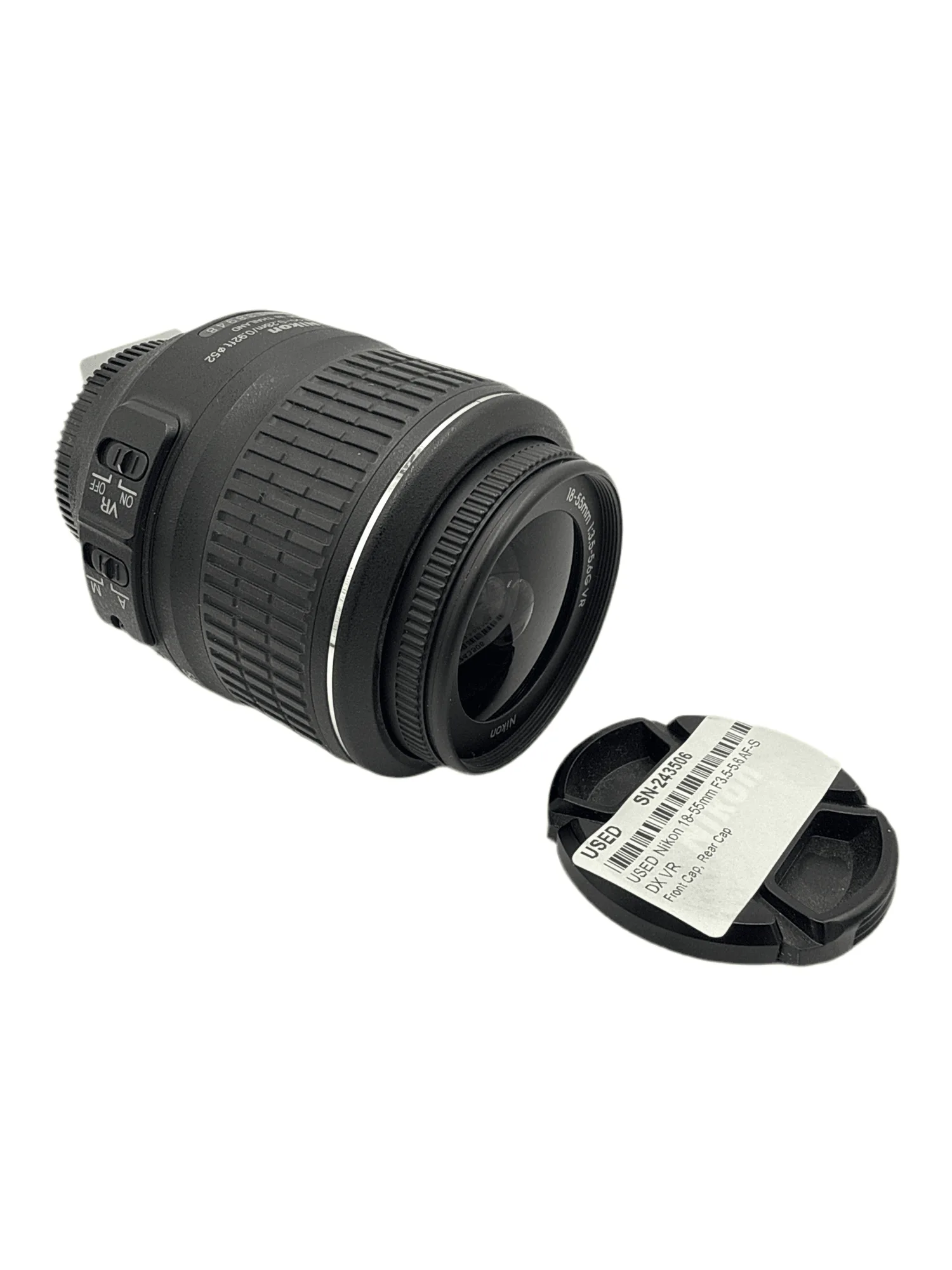
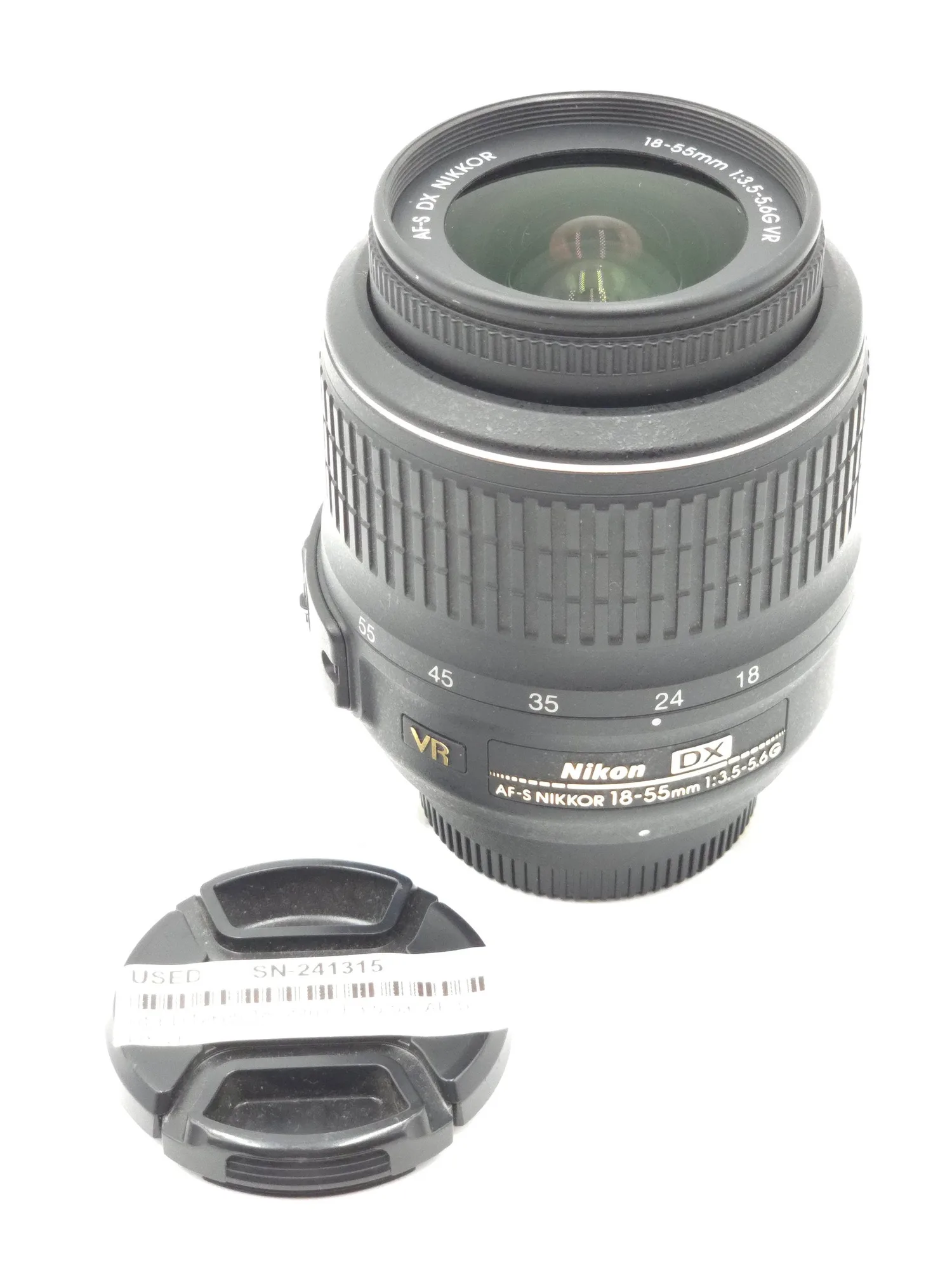
- 二手 NIKON 18-55mm F3.5-5.6 AF-S DX VR: 這款 https://districtcameratech.com/products/used-nikon-18-55mm-f3-5-5-6-af-s-dx-vr-15-d1f8766b0c41a3c707921b47-1794865https://districtcameratech.com/products/used-nikon-18-55mm-f3-5-5-6-af-s-dx-vr-22-5607afeb1b2b001da0f47ec3-1794946https://districtcameratech.com/products/used-nikon-18-55mm-f3-5-5-6-af-s-dx-vr-24-bf18428dcab617fb560b2048-1795104https://districtcameratech.com/products/used-nikon-18-55mm-f3-5-5-6-af-s-dx-vr-30-e715125bd16f23ba100b4f9d-1795236二手 NIKON 18-55mm F3.5-5.6 AF-S DX VR 為 Excellent+ 狀態,包含前蓋、後蓋及 100 天保固。在正常運作的相機機身上使用這類已知良好的鏡頭,可以確認相機能正確寫入記憶卡,藉此區分記憶卡問題與讀卡機問題。
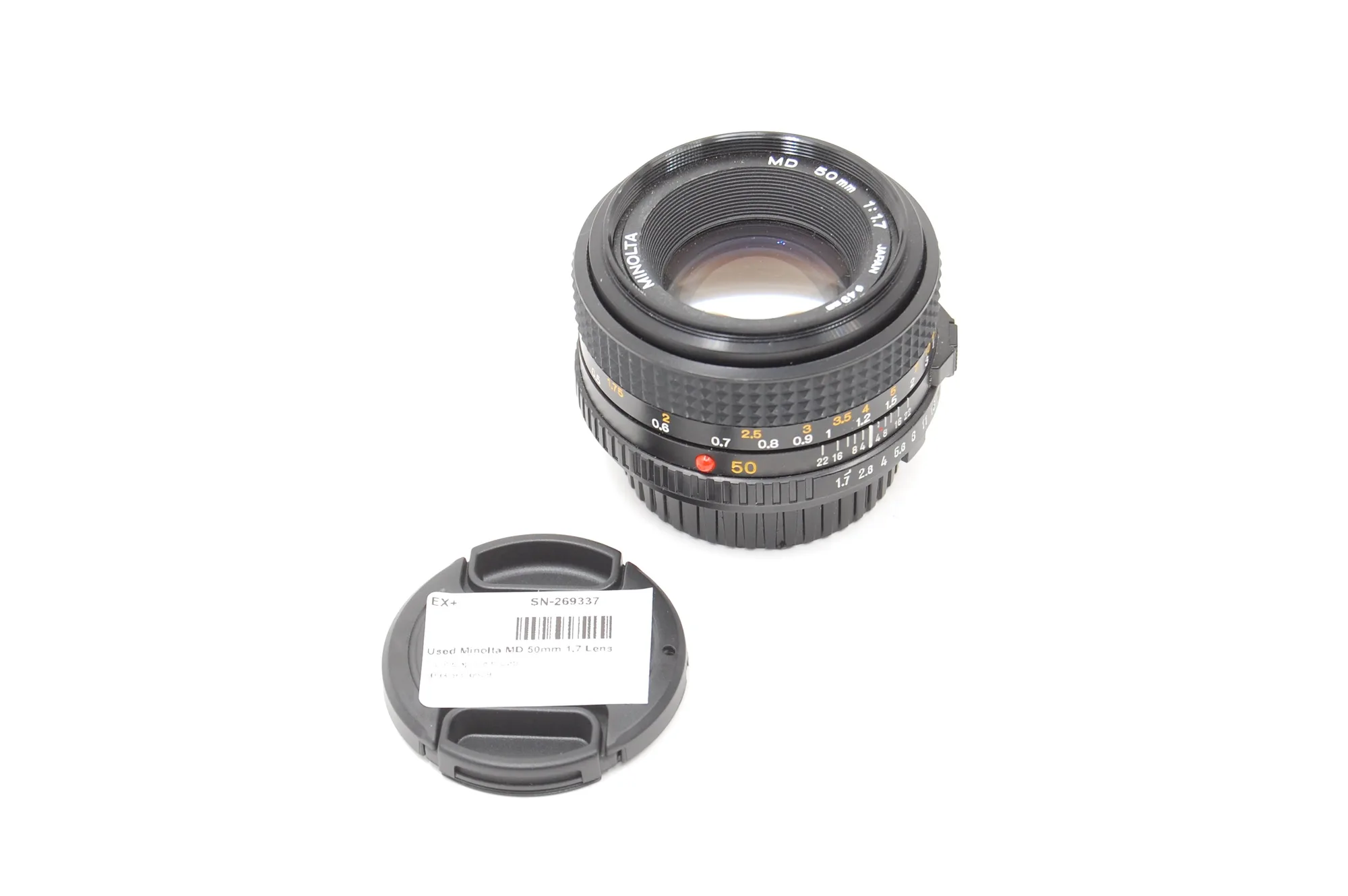
- 二手 Minolta MD 50mm 1.7 鏡頭: 這款二手 Minolta MD 50mm 1.7 鏡頭為 Excellent+ 狀態,包含前蓋、後蓋及 100 天保固。如果您使用轉接鏡頭拍攝,這提供了第二個相機端測試路徑:如果安裝此鏡頭時相機能正常寫入和讀取記憶卡,則記憶卡並非故障點。