快速解答
將 VNM 排檔桿、手煞車 V1.5 和 3-踏板組安裝到您的模擬駕駛座上,透過 USB 連接,並在您的賽車模擬軟體中設定每個裝置,即可獲得完整且專業級的控制配置。
為何 VNM 套件能作為一個協同系統運作
VNM Simulation Complete Control Bundle 包含 VNM 排檔桿(H 型與序列式)、手煞車 V1.5 和 3-踏板組——所有元件皆設計為可協同運作,無相容性問題。由於它們共用相同的安裝硬體和 USB 介面,您可以在一次安裝中完成所有設定,無需拼湊不同品牌的零件。
開始前的安裝考量
每個元件都需要在您的模擬駕駛座上有一個穩固的安裝點。排檔桿和手煞車需要水平或垂直的安裝板,而踏板組則安裝在踏板平台上。請確認您的駕駛座有足夠的空間和正確的螺絲孔位——大多數鋁擠型駕駛座都適用,但請確認隨附的硬體適合您的特定底盤。
逐步設定指南
- 安裝 VNM 排檔桿: 使用提供的螺絲將排檔桿固定在駕駛座的排檔桿支架上。調整底座,使 H 型檔位閘門朝向您。確實鎖緊,但避免過度鎖緊螺絲。 常見錯誤:將排檔桿安裝得太靠前或傾斜,導致換檔動作不順暢。在最終鎖緊前,先測試操作範圍。
- 安裝手煞車 V1.5: 將手煞車放置在排檔桿旁邊,安裝在同一塊固定板或獨立的支架上。使用隨附的硬體固定。確保拉桿能自由移動,不會撞到排檔桿或駕駛座框架。 檢查點:手煞車應位於手臂可舒適觸及的範圍——太靠近排檔桿可能會在比賽中導致意外拉動。
- 安裝 3-踏板組: 將踏板組放置在駕駛座的踏板平台上。使用隨附的調整螺絲,將踏板面調整至您偏好的間距和角度。用螺絲將底座固定在平台上。 常見錯誤:油門和煞車踏板之間未留足夠的腳跟空間,可能導致腳部疲勞。在完全鎖緊前,先調整好間距。
- 連接 USB 和電源: 將每個元件分別連接到電腦上不同的 USB 連接埠(請勿使用集線器連接所有三個裝置)。排檔桿、手煞車和踏板各自獨立供電和傳輸資料。Windows 應將其偵測為獨立的遊戲控制器。 檢查點:如果裝置未被辨識,請嘗試不同的 USB 連接埠或重新啟動電腦。避免使用前置 USB 2.0 連接埠——請使用後置 USB 3.0 連接埠以獲得穩定的連線。
- 在賽車模擬軟體中進行設定: 開啟您的賽車模擬遊戲的控制設定(例如 Assetto Corsa、iRacing、rFactor 2)。分配每個軸和按鈕:排檔桿的檔位、手煞車的拉動以及踏板的輸入(油門、煞車、離合器)。設定死區以消除意外輸入。 常見錯誤:忘記校準手煞車軸——許多模擬遊戲將其視為按鈕,而非類比輸入。請檢查遊戲的控制配置,如果可用,將其設定為手煞車軸。
- 測試與微調: 在練習 session 中跑幾圈。在遊戲設定中調整踏板壓力靈敏度和排檔桿檔位閘門的觸感。如果手煞車感覺太靈敏,請減少軸的範圍或增加一個小的死區。 檢查點:如果排檔桿換檔不順,請檢查安裝螺絲——鬆動的排檔桿可能導致換檔失敗。重新鎖緊並再次測試。
產品資訊
-
VNM Simulation Complete Control Bundle – 排檔桿、手煞車 V1.5 和 3-踏板組: 此套件包含 VNM 排檔桿(H 型手排或序列式)、手煞車 V1.5 和 3-踏板組——全部來自同一製造商。您可避免混合不同品牌時常發生的驅動程式衝突和安裝不匹配問題,節省設定時間,並確保所有控制裝置有一致的操作手感。
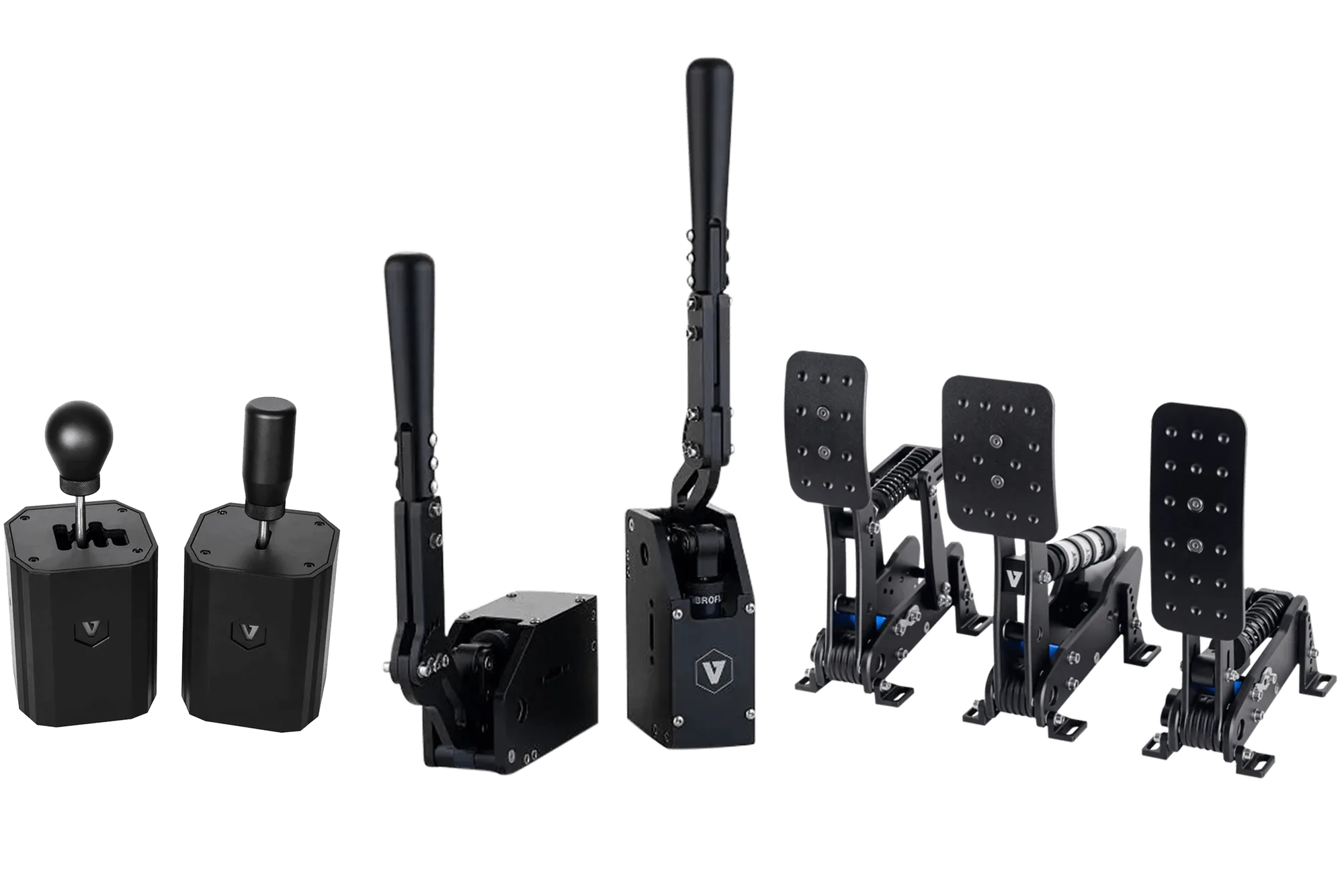
VNM Simulation Complete Control Bundle – 排檔桿、手煞車 V1.5 和 3-踏板組