إجابة سريعة
قم بإعداد استوديو التسجيل المنزلي الخاص بك عن طريق فتح حزمة Focusrite Scarlett 2i2 Studio 4th Gen، وتوصيلها بجهاز الكمبيوتر الخاص بك عبر USB-C، وتثبيت برامج التشغيل، وتهيئة DAW لاستخدام الواجهة.
لماذا تعتبر حزمة Focusrite Scarlett 2i2 Studio نقطة انطلاق صلبة
تتضمن حزمة Focusrite Scarlett 2i2 Studio 4th Gen واجهة الصوت، وميكروفونًا مكثفًا، وسماعات رأس مغلقة من الخلف — كل ما تحتاجه لتسجيل الغناء أو البث الصوتي أو تتبع الآلات مباشرة من العلبة. توفر الواجهة نفسها مضخمي ميكروفون فائقين منخفضي الضوضاء ومحولات بجودة الاستوديو مع نطاق ديناميكي 120dB، مما يعني أن تسجيلاتك ستبدو نظيفة دون الحاجة إلى معدات خارجية إضافية.
ما لا تتضمنه الحزمة (ولماذا يهم)
لا تتضمن الحزمة حامل ميكروفون أو مصفاة بوب أو كابل XLR للميكروفون، لذا ستحتاج إلى شرائها بشكل منفصل لوضع الميكروفون بشكل صحيح وتقليل الأصوات الانفجارية. أيضًا، سماعات الرأس المرفقة كافية للمراقبة ولكنها ليست للخلط النهائي — فكر في الترقية إلى سماعات رأس مفتوحة الخلف لاحقًا إذا كنت تخطط لخلط مساراتك الخاصة.
دليل الإعداد خطوة بخطوة
- افتح العلبة وقم بتوصيل الواجهة: قم بتوصيل Scarlett 2i2 بجهاز الكمبيوتر الخاص بك باستخدام كابل USB-C المرفق. قم بتوصيل الواجهة بمنفذ USB على جهاز الكمبيوتر الخاص بك (وليس بمحور) لضمان استقرار الطاقة ونقل البيانات. خطأ شائع: استخدام محور USB يمكن أن يسبب انقطاعات أو طاقة غير كافية — قم دائمًا بالتوصيل مباشرة بالكمبيوتر.
- تثبيت برامج التشغيل والبرامج: قم بتنزيل وتثبيت برنامج تشغيل Focusrite Control وحزمة برامج Focusrite من موقع Focusrite الإلكتروني. أعد تشغيل الكمبيوتر بعد التثبيت. نقطة تفتيش: بعد إعادة التشغيل، افتح Focusrite Control للتأكد من اكتشاف الواجهة. إذا لم يتم اكتشافها، جرب كابل USB أو منفذًا مختلفًا.
- قم بإعداد الميكروفون وسماعات الرأس: قم بتوصيل الميكروفون المكثف المرفق بمدخل 1 باستخدام كابل XLR (غير مرفق). قم بتوصيل سماعات الرأس بمخرج سماعات الرأس في مقدمة الواجهة. أدر مقبض كسب الإدخال للقناة 1 إلى الحد الأدنى في البداية. خطأ شائع: نسيان توصيل كابل XLR قبل تشغيل الطاقة الوهمية — قم دائمًا بتوصيل الكابل أولاً، ثم قم بتمكين الطاقة الوهمية عبر زر '48V'.
- قم بتهيئة محطة عمل الصوت الرقمي (DAW): افتح DAW الخاص بك (على سبيل المثال، Ableton Live Lite، المرفق في الحزمة). انتقل إلى إعدادات الصوت وحدد 'Focusrite USB ASIO' (ويندوز) أو 'Focusrite USB' (ماك) كجهاز الصوت. اضبط حجم المخزن المؤقت على 256 عينة لتحقيق توازن جيد بين زمن الاستجابة والاستقرار. نقطة تفتيش: إذا سمعت طقطقة أو فرقعة، قم بزيادة حجم المخزن المؤقت إلى 512 أو 1024 عينة. للمراقبة منخفضة زمن الاستجابة، استخدم زر المراقبة المباشرة على الواجهة.
- اضبط مستويات الإدخال وابدأ التسجيل: اضغط على زر 'Auto Gain' على الواجهة لضبط مستوى الإدخال الأمثل للميكروفون تلقائيًا. بدلاً من ذلك، اضبط مقبض الكسب يدويًا بحيث تضيء الأضواء الحلقيّة الخضراء باستمرار ولا يضيء الضوء الأحمر 'Clip' أبدًا. قم بتسليح مسار في DAW الخاص بك وسجل. خطأ شائع: ضبط الكسب على مستوى عالٍ جدًا يسبب قصًا رقميًا (ضوء أحمر). استخدم Auto Gain كنقطة بداية مضمونة.
حقائق المنتج
-
حزمة واجهة الصوت Focusrite Scarlett 2i2 Studio 4th Gen مع ميكروفون وسماعات رأس: تتضمن حزمة Focusrite Scarlett 2i2 Studio 4th Gen واجهة الصوت، وميكروفونًا مكثفًا، وسماعات رأس مغلقة من الخلف. تحصل على سلسلة تسجيل كاملة في صندوق واحد، بحيث يمكنك البدء في تسجيل الغناء أو الآلات فورًا دون شراء معدات إضافية.
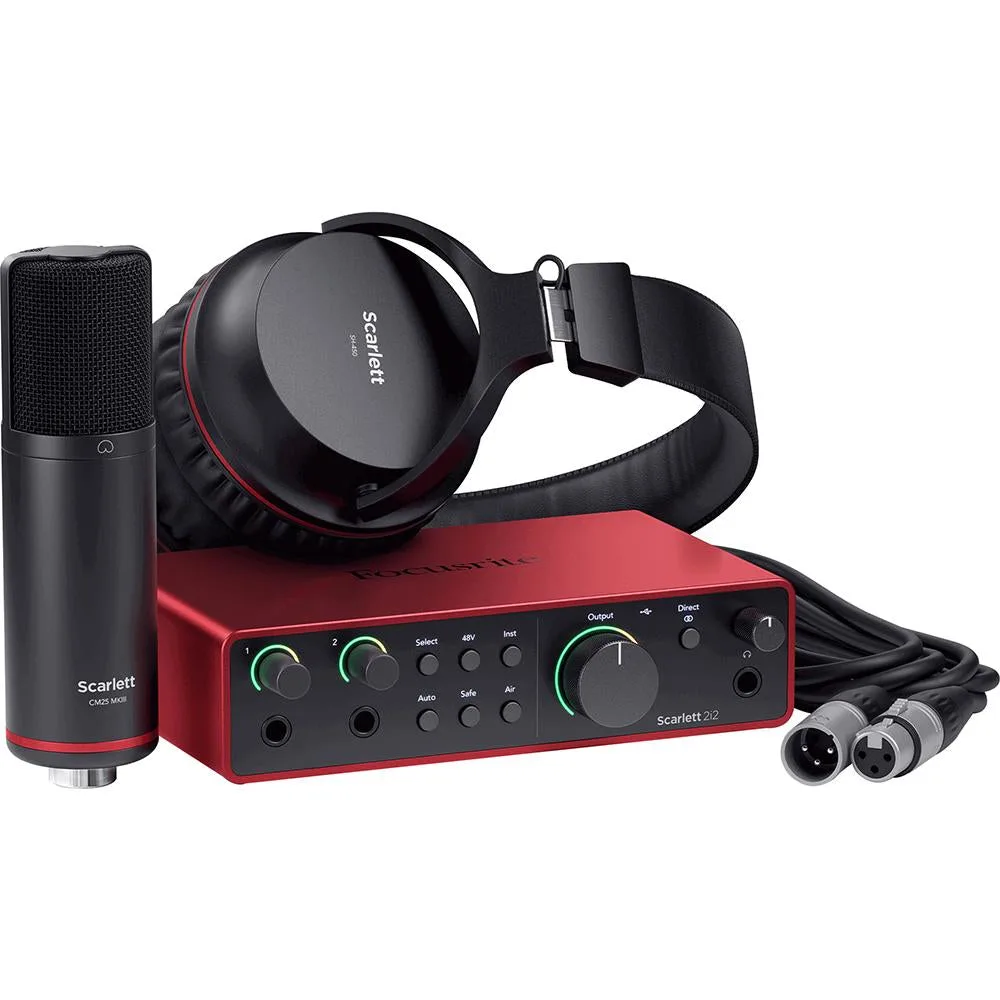
حزمة واجهة الصوت Focusrite Scarlett 2i2 Studio 4th Gen مع ميكروفون وسماعات رأس
بمجرد إعداد الواجهة وتهيئة DAW، تكون جاهزًا للتسجيل. جرب وضع الميكروفون وضبط الكسب للحصول على أفضل صوت من حزمة Scarlett 2i2 Studio.


