Kurze Antwort
Richten Sie Ihr Heimaufnahmestudio ein, indem Sie das Focusrite Scarlett 2i2 Studio 4th Gen Bundle auspacken, es per USB-C mit Ihrem Computer verbinden, Treiber installieren und Ihre DAW für die Verwendung des Interfaces konfigurieren.
Warum das Focusrite Scarlett 2i2 Studio Bundle ein solider Ausgangspunkt ist
Das Focusrite Scarlett 2i2 Studio 4th Gen Bundle enthält das Audio-Interface, ein Kondensatormikrofon und geschlossene Kopfhörer – alles, was Sie für Gesangsaufnahmen, Podcasting oder Instrumentenaufnahmen direkt nach dem Auspacken benötigen. Das Interface selbst bietet zwei mikrofoneingänge mit extrem geringem Rauschen und Studio-Konverter mit einem Dynamikbereich von 120dB, sodass Ihre Aufnahmen sauber klingen, ohne dass Sie zusätzliches externes Equipment benötigen.
Was das Bundle nicht enthält (und warum das wichtig ist)
Das Bundle enthält kein Mikrofonstativ, keinen Popschutz und kein XLR-Kabel für das Mikrofon. Sie müssen diese also separat kaufen, um das Mikrofon richtig zu positionieren und Plosivlaute zu reduzieren. Die enthaltenen Kopfhörer sind für das Monitoring ausreichend, aber nicht für das kritische Abmischen – erwägen Sie später ein Upgrade auf offene Kopfhörer, wenn Sie Ihre eigenen Tracks mischen möchten.
Schritt-für-Schritt-Einrichtungsanleitung
- Auspacken und Interface anschließen: Verbinden Sie das Scarlett 2i2 mit dem mitgelieferten USB-C-Kabel mit Ihrem Computer. Stecken Sie das Interface in einen USB-Port Ihres Computers (nicht in einen Hub), um eine stabile Stromversorgung und Datenübertragung zu gewährleisten. Häufiger Fehler: Die Verwendung eines USB-Hubs kann zu Aussetzern oder unzureichender Stromversorgung führen – verbinden Sie das Gerät immer direkt mit dem Computer.
- Treiber und Software installieren: Laden Sie den Focusrite Control Treiber und das Focusrite Software-Bundle von der Focusrite-Website herunter und installieren Sie diese. Starten Sie Ihren Computer nach der Installation neu. Checkpoint: Öffnen Sie nach dem Neustart Focusrite Control, um zu bestätigen, dass das Interface erkannt wird. Wenn nicht, versuchen Sie ein anderes USB-Kabel oder einen anderen Port.
- Mikrofon und Kopfhörer einrichten: Verbinden Sie das mitgelieferte Kondensatormikrofon mit Eingang 1 über ein XLR-Kabel (nicht enthalten). Stecken Sie die Kopfhörer in den Kopfhörerausgang an der Vorderseite des Interfaces. Drehen Sie den Eingangsverstärkungsregler für Kanal 1 zunächst auf Minimum. Häufiger Fehler: Das XLR-Kabel vor dem Einschalten der Phantomspeisung nicht anzuschließen – verbinden Sie immer zuerst das Kabel und aktivieren Sie dann die Phantomspeisung über die Taste '48V'.
- Ihre Digital Audio Workstation (DAW) konfigurieren: Öffnen Sie Ihre DAW (z. B. Ableton Live Lite, das im Bundle enthalten ist). Gehen Sie zu den Audioeinstellungen und wählen Sie 'Focusrite USB ASIO' (Windows) oder 'Focusrite USB' (Mac) als Audiogerät. Stellen Sie die Puffergröße auf 256 Samples für eine gute Balance zwischen Latenz und Stabilität ein. Checkpoint: Wenn Sie Knacken oder Knackgeräusche hören, erhöhen Sie die Puffergröße auf 512 oder 1024 Samples. Für Monitoring mit geringer Latenz verwenden Sie die Direct-Monitoring-Taste am Interface.
- Eingangspegel einstellen und Aufnahme starten: Drücken Sie die Taste 'Auto Gain' am Interface, um den optimalen Eingangspegel für Ihr Mikrofon automatisch einzustellen. Alternativ können Sie den Verstärkungsregler manuell so einstellen, dass die grünen Ringlichter konstant leuchten und das rote 'Clip'-Licht niemals aufleuchtet. Bewaffnen Sie eine Spur in Ihrer DAW und nehmen Sie auf. Häufiger Fehler: Eine zu hohe Verstärkung verursacht digitales Clipping (rotes Licht). Verwenden Sie Auto Gain als narrensicheren Ausgangspunkt.
Produktdaten
-
Focusrite Scarlett 2i2 Studio 4th Gen Audio-Interface-Bundle mit Mikrofon und Kopfhörern: Das Focusrite Scarlett 2i2 Studio 4th Gen Bundle enthält das Audio-Interface, ein Kondensatormikrofon und geschlossene Kopfhörer. Sie erhalten eine komplette Aufnahmekette in einem Paket, sodass Sie sofort mit der Aufnahme von Gesang oder Instrumenten beginnen können, ohne zusätzliches Equipment kaufen zu müssen.
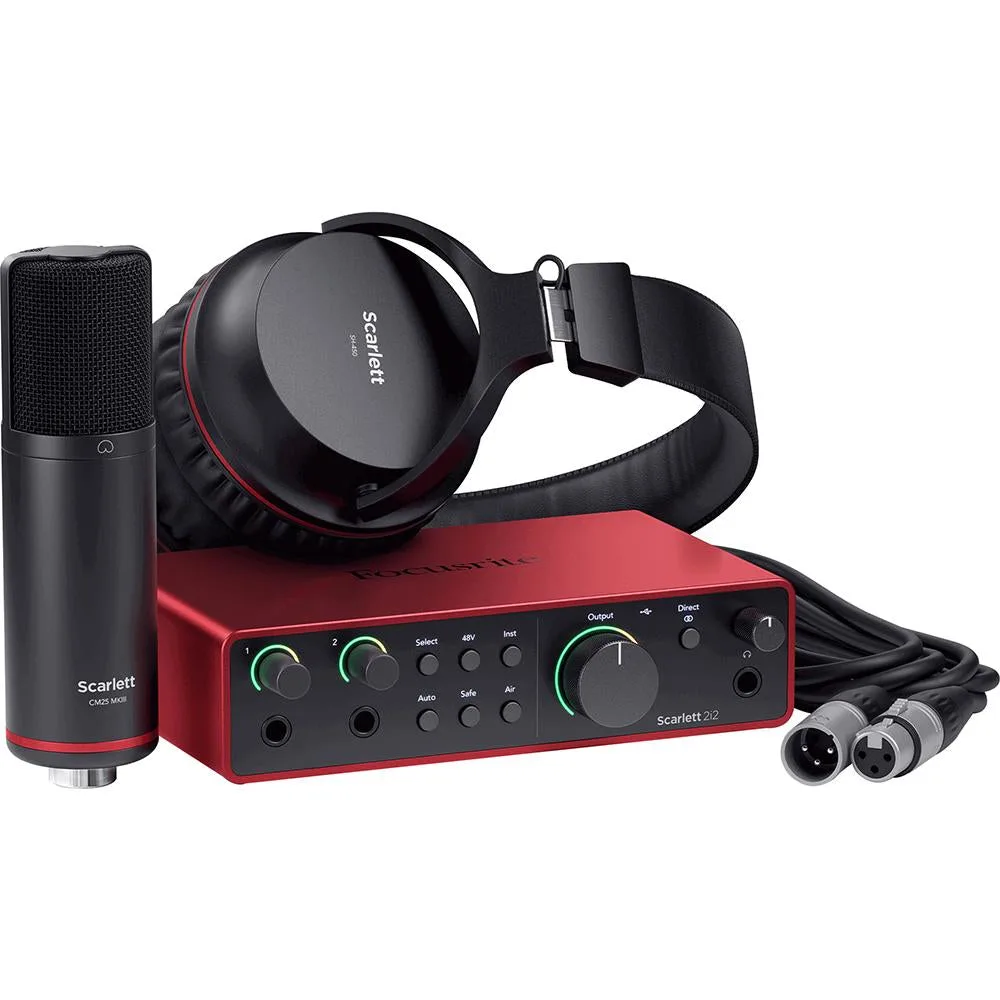
Focusrite Scarlett 2i2 Studio 4th Gen Audio-Interface-Bundle mit Mikrofon und Kopfhörern
Sobald Ihr Interface eingerichtet und Ihre DAW konfiguriert ist, können Sie mit der Aufnahme beginnen. Experimentieren Sie mit der Mikrofonpositionierung und der Verstärkungseinstellung, um den besten Klang aus Ihrem Scarlett 2i2 Studio Bundle herauszuholen.


