快速解答
拆開 Focusrite Scarlett 2i2 Studio 4th Gen 套裝組,透過 USB-C 連接到電腦,安裝驅動程式,並設定您的 DAW 使用此介面,即可建立您的家庭錄音室。
為什麼 Focusrite Scarlett 2i2 Studio 套裝組是理想的起點
Focusrite Scarlett 2i2 Studio 4th Gen 套裝組包含錄音介面、電容式麥克風和封閉式耳機——開箱即可擁有錄製人聲、播客或樂器所需的一切。此介面提供兩個超低噪音麥克風前級和錄音室等級的轉換器,動態範圍達 120dB,代表您的錄音無需額外外接設備即可獲得乾淨的音質。
套裝組未包含的項目(及其重要性)
套裝組不包含麥克風架、防噴罩或麥克風的 XLR 線材,因此您需要另外購買,才能正確擺放麥克風並減少噴麥聲。此外,隨附的耳機適合監聽,但不適合進行精細混音——如果您計畫自行混音,日後可考慮升級為開放式耳機。
逐步設定指南
- 拆箱並連接介面: 使用隨附的 USB-C 線材將 Scarlett 2i2 連接到電腦。請將介面插入電腦的 USB 連接埠(而非集線器),以確保穩定的電源和資料傳輸。 常見錯誤:使用 USB 集線器可能導致斷訊或電力不足——請務必直接連接到電腦。
- 安裝驅動程式和軟體: 從 Focusrite 網站下載並安裝 Focusrite Control 驅動程式和 Focusrite 軟體套裝。安裝完成後請重新啟動電腦。 檢查點:重新啟動後,開啟 Focusrite Control 確認介面已被偵測。如果沒有,請嘗試其他 USB 線材或連接埠。
- 設定麥克風和耳機: 使用 XLR 線材(未包含)將隨附的電容式麥克風連接到輸入 1。將耳機插入介面前方的耳機輸出孔。先將通道 1 的輸入增益旋鈕轉到最小。 常見錯誤:在開啟幻象電源前忘記連接 XLR 線材——請務必先連接線材,再透過 '48V' 按鈕啟用幻象電源。
- 設定您的數位音訊工作站(DAW): 開啟您的 DAW(例如套裝組內含的 Ableton Live Lite)。前往音訊設定,選擇 'Focusrite USB ASIO'(Windows)或 'Focusrite USB'(Mac)作為音訊裝置。將緩衝區大小設為 256 個樣本,以在延遲和穩定性之間取得良好平衡。 檢查點:如果聽到爆音或雜音,請將緩衝區大小增加到 512 或 1024 個樣本。如需低延遲監聽,請使用介面上的直接監聽按鈕。
- 設定輸入音量並開始錄音: 按下介面上的 'Auto Gain' 按鈕,自動為您的麥克風設定最佳輸入音量。或者,手動調整增益旋鈕,讓綠色指示燈持續亮起,且紅色 'Clip' 燈永不亮起。在 DAW 中武裝音軌並開始錄音。 常見錯誤:增益設定過高會導致數位削波(紅燈亮起)。使用 Auto Gain 可獲得萬無一失的起點。
產品資訊
-
Focusrite Scarlett 2i2 Studio 4th Gen 錄音介面套裝組(含麥克風、耳機): Focusrite Scarlett 2i2 Studio 4th Gen 套裝組包含錄音介面、電容式麥克風和封閉式耳機。您可以在一個盒子中獲得完整的錄音鏈,無需購買額外設備即可立即開始錄製人聲或樂器。
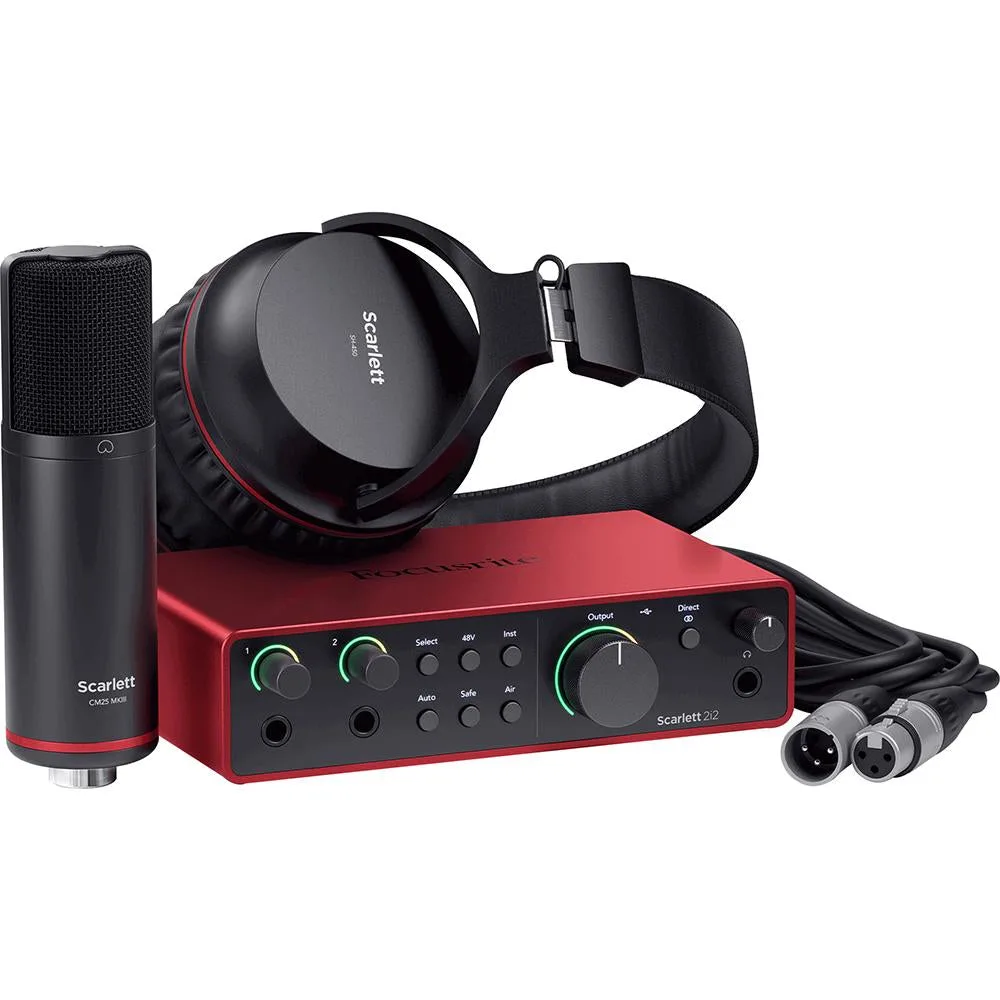
Focusrite Scarlett 2i2 Studio 4th Gen 錄音介面套裝組(含麥克風、耳機)
介面設定完成且 DAW 配置好之後,您就可以開始錄音了。嘗試調整麥克風位置和增益設定,以從您的 Scarlett 2i2 Studio 套裝組獲得最佳音質。