إجابة سريعة
قم بتوصيل واجهة البودكاست الخاصة بك بالكمبيوتر باستخدام كابل USB، وثبّت أي برنامج تشغيل مطلوب، ثم اختر الواجهة كجهاز الإدخال والإخراج في برنامج التسجيل لديك. لإعداد فردي مثل Vocaster One، استخدم أداة Easy Start لضبط المستويات تلقائيًا. احرص دائمًا على التوصيل مباشرة بمنفذ الكمبيوتر، وليس بموزع USB، لتجنب انقطاع الصوت.
قبل التوصيل: تحقق من المنافذ والكابلات
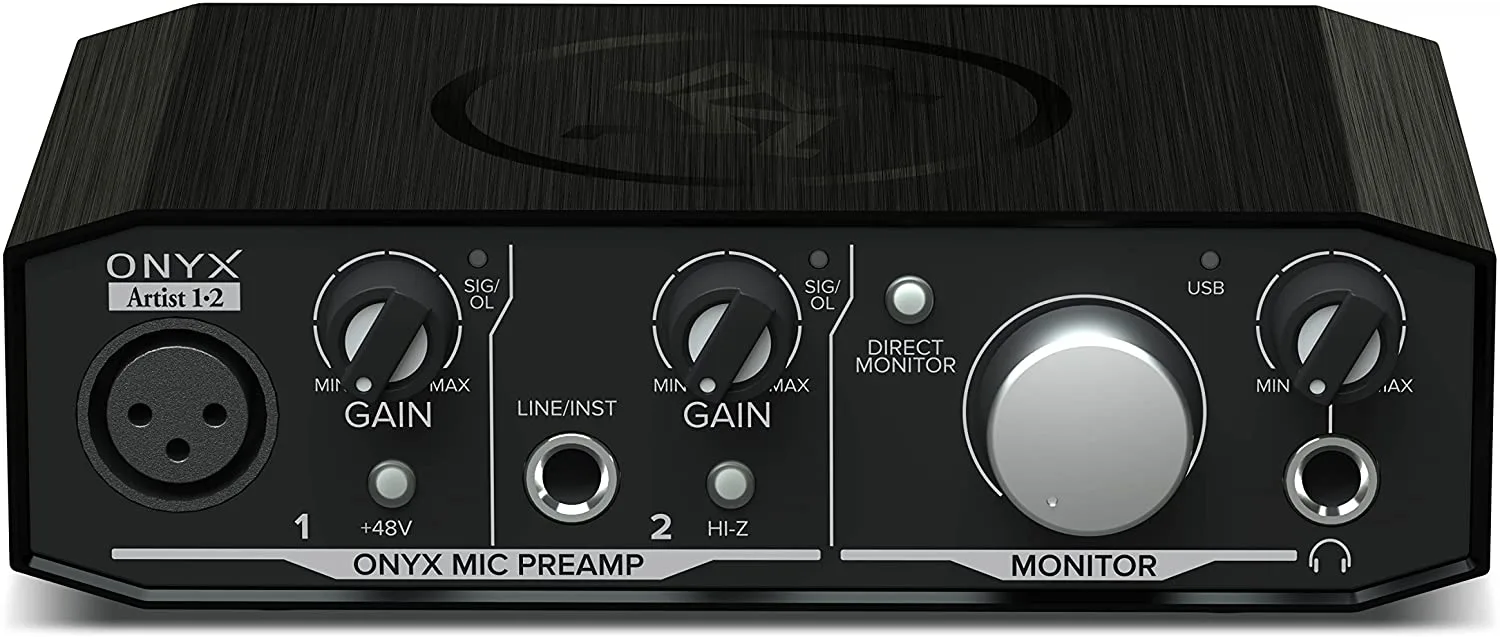
ابدأ بالتأكد من أن الكمبيوتر يحتوي على منفذ USB-A أو USB-C شاغر قادر على توفير طاقة كافية. الواجهات التي تعمل بالطاقة من الناقل مثل Mackie Onyx Artist 1X2 تسحب الطاقة من توصيل USB، لذا فإن موزع USB ضعيف أو غير مزود بالطاقة قد يسبب انقطاع الصوت أو عدم التعرف على الجهاز. استخدم الكابل المرفق مع الواجهة أو كابل بيانات معروف؛ بعض كابلات الشحن تنقل الطاقة فقط ولا تنقل الصوت.
ثبّت برامج التشغيل أو البرامج المرافقة أولاً
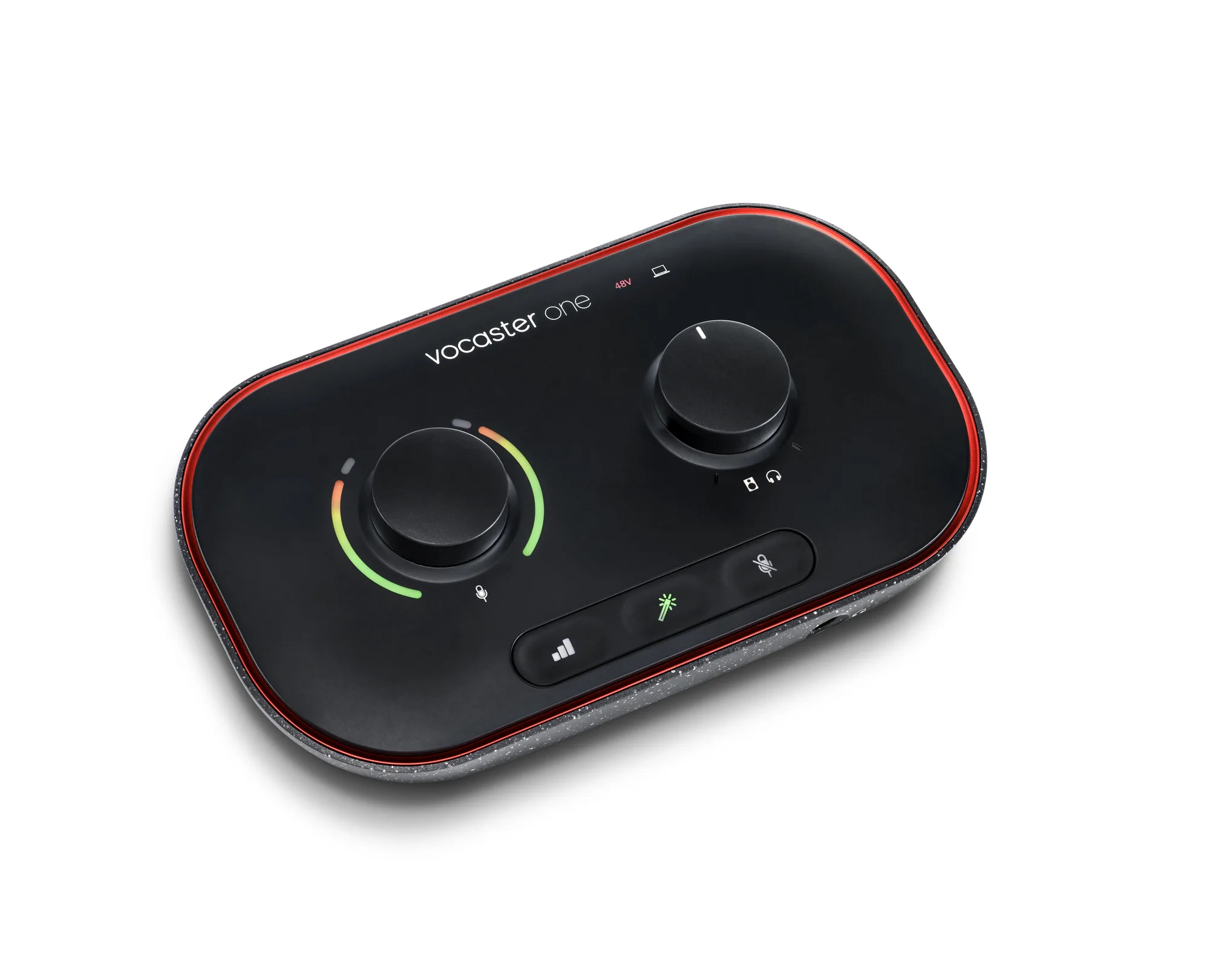
العديد من الواجهات الحديثة متوافقة مع فئة USB وتعمل دون برامج تشغيل إضافية على macOS وWindows، لكن بعض الشركات المصنعة توفر برامج مرافقة للتحديثات أو التوجيه أو ميزات مثل Auto Gain وEnhance. تحقق من صفحة المنتج أو الدليل الخاص بطرازك المحدد. بالنسبة لـ Vocaster One، ترشدك أداة Easy Start خلال الإعداد وتساعد على ضبط المستويات دون تخمين. ثبّت أي برنامج قبل توصيل الواجهة حتى يتعرف عليها الكمبيوتر بشكل صحيح.
وصّل الواجهة وتأكد من التعرف عليها
وصّل كابل USB مباشرة بالكمبيوتر. على macOS، تحقق من System Settings > Sound؛ وعلى Windows، تحقق من Settings > System > Sound. يجب أن تظهر الواجهة كجهاز إدخال وإخراج في الوقت نفسه. إذا لم تظهر، جرّب منفذًا أو كابلًا مختلفًا، وتجنب موزعات USB. من الأخطاء الشائعة ترك الواجهة موصولة عبر موزع لا يوفر طاقة كافية، مما قد يسبب صوتًا متقطعًا أو عدم التعرف عليها إطلاقًا.
اضبط إدخال وإخراج برنامج التسجيل
افتح برنامج DAW أو تطبيق التسجيل وانتقل إلى إعدادات الصوت. اختر الواجهة كجهاز إدخال، وإذا أردت المراقبة عبرها، فاخترها أيضًا كجهاز إخراج. ثم أنشئ مسارًا أحاديًا لميكروفون واحد. إذا كنت تستخدم Mackie Onyx Artist 1X2، فوصّل الميكروفون بمدخل Onyx mic pre واضبط مقبض الكسب بحيث تصل أعلى ذروات حديثك إلى حوالي -12 dB إلى -6 dB. إذا استخدمت مدخل Hi-Z للآلات، فتذكر أنه مخصص للجيتارات والباصات، وليس للميكروفونات.
اختبر المستويات وسجّل مقطعًا قصيرًا
جهّز المسار للتسجيل، وتحدث بمستوى صوتك المعتاد في البودكاست، وراقب مؤشر المستوى. اضبط الكسب حتى ترى مستويات صحية دون الوصول إلى الأحمر. سجّل 30 ثانية، ثم أعد التشغيل واستمع بحثًا عن طنين أو تشويه أو ضوضاء الغرفة. يكشف هذا الاختبار السريع معظم مشكلات التوصيل قبل تسجيل حلقة كاملة. إذا لم تسمع شيئًا، فتأكد من اختيار الإدخال الصحيح، ومن أن الطاقة الوهمية مفعّلة فقط إذا كان الميكروفون يتطلبها.
قائمة تحقق التوصيل خطوة بخطوة
- 1. تحقق من منافذ الكمبيوتر: استخدم منفذ USB مباشرًا، وليس موزعًا. تأكد من أن لديك كابلًا قادرًا على نقل البيانات. نقطة تحقق: يجب أن تعمل الواجهة عند توصيلها.
- 2. ثبّت أي برنامج مطلوب: قم بزيارة موقع الشركة المصنعة للحصول على برامج التشغيل أو التطبيقات المرافقة مثل أداة Vocaster Easy Start. نقطة تحقق: يكتمل تثبيت البرنامج دون أخطاء.
- 3. وصّل الواجهة: وصّل كابل USB بالكمبيوتر وبالواجهة. نقطة تحقق: تظهر الواجهة في إعدادات الصوت بالكمبيوتر.
- 4. اختر الواجهة في تطبيق التسجيل: اضبطها كجهاز إدخال وإخراج معًا في برنامج DAW أو برنامج التسجيل. نقطة تحقق: يعرض التطبيق اسم الواجهة في تفضيلات الصوت.
- 5. اضبط الكسب واختبر: تحدث في الميكروفون واضبط الكسب حتى تصل الذروات إلى حوالي -12 dB إلى -6 dB. نقطة تحقق: سجّل مقطعًا تجريبيًا واستمع إلى صوت نظيف دون تشويه.
منتجات تناسب هذا الإعداد
- Mackie Audio Interface, Onyx Artist 1X2 USB Audio Interface (Onyx Artist 1-2): من خلال الجمع بين محولات عالية الدقة 24-bit/192kHz ودوائر Mackie التناظرية المتميزة وتصميم الأجهزة Built-Like-A-Tank، تمنحك واجهات Onyx Series USB Audio التي تعمل بالطاقة من الناقل القدرة على التقاط أفضل أدائك وتجربة الوسائط بدقة نقية في المنزل أو أثناء التنقل. تعني الطاقة من الناقل أنه يمكنك توصيلها مباشرة بالكمبيوتر دون مصدر طاقة منفصل، مما يجعلها خيارًا بسيطًا لإعداد بودكاست منزلي.
- Vocaster One - واجهة بودكاست: واجهة البودكاست لمنشئي المحتوى الفرديين. احصل على صوت مذهل، مع كسب كافٍ لأي ميكروفون XLR. اضبط المستويات، وحسّن صوتك بنقرة واحدة، وتميّز مع Vocaster One في ثوانٍ. أنشئ بودكاست بصوت رائع بسهولة أكثر من أي وقت مضى مع Auto Gain وEnhance وأداة Easy Start والدعم الحائز على جوائز. إذا كنت تريد إعدادًا موجّهًا، فإن أداة Easy Start وAuto Gain تقللان التخمين عند التوصيل بالكمبيوتر وضبط المستويات.