Kurze Antwort
Verbinden Sie Ihr Podcast-Interface mit einem USB-Kabel mit Ihrem Computer, installieren Sie alle erforderlichen Treiber und wählen Sie das Interface dann in Ihrer Aufnahmesoftware als Eingabe- und Ausgabegerät aus. Für ein Solo-Setup wie das Vocaster One verwenden Sie das Easy Start-Tool, um die Pegel automatisch einzustellen. Verbinden Sie es immer direkt mit einem Computeranschluss, nicht mit einem Hub, um Aussetzer zu vermeiden.
Vor dem Anschließen: Anschlüsse und Kabel prüfen
Bestätigen Sie zunächst, dass Ihr Computer über einen freien USB-A- oder USB-C-Anschluss verfügt, der genügend Strom liefern kann. Busbetriebene Interfaces wie das Mackie Onyx Artist 1X2 beziehen Strom über die USB-Verbindung, daher kann ein schwacher oder nicht mit Strom versorgter Hub Aussetzer verursachen oder dazu führen, dass das Gerät nicht erkannt wird. Verwenden Sie das mit Ihrem Interface gelieferte Kabel oder ein bekanntes Datenkabel; einige Ladekabel übertragen nur Strom und kein Audio.
Zuerst Treiber oder Begleitsoftware installieren
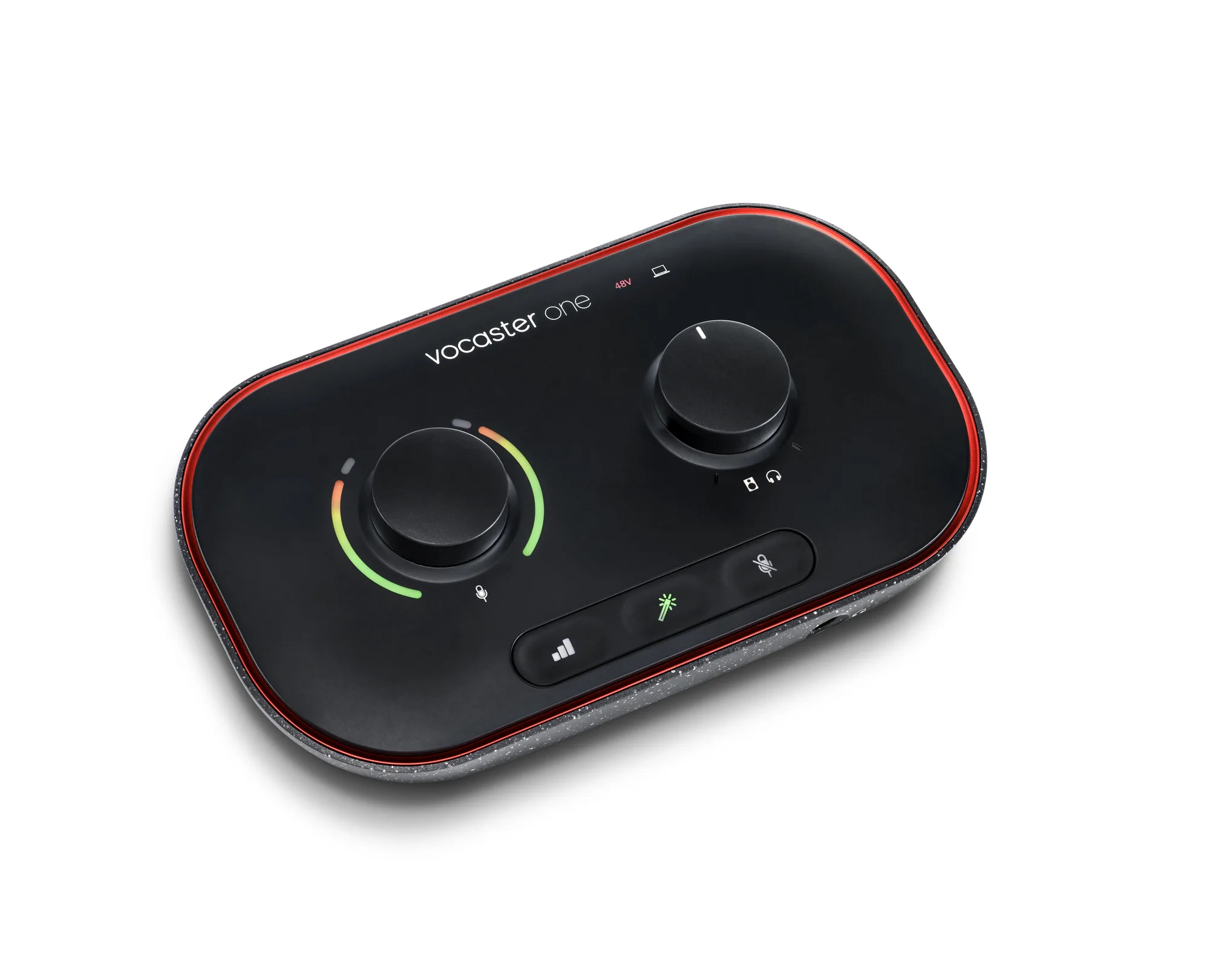
Viele moderne Interfaces sind class-compliant und funktionieren unter macOS und Windows ohne zusätzliche Treiber, aber einige Hersteller bieten Begleitsoftware für Updates, Routing oder Funktionen wie Auto Gain und Enhance an. Prüfen Sie die Produktseite oder das Handbuch für Ihr spezifisches Modell. Beim Vocaster One führt Sie das Easy Start-Tool durch die Einrichtung und hilft, Pegel ohne Rätselraten einzustellen. Installieren Sie jede Software vor dem Anschließen des Interfaces, damit der Computer es korrekt erkennt.
Anschließen und bestätigen, dass das Interface erkannt wird
Stecken Sie das USB-Kabel direkt in Ihren Computer. Prüfen Sie unter macOS Systemeinstellungen > Ton; unter Windows Einstellungen > System > Ton. Ihr Interface sollte sowohl als Eingabe- als auch als Ausgabegerät erscheinen. Wenn nicht, versuchen Sie einen anderen Anschluss oder ein anderes Kabel und vermeiden Sie USB-Hubs. Ein häufiger Fehler ist, das Interface über einen Hub angeschlossen zu lassen, der nicht genügend Strom liefert, was zu zeitweiligem Audio oder gar keiner Erkennung führen kann.
Eingabe und Ausgabe Ihrer Aufnahmesoftware einstellen
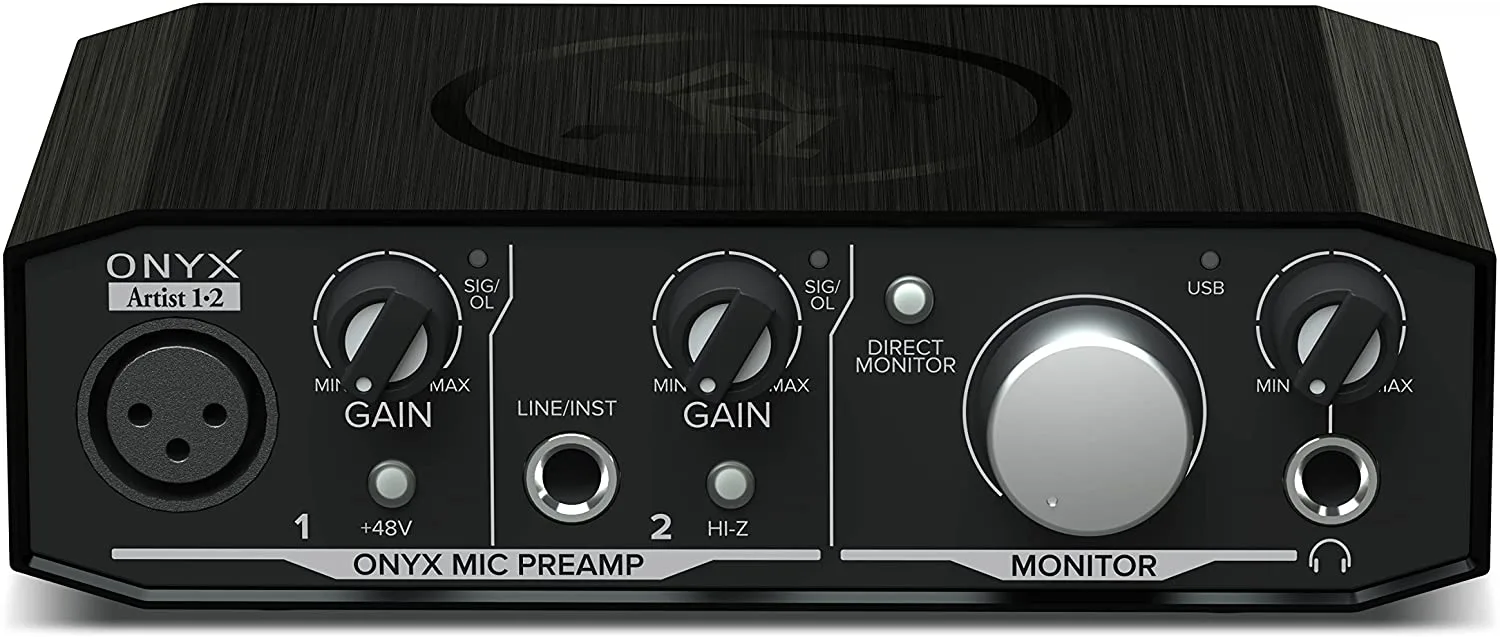
Öffnen Sie Ihre DAW oder Aufnahme-App und gehen Sie zu den Audioeinstellungen. Wählen Sie Ihr Interface als Eingabegerät und, wenn Sie darüber abhören möchten, als Ausgabegerät. Erstellen Sie dann eine Monospur für ein einzelnes Mikrofon. Wenn Sie das Mackie Onyx Artist 1X2 verwenden, schließen Sie Ihr Mikrofon an den Onyx Mic Pre-Eingang an und stellen Sie den Gain-Regler so ein, dass Ihre lautesten Sprachspitzen etwa -12 dB bis -6 dB erreichen. Wenn Sie den Hi-Z-Instrumenteneingang verwenden, denken Sie daran, dass er für Gitarren und Bässe gedacht ist, nicht für Mikrofone.
Pegel testen und eine kurze Probe aufnehmen
Bewaffnen Sie die Spur, sprechen Sie mit Ihrer normalen Podcast-Lautstärke und beobachten Sie den Pegelanzeiger. Passen Sie den Gain an, bis Sie gesunde Pegel sehen, ohne ins Rote zu geraten. Nehmen Sie 30 Sekunden auf, spielen Sie es ab und achten Sie auf Brummen, Clipping oder Raumgeräusche. Dieser kurze Test erkennt die meisten Verbindungsprobleme, bevor Sie eine ganze Episode aufnehmen. Wenn Sie nichts hören, bestätigen Sie, dass der richtige Eingang ausgewählt ist und dass die Phantomspeisung nur eingeschaltet ist, wenn Ihr Mikrofon sie benötigt.
Schritt-für-Schritt-Verbindungscheckliste
- 1. Prüfen Sie Ihre Computeranschlüsse: Verwenden Sie einen direkten USB-Anschluss, keinen Hub. Bestätigen Sie, dass Sie ein datenfähiges Kabel haben. Kontrollpunkt: Das Interface sollte sich beim Anschließen einschalten.
- 2. Installieren Sie alle erforderlichen Software: Besuchen Sie die Website des Herstellers für Treiber oder Begleit-Apps wie das Vocaster Easy Start-Tool. Kontrollpunkt: Die Softwareinstallation wird ohne Fehler abgeschlossen.
- 3. Schließen Sie das Interface an: Stecken Sie das USB-Kabel in Ihren Computer und das Interface. Kontrollpunkt: Das Interface erscheint in den Soundeinstellungen Ihres Computers.
- 4. Wählen Sie das Interface in Ihrer Aufnahme-App aus: Stellen Sie es sowohl als Eingabe als auch als Ausgabe in Ihrer DAW oder Aufnahmesoftware ein. Kontrollpunkt: Die App zeigt den Interface-Namen in ihren Audioeinstellungen an.
- 5. Gain einstellen und testen: Sprechen Sie ins Mikrofon und passen Sie den Gain an, bis die Spitzen etwa -12 dB bis -6 dB erreichen. Kontrollpunkt: Nehmen Sie einen Testclip auf und achten Sie auf klares Audio ohne Clipping.
Produkte, die zu diesem Setup passen
- Mackie Audio Interface, Onyx Artist 1X2 USB Audio Interface (Onyx Artist 1-2): Die busbetriebenen Onyx Series USB Audio Interfaces kombinieren hochauflösende 24-Bit/192kHz-Wandler mit erstklassiger analoger Mackie-Schaltungstechnik und dem Hardware-Design Built-Like-A-Tank und geben Ihnen die Möglichkeit, Ihre beste Leistung aufzunehmen und Medien mit makelloser Klangtreue zu Hause oder unterwegs zu erleben. Busbetrieben bedeutet, dass Sie es direkt an Ihren Computer anschließen können, ohne ein separates Netzteil, was es zu einer einfachen Wahl für ein Heim-Podcast-Setup macht.
- Vocaster One - Podcast-Interface: Das Podcast-Interface für Solo-Content-Ersteller. Erhalten Sie unglaublichen Sound mit genug Gain für jedes XLR-Mikrofon. Stellen Sie Pegel ein, verbessern Sie Ihren Sound mit einem Klick und heben Sie sich mit Vocaster One in Sekunden ab. Erstellen Sie großartig klingende Podcasts einfacher als je zuvor mit Auto Gain, Enhance, dem Easy Start-Tool und preisgekröntem Support. Wenn Sie ein geführtes Setup wünschen, reduzieren das Easy Start-Tool und Auto Gain das Rätselraten beim Anschließen an Ihren Computer und beim Einstellen der Pegel.