Respuesta rápida
Conecta tu interfaz de podcast a tu ordenador con un cable USB, instala cualquier controlador necesario y, a continuación, selecciona la interfaz como dispositivo de entrada y salida en tu software de grabación. Para una configuración en solitario como la Vocaster One, utiliza la herramienta Easy Start para ajustar los niveles automáticamente. Conecta siempre directamente a un puerto del ordenador, no a un hub, para evitar cortes.
Antes de conectarla: comprueba puertos y cables
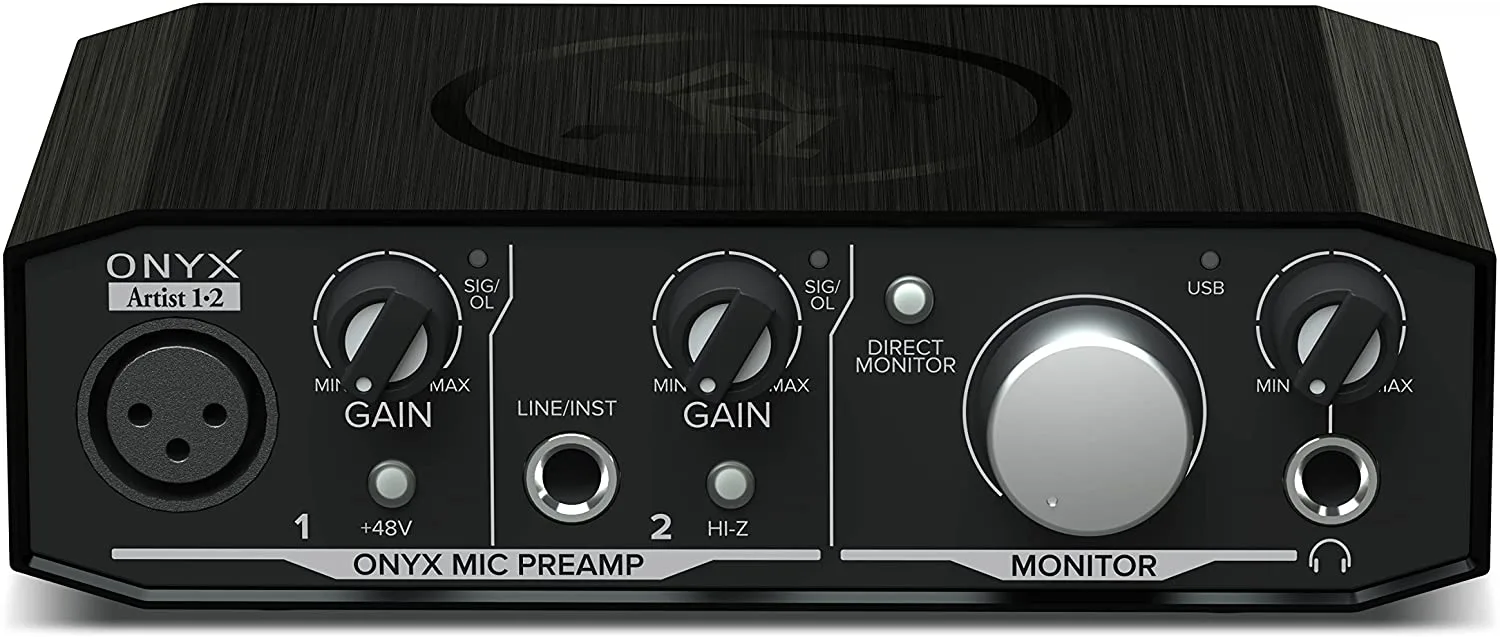
Empieza por confirmar que tu ordenador tiene un puerto USB-A o USB-C libre que pueda suministrar suficiente energía. Las interfaces alimentadas por bus como la Mackie Onyx Artist 1X2 obtienen la energía de la conexión USB, por lo que un hub débil o sin alimentación puede provocar cortes o que el dispositivo no se reconozca. Utiliza el cable que venía con tu interfaz o un cable de datos conocido; algunos cables de carga solo transmiten energía y no transmitirán audio.
Instala primero los controladores o el software complementario
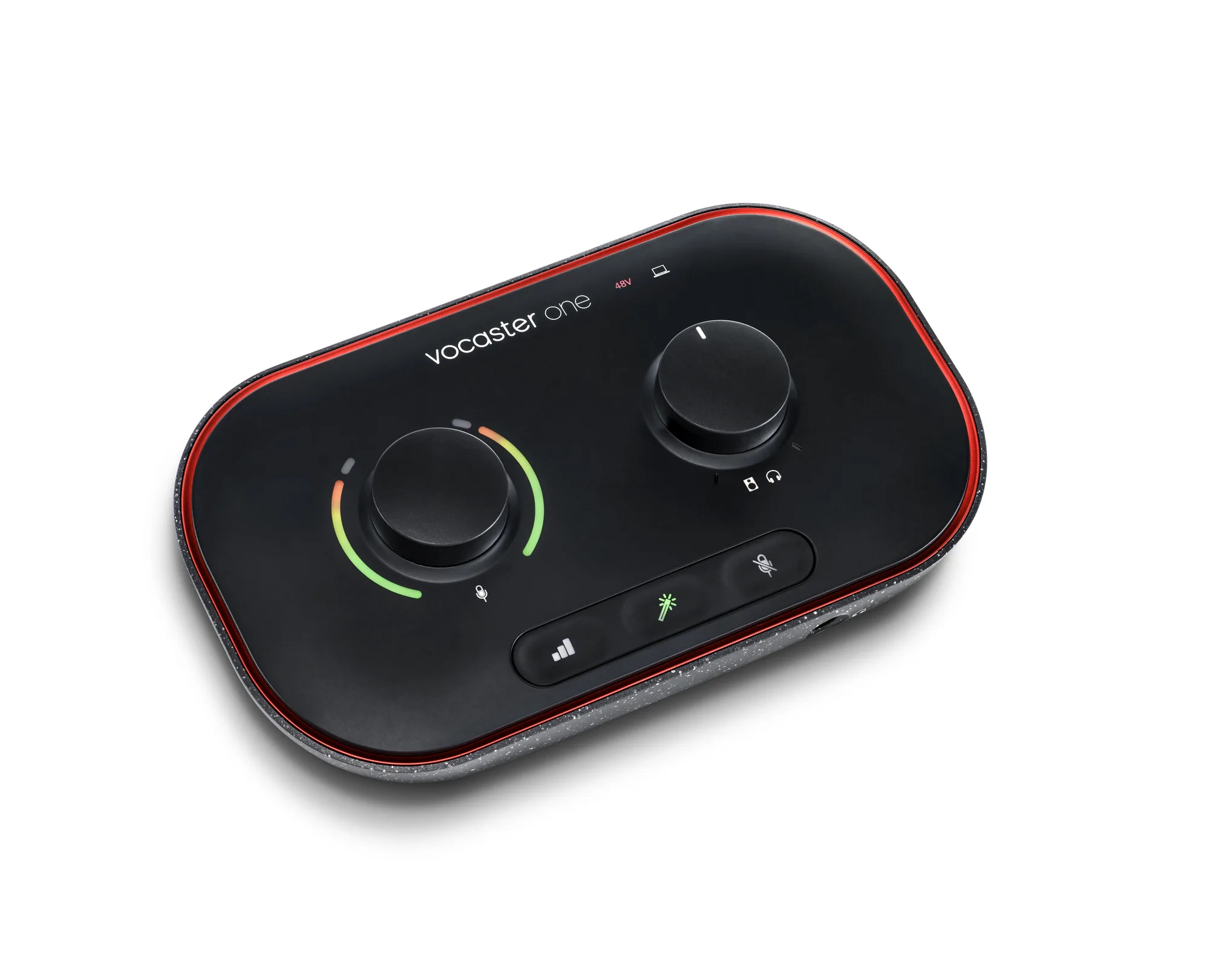
Muchas interfaces modernas son compatibles con la clase estándar y funcionan sin controladores adicionales en macOS y Windows, pero algunos fabricantes ofrecen software complementario para actualizaciones, enrutamiento o funciones como Auto Gain y Enhance. Consulta la página del producto o el manual de tu modelo específico. Para la Vocaster One, la herramienta Easy Start te guía por la configuración y ayuda a ajustar los niveles sin complicaciones. Instala cualquier software antes de conectar la interfaz para que el ordenador la reconozca correctamente.
Conecta y confirma que se reconoce la interfaz
Conecta el cable USB directamente a tu ordenador. En macOS, comprueba Ajustes del Sistema > Sonido; en Windows, comprueba Configuración > Sistema > Sonido. Tu interfaz debería aparecer como dispositivo de entrada y de salida. Si no es así, prueba con otro puerto o cable y evita los hubs USB. Un error común es dejar la interfaz conectada a través de un hub que no suministra suficiente energía, lo que puede provocar audio intermitente o que no se reconozca en absoluto.
Configura la entrada y la salida de tu software de grabación
Abre tu DAW o aplicación de grabación y ve a sus ajustes de audio. Selecciona tu interfaz como dispositivo de entrada y, si quieres monitorizar a través de ella, como dispositivo de salida. Después, crea una pista mono para un solo micrófono. Si utilizas la Mackie Onyx Artist 1X2, conecta tu micrófono a la entrada del previo Onyx y ajusta el mando de ganancia para que tus picos de voz más altos ronden los -12 dB a -6 dB. Si utilizas la entrada de instrumento Hi-Z, recuerda que es para guitarras y bajos, no para micrófonos.
Prueba los niveles y graba una muestra corta
Activa la pista, habla con tu volumen normal de podcast y observa el medidor. Ajusta la ganancia hasta que veas niveles saludables sin llegar al rojo. Graba 30 segundos, escúchalo y busca zumbidos, saturación o ruido de la sala. Esta prueba rápida detecta la mayoría de los problemas de conexión antes de que grabes un episodio completo. Si no oyes nada, confirma que está seleccionada la entrada correcta y que la alimentación phantom solo está activada si tu micrófono la necesita.
Lista de comprobación de conexión paso a paso
- 1. Comprueba los puertos de tu ordenador: Utiliza un puerto USB directo, no un hub. Confirma que tienes un cable compatible con datos. Punto de control: la interfaz debería encenderse al conectarla.
- 2. Instala cualquier software necesario: Visita el sitio del fabricante para obtener controladores o aplicaciones complementarias como la herramienta Vocaster Easy Start. Punto de control: la instalación del software finaliza sin errores.
- 3. Conecta la interfaz: Conecta el cable USB a tu ordenador y a la interfaz. Punto de control: la interfaz aparece en los ajustes de sonido de tu ordenador.
- 4. Selecciona la interfaz en tu aplicación de grabación: Configúrala como entrada y salida en tu DAW o software de grabación. Punto de control: la aplicación muestra el nombre de la interfaz en sus preferencias de audio.
- 5. Ajusta la ganancia y prueba: Habla al micrófono y ajusta la ganancia hasta que los picos ronden los -12 dB a -6 dB. Punto de control: graba un clip de prueba y escucha un audio limpio sin saturación.
Productos que encajan con esta configuración
- Interfaz de audio Mackie, Onyx Artist 1X2 Interfaz de audio USB (Onyx Artist 1-2): Combinando convertidores de alta resolución de 24 bits/192 kHz con la circuitería analógica premium de Mackie y un diseño de hardware Built-Like-A-Tank, las interfaces de audio USB de la serie Onyx alimentadas por bus te dan la potencia para capturar tu mejor interpretación y disfrutar de los medios con una fidelidad impecable en casa o fuera de ella. Alimentada por bus significa que puedes conectarla directamente a tu ordenador sin una fuente de alimentación independiente, lo que la convierte en una elección sencilla para una configuración de podcast en casa.
- Vocaster One - interfaz de podcast: La interfaz de podcast para creadores de contenido en solitario. Consigue un sonido increíble, con suficiente ganancia para cualquier micrófono XLR. Ajusta los niveles, mejora tu sonido con un clic y destaca con Vocaster One en segundos. Crea podcasts con un gran sonido más fácilmente que nunca con Auto Gain, Enhance, la herramienta Easy Start y un soporte galardonado. Si quieres una configuración guiada, la herramienta Easy Start y Auto Gain reducen las complicaciones al conectar a tu ordenador y ajustar los niveles.