إجابة سريعة
لتثبيت أغطية المفاتيح على لوحة المفاتيح الميكانيكية، قم بإزالة الأغطية القديمة باستخدام أداة نزع الأغطية، ثم قم بمحاذاة الغطاء الجديد فوق الجذع، واضغط حتى تسمع صوت نقرة، وتحقق من المثبتات على المفاتيح الكبيرة. اعمل ببطء وتحقق من أن كل غطاء مثبت بإحكام.
لماذا تعتبر مادة وشكل أغطية المفاتيح مهمين
تتوفر أغطية المفاتيح بمواد وأشكال مختلفة، مما يؤثر على الإحساس والصوت. على سبيل المثال، أغطية ABS شائعة وتوفر ملمسًا ناعمًا، بينما أغطية PBT أكثر متانة ومقاومة للبريق. كما يمكن أن يغير الشكل (الارتفاع والشكل) زاوية الكتابة، لذا من الجيد التحقق مما إذا كانت مجموعتك الجديدة تتوافق مع التخطيط الذي اعتدت عليه.
إذا كنت تقوم بالترقية للإضاءة الخلفية، فإن أغطية المفاتيح الشفافة أو الجيلاتينية يمكن أن تحسن تأثيرات RGB بشكل كبير. إذا كانت الراحة هي أولويتك، فإن أغطية المفاتيح السيليكون توفر تجربة كتابة أكثر نعومة وهدوءًا. يساعدك فهم هذه الاختلافات في اختيار المجموعة المناسبة ومعرفة ما تتوقعه بعد التثبيت.
تجهيز مساحة العمل الخاصة بك
قبل البدء، قم بتجهيز منطقة مسطحة وجيدة الإضاءة. ستحتاج إلى أداة سحب أغطية المفاتيح (سلكية أو حلقية)، وقطعة قماش ناعمة أو صينية لحمل الأغطية التي تم إزالتها، ومجموعة أغطية المفاتيح الجديدة الخاصة بك. إذا كانت لوحة المفاتيح لديك تحتوي على صف سفلي غير قياسي، فتأكد مرة أخرى من أن المجموعة الجديدة تتضمن الأحجام الصحيحة للمفاتيح مثل مفتاح المسافة وAlt وCtrl.
من الذكاء أيضًا التقاط صورة للتخطيط الحالي قبل إزالة أي شيء. يساعدك هذا في تذكر مكان كل مفتاح، خاصة إذا كانت مجموعتك الجديدة لا تحتوي على مفاتيح موسومة أو تستخدم ملفًا شخصيًا مختلفًا لصفوف معينة.
تركيب أغطية المفاتيح خطوة بخطوة
- إزالة أغطية المفاتيح القديمة: استخدم أداة سحب أغطية المفاتيح السلكية لتحريك كل غطاء بلطف من جانب إلى آخر ثم ارفعه لأعلى بشكل مستقيم. ابدأ من زوايا لوحة المفاتيح واعمل نحو الداخل. بالنسبة للمفاتيح الكبيرة مثل مفتاح المسافة، اسحب من كلا الجانبين لتجنب ثني أسلاك المثبت. نقطة تفتيش: إذا قاوم أحد الأغطية، لا تسحبه بقوة—أعد وضع أداة السحب وحاول مرة أخرى. قد يؤدي الإجبار إلى تلف ساق المفتاح.
- نظف أعمدة المفاتيح: بعد إزالة الأغطية، استخدم فرشاة ناعمة أو هواء مضغوط لإزالة الغبار أو الأوساخ من أعمدة المفاتيح وسطح لوحة المفاتيح. هذا يضمن سطحًا نظيفًا لتثبيت الأغطية الجديدة بشكل صحيح. نقطة تفتيش: تجنب استخدام السوائل أو المناديل المبللة هنا—فالرطوبة قد تتلف المفاتيح.
- وجه غطاء المفتاح الجديد: انظر إلى أسفل الغطاء الجديد لترى المقبس على شكل صليب. قم بمحاذاته مع ساق المفتاح، مع التأكد من أن الجزء الأمامي من الغطاء (عادةً الجانب الذي يحمل النقش) يواجهك. بالنسبة للأغطية المطبوعة على الجانب أو المنحوتة، هذا التوجيه ضروري. نقطة تفتيش: إذا كان للغطاء شكل محدد (مثل OEM أو SA)، فتأكد من وضعه في الصف الصحيح—فارتفاعات الصفوف تختلف.
- اضغط لأسفل حتى تسمع صوت نقرة: ضع الغطاء فوق الساق واضغط لأسفل بقوة ولكن بشكل متساوٍ حتى تشعر بأنه يستقر في مكانه. بالنسبة للمفاتيح الأكبر، اضغط في المنتصف أولاً، ثم على الحواف لضمان استقرار المثبتات. نقطة التحقق: اختبر كل مفتاح بالضغط عليه — إذا شعرت بأنه مرتخٍ أو متذبذب، قم بإزالته وإعادة تركيبه.
- تحقق من المثبتات على المفاتيح الأكبر: بالنسبة للمفاتيح مثل مفتاح المسافة، Shift، وEnter، تأكد من توصيل أسلاك المثبت بشكل صحيح. اضغط على المفتاح من كلا الطرفين والوسط لضمان حركة متسقة وعدم وجود خشخشة. نقطة التحقق: إذا خرج سلك المثبت، قم بإزالة الغطاء، وأعد توصيل السلك، ثم أعد التركيب.
- اختبر جميع المفاتيح واضبط: بعد تثبيت جميع الأغطية، اكتب عبر لوحة المفاتيح بالكامل للتحقق من وجود أي مفاتيح مفقودة أو أغطية غير محاذية أو إحساس غير متساوٍ. قم بإجراء تعديلات صغيرة حسب الحاجة. نقطة تفتيش: احتفظ بأغطية المفاتيح الأصلية في كيس مُسمّى—ستحتاج إليها إذا عدت إلى الإعداد السابق أو بعت لوحة المفاتيح.
مجموعات أغطية المفاتيح التي تجعل التثبيت جديرًا بالاهتمام
-
مجموعة أغطية المفاتيح EPOMAKER × Human Fall Flat FALLEN Series: تم تصميم مجموعة أزرار المفاتيح Fallen Series هذه للاحتفال بالذكرى السنوية 10 للعبة Human Fall Flat، وتتميز بزخارف السقوط الخرقاء والقيلولات المريحة مع لوحة ألوان السحب والسماء الزرقاء وخط اللعبة الأصلي. إذا كنت من محبي اللعبة، فإن هذه المجموعة تضيف مظهرًا مرحًا ومخصصًا للوحة المفاتيح الخاصة بك، كما أن التصميم القياسي يجعل التثبيت سهلاً على معظم لوحات المفاتيح.
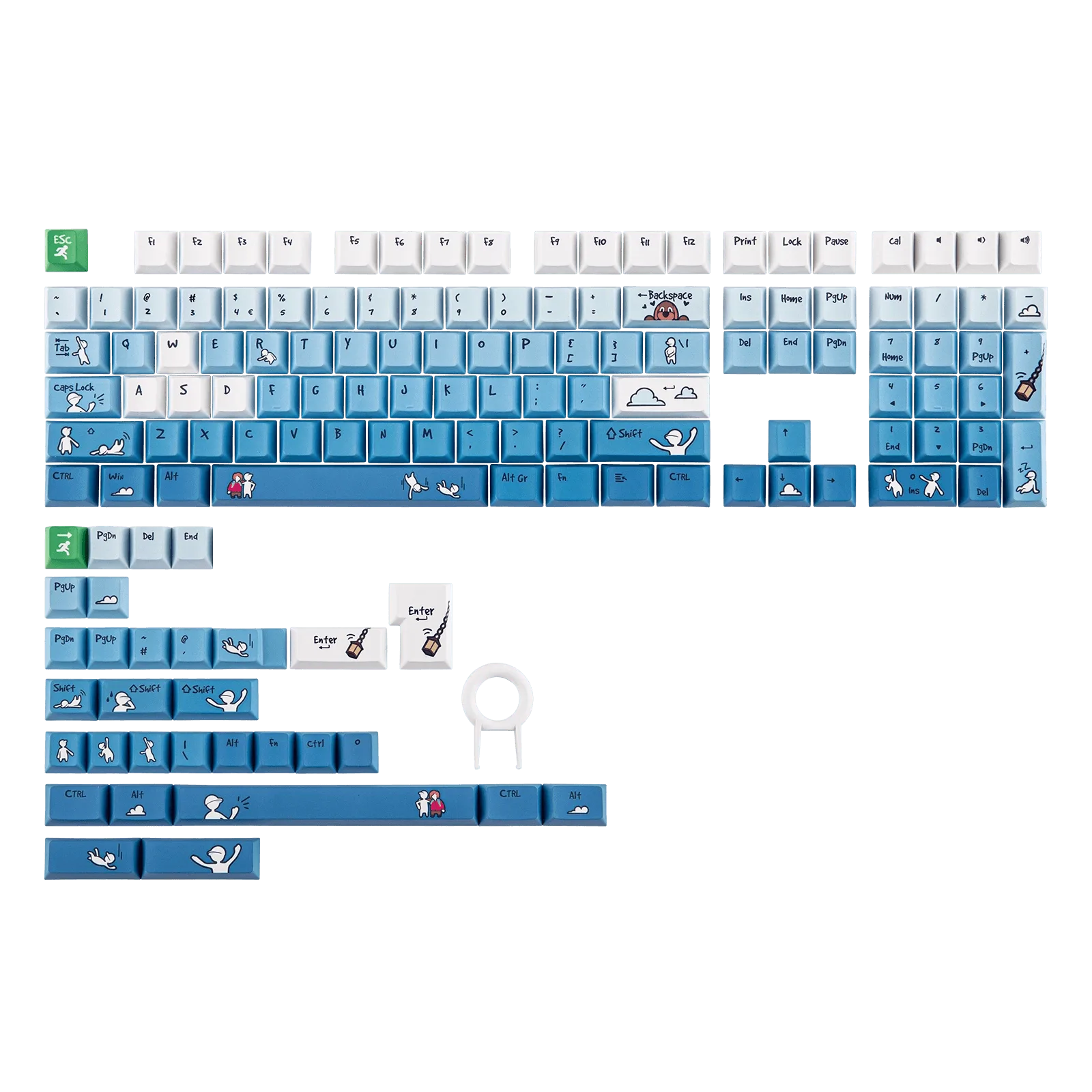
مجموعة أغطية المفاتيح EPOMAKER × Human Fall Flat FALLEN Series
-
مجموعة أزرار المفاتيح EPOMAKER Lusterfly Jelly Keycaps Set: مصنوعة من مزيج ABS+PC عالي الجودة، تتمتع أزرار المفاتيح الكريستالية الجيلاتينية هذه بمظهر شفاف يشبه الجيلي يعزز الإضاءة الخلفية RGB، مع نقوش مطبوعة على الجانب تتوهج بشكل متساوٍ. عند تثبيتها، ستلاحظ أن النقوش الجانبية تعني أنك بحاجة إلى توجيهها بشكل صحيح حتى يتجه التوهج في الاتجاه الصحيح—يستحق التحقق قبل الضغط عليها.
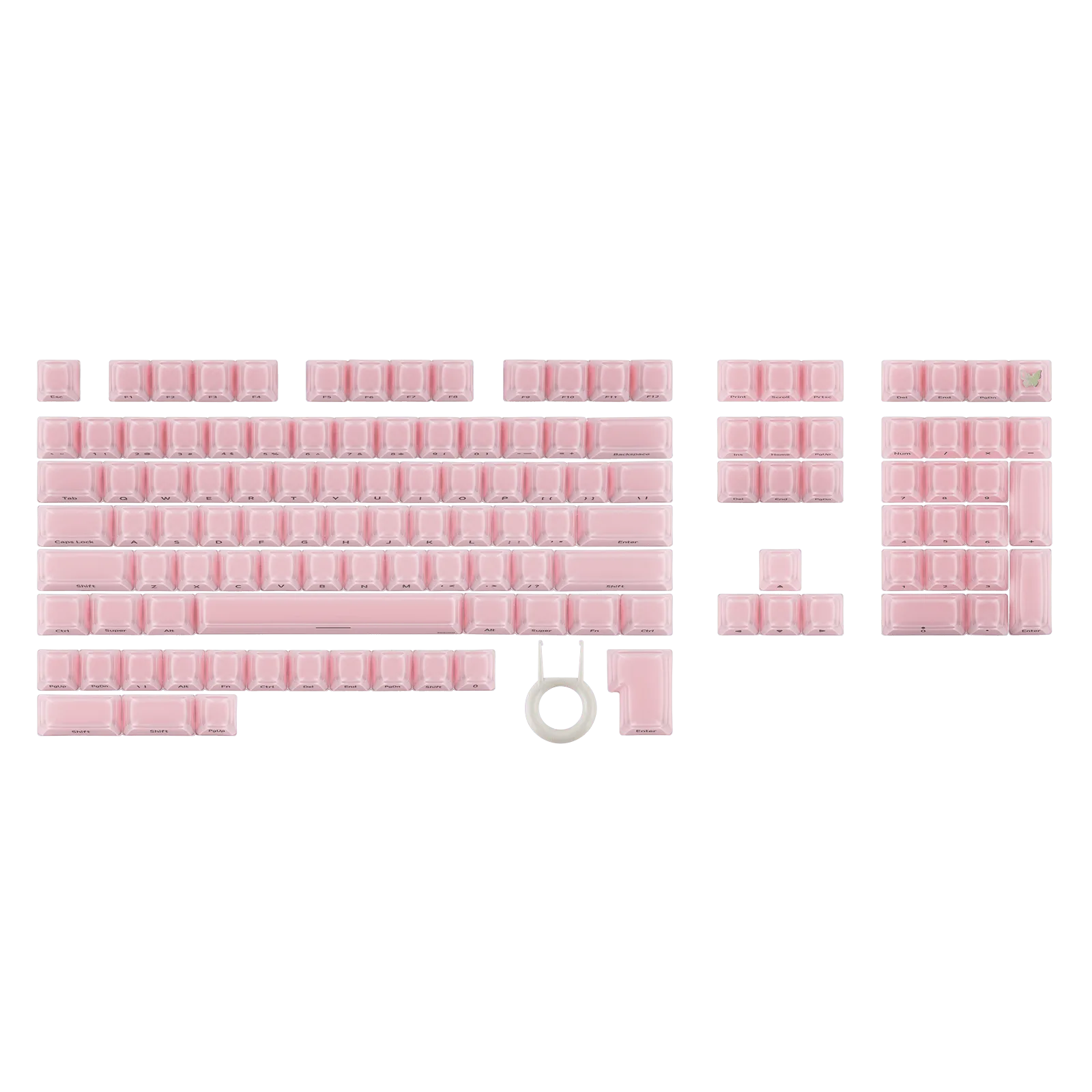
مجموعة أغطية المفاتيح EPOMAKER Lusterfly Jelly
-
مجموعة أغطية المفاتيح EPOMAKER AegisSil: مصنوعة من السيليكون، تتميز أغطية المفاتيح AegisSil بمرونة ناعمة تخفف ضغط الأصابع وتقلل الإرهاق، مع سطح لزج قليلاً، مانع للانزلاق، ومقاوم للعرق. نظرًا لأن السيليكون مرن، تأكد من الضغط بالتساوي عند التركيب لتجنب ثني الغطاء؛ كما أن المادة الناعمة قد تجعلها أكثر إحكامًا على الجذع، لذا قم بتركيبها بلطف.