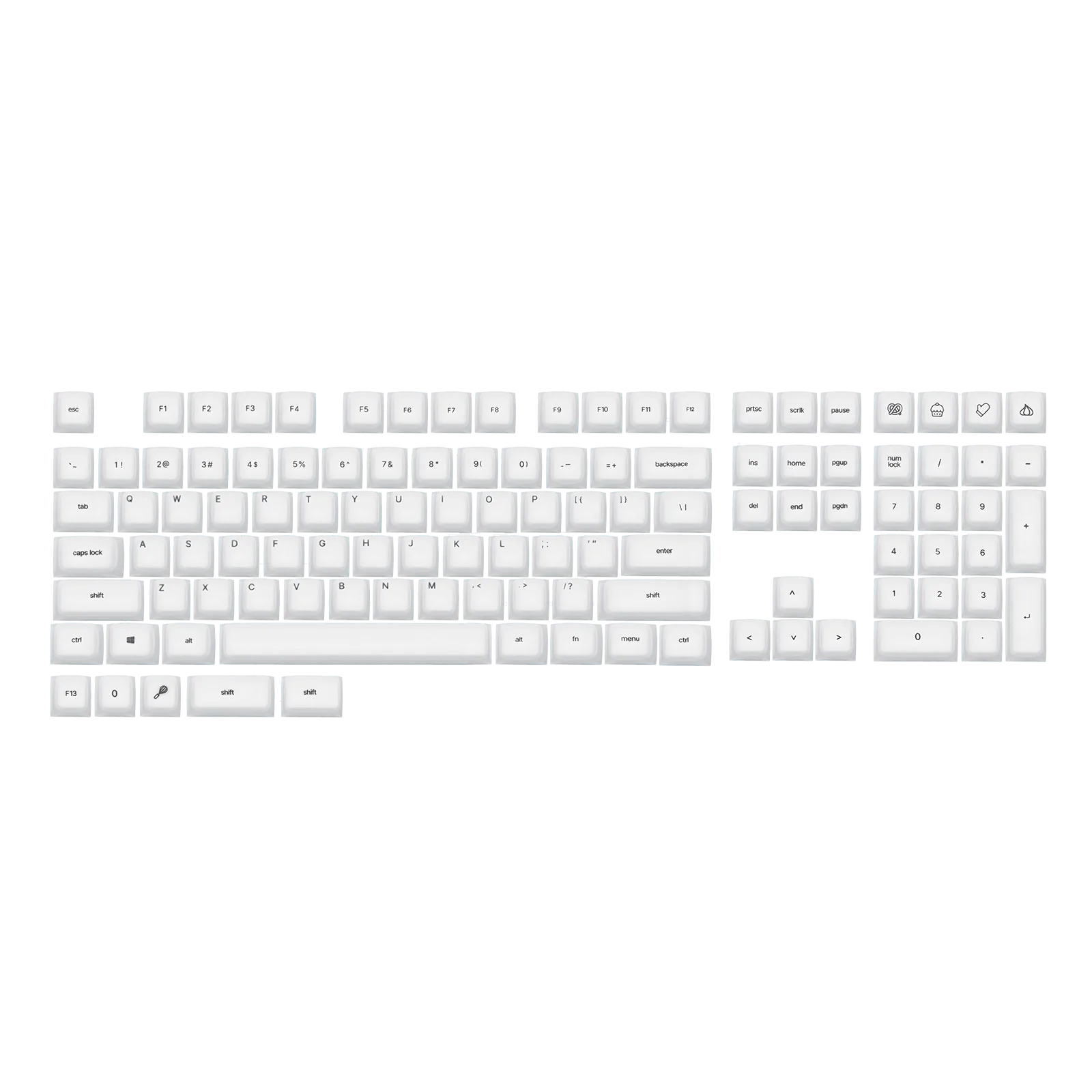
Resposta rápida
Para instalar teclas num teclado mecânico, remova as teclas antigas com um extrator, alinhe a nova tecla sobre o veio, pressione até encaixar e verifique os estabilizadores nas teclas maiores. Trabalhe devagar e verifique se cada tecla fica bem ajustada.
Porque é que o material e o perfil das teclas são importantes
As teclas estão disponíveis em diferentes materiais e perfis, o que afeta o toque e o som. Por exemplo, as teclas de ABS são comuns e oferecem uma textura suave, enquanto as de PBT são mais duráveis e resistentes ao brilho. O perfil (altura e forma) também pode alterar o ângulo de digitação, por isso vale a pena verificar se o seu novo conjunto corresponde ao layout a que está habituado.
Se estiver a atualizar para retroiluminação, as teclas translúcidas ou do tipo jelly podem melhorar drasticamente os efeitos RGB. Se o conforto for a sua prioridade, as teclas de silicone proporcionam uma experiência de digitação mais suave e silenciosa. Compreender estas diferenças ajuda-o a escolher o conjunto certo e a saber o que esperar após a instalação.
Preparar o seu espaço de trabalho
Antes de começar, prepare uma área plana e bem iluminada. Vai precisar de um extrator de teclas (de arame ou de anel), um pano macio ou tabuleiro para guardar as teclas removidas e o seu novo conjunto de teclas. Se o seu teclado tiver uma fila inferior não padrão, verifique novamente se o novo conjunto inclui os tamanhos corretos para teclas como a barra de espaços, Alt e Ctrl.
Também é inteligente tirar uma foto do seu layout atual antes de remover qualquer coisa. Isto ajuda-o a lembrar-se onde cada tecla vai, especialmente se o seu novo conjunto não tiver teclas etiquetadas ou usar um perfil diferente para certas filas.
Instalação de teclas passo a passo
- Remova as teclas antigas: Use um extrator de teclas de arame para balançar suavemente cada tecla de um lado para o outro e levantá-la para cima. Comece pelos cantos do teclado e trabalhe para dentro. Para teclas grandes como a barra de espaço, puxe de ambos os lados para evitar entortar os fios do estabilizador. Ponto de verificação: Se uma tecla resistir, não a puxe—reposicione o extrator e tente novamente. Forçar pode danificar a haste do interruptor.
- Limpe as hastes dos interruptores: Com as teclas removidas, use uma escova macia ou ar comprimido para remover poeira ou detritos das hastes dos interruptores e da base do teclado. Isto garante uma superfície limpa para que as novas teclas assentem corretamente. Ponto de verificação: evite usar líquidos ou toalhetes húmidos aqui—a humidade pode danificar os interruptores.
- Oriente a nova tecla: Olhe para a parte inferior da nova tecla para ver o encaixe em forma de cruz. Alinhe-o com a haste do interruptor, certificando-se de que a frente da tecla (normalmente o lado com a legenda) está virada para si. Para teclas com impressão lateral ou esculpidas, esta orientação é fundamental. Ponto de verificação: se a tecla tiver um perfil específico (como OEM ou SA), certifique-se de que é colocada na fila correta—as alturas das filas diferem.
- Prima para baixo até encaixar: Coloque a tecla sobre a haste e prima firmemente mas de forma uniforme até sentir que encaixa no lugar. Para teclas maiores, prima primeiro no centro e depois nas bordas para garantir que os estabilizadores estão bem assentes. Ponto de verificação: Teste cada tecla premindo-a — se parecer solta ou instável, remova-a e volte a colocá-la.
- Verifique os estabilizadores nas teclas maiores: Para teclas como a barra de espaço, Shift e Enter, verifique se os fios do estabilizador estão corretamente ligados. Prima a tecla em ambas as extremidades e no centro para garantir um movimento consistente e sem ruídos. Ponto de verificação: Se um fio do estabilizador sair, remova a tampa, volte a colocar o fio e reinstale.
- Teste todas as teclas e ajuste: Depois de instalar todas as teclas, escreva em todo o teclado para verificar se faltam teclas, se estão desalinhadas ou se a sensação é irregular. Faça pequenos ajustes conforme necessário. Ponto de verificação: guarde as suas teclas originais num saco etiquetado; vai precisar delas se voltar a mudar ou vender o teclado.
Conjuntos de teclas que tornam a instalação compensadora
-
Conjunto de teclas EPOMAKER × Human Fall Flat FALLEN Series: Este conjunto de teclas Fallen Series foi criado para o 10 aniversário do Human Fall Flat, apresentando motivos de quedas desajeitadas e sestas aconchegantes, com uma paleta de cores de nuvens e céu azul e o tipo de letra original do jogo. Se és fã do jogo, este conjunto adiciona um aspeto divertido e temático ao teu teclado, e o layout padrão torna a instalação simples na maioria dos teclados.
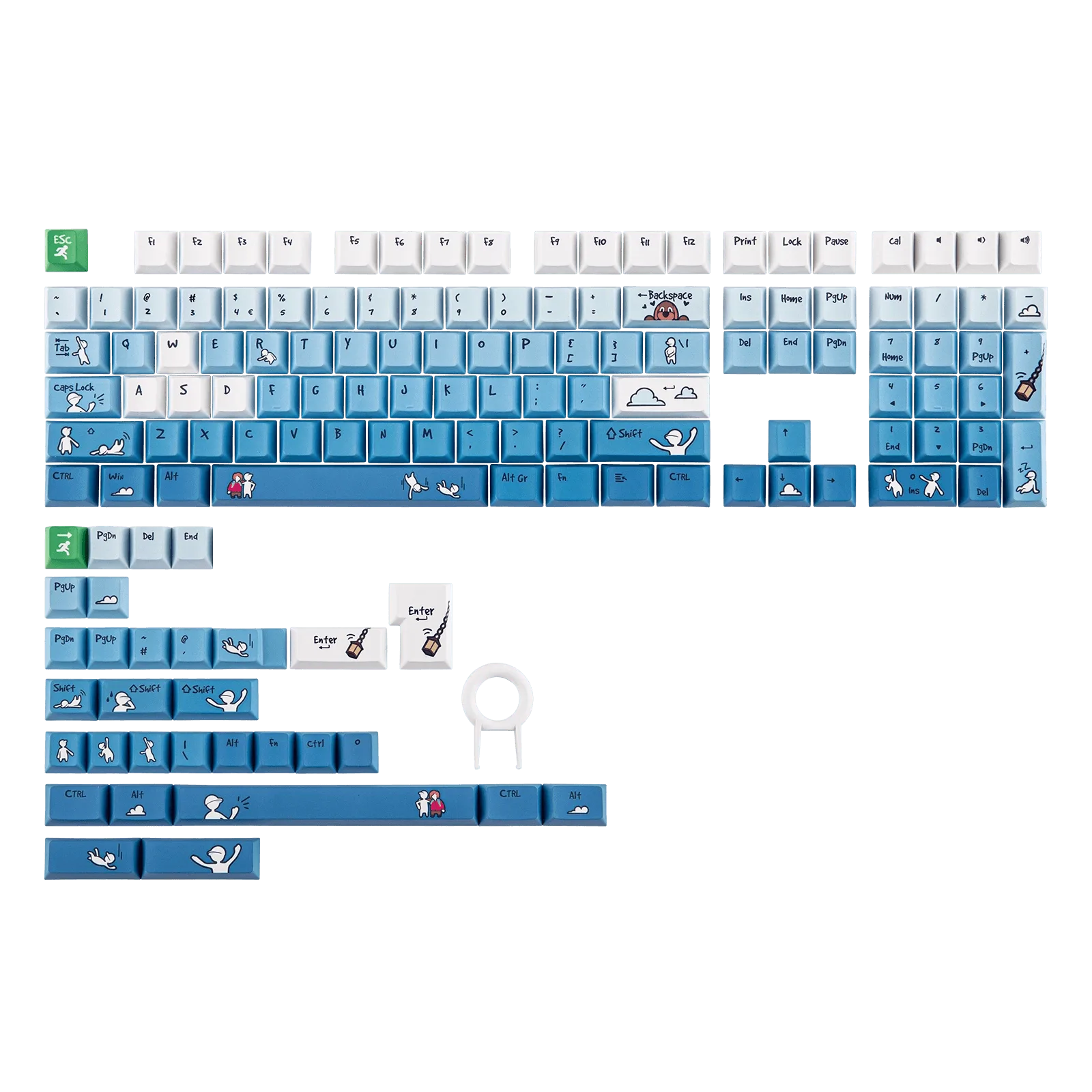
Conjunto de teclas EPOMAKER × Human Fall Flat FALLEN Series
-
Conjunto de teclas EPOMAKER Lusterfly Jelly Keycaps: Feitas de uma mistura premium de ABS+PC, estas teclas de gelatina cristalina têm uma aparência translúcida semelhante a gelatina que realça a retroiluminação RGB, com legendas impressas lateralmente que brilham uniformemente. Ao instalá-las, notarás que as legendas laterais exigem que as orientes corretamente para que o brilho fique na direção certa—vale a pena verificar antes de pressionar.
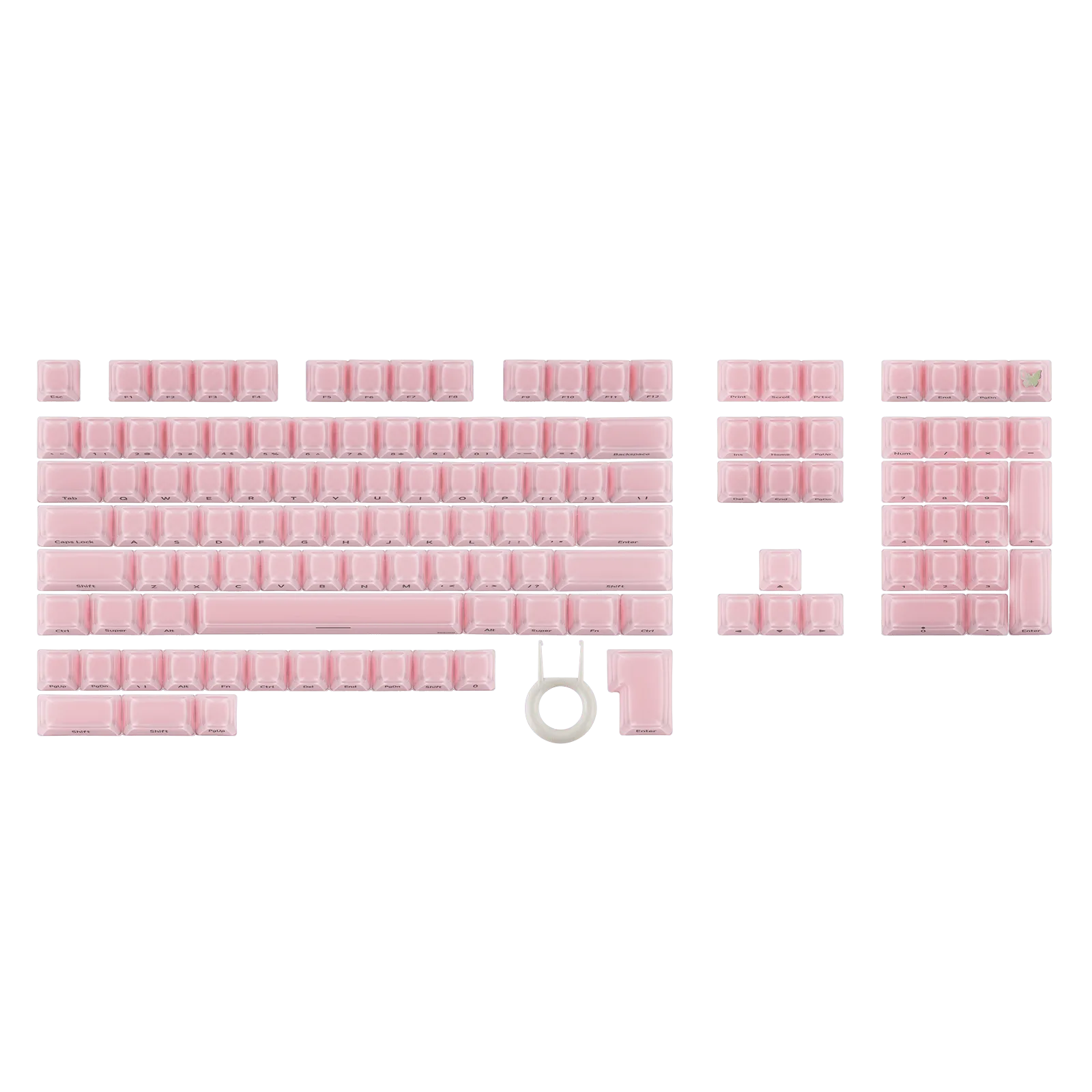
Conjunto de teclas EPOMAKER Lusterfly Jelly
-
Conjunto de teclas EPOMAKER AegisSil: Fabricada em silicone, a tecla AegisSil oferece uma elasticidade suave que amortece a pressão dos dedos e reduz a fadiga, com uma superfície ligeiramente aderente, antiderrapante e resistente ao suor. Como o silicone é flexível, certifique-se de pressionar uniformemente ao instalar para evitar dobrar a tecla; o material macio também pode apertar mais no veio, por isso coloque-a com cuidado.