Risposta rapida
Per installare i keycap su una tastiera meccanica, rimuovi quelli vecchi con un estrattore, allinea il nuovo keycap sullo stelo, premi finché non scatta e controlla gli stabilizzatori sui tasti più grandi. Procedi lentamente e verifica che ogni keycap sia ben fissato.
Perché materiale e profilo dei keycap contano
I keycap sono disponibili in diversi materiali e profili, che influenzano sensazione e suono. Ad esempio, i keycap in ABS sono comuni e offrono una texture liscia, mentre quelli in PBT sono più durevoli e resistenti alla lucidità. Anche il profilo (altezza e forma) può cambiare l'angolo di digitazione, quindi vale la pena verificare che il nuovo set corrisponda al layout a cui sei abituato.
Se stai passando alla retroilluminazione, i keycap traslucidi o in stile jelly possono migliorare notevolmente gli effetti RGB. Se il comfort è la tua priorità, i keycap in silicone offrono un'esperienza di digitazione più morbida e silenziosa. Comprendere queste differenze ti aiuta a scegliere il set giusto e a sapere cosa aspettarti dopo l'installazione.
Preparazione dell'area di lavoro
Prima di iniziare, prepara un'area piana e ben illuminata. Ti serviranno un estrattore per keycap (a filo o ad anello), un panno morbido o un vassoio per contenere i keycap rimossi e il tuo nuovo set di keycap. Se la tua tastiera ha una riga inferiore non standard, ricontrolla che il nuovo set includa le dimensioni corrette per tasti come spazio, Alt e Ctrl.
È anche intelligente scattare una foto del layout attuale prima di rimuovere qualsiasi cosa. Questo ti aiuta a ricordare dove va ogni tasto, specialmente se il tuo nuovo set non ha tasti etichettati o utilizza un profilo diverso per determinate righe.
Installazione dei keycap passo dopo passo
- Rimuovi i vecchi keycap: Usa un estrattore per keycap a filo per dondolare delicatamente ogni tasto da un lato all'altro e sollevarlo verso l'alto. Inizia dagli angoli della tastiera e procedi verso l'interno. Per i tasti grandi come la barra spaziatrice, tira da entrambi i lati per evitare di piegare i fili degli stabilizzatori. Checkpoint: Se un tasto resiste, non strattonarlo—riposiziona l'estrattore e riprova. Forzarlo può danneggiare lo stelo dell'interruttore.
- Pulisci gli steli degli switch: Con i copritasti rimossi, usa una spazzola morbida o aria compressa per rimuovere polvere o detriti dagli steli degli switch e dal piano della tastiera. Questo garantisce una superficie pulita per il corretto posizionamento dei nuovi copritasti. Checkpoint: evita di usare liquidi o salviette umide qui: l'umidità può danneggiare gli switch.
- Orienta il nuovo copritasto: Guarda la parte inferiore del nuovo copritasto per vedere l’alloggiamento a forma di croce. Allinealo con lo stelo dell’interruttore, assicurandoti che la parte anteriore del copritasto (di solito il lato con la scritta) sia rivolta verso di te. Per copritasti stampati lateralmente o scolpiti, questo orientamento è fondamentale. Punto di controllo: se il copritasto ha un profilo specifico (come OEM o SA), assicurati di posizionarlo nella fila corretta—le altezze delle file differiscono.
- Premi verso il basso fino a sentire uno scatto: Posiziona il copritasto sullo stelo e premi saldamente ma in modo uniforme fino a sentirlo scattare in posizione. Per i tasti più grandi, premi prima al centro, poi sui bordi per garantire che i stabilizzatori siano ben inseriti. Punto di controllo: prova ogni tasto premendolo — se sembra allentato o traballante, rimuovilo e rimontalo.
- Controlla gli stabilizzatori sui tasti più grandi: Per tasti come barra spaziatrice, Maiusc e Invio, verifica che i fili dello stabilizzatore siano collegati correttamente. Premi il tasto a entrambe le estremità e al centro per garantire una corsa uniforme e senza rumori. Punto di controllo: se un filo dello stabilizzatore esce, rimuovi il cappuccio, riattacca il filo e reinstalla.
- Prova tutti i tasti e regola: Dopo aver installato tutti i copritasti, digita su tutta la tastiera per verificare la presenza di tasti mancanti, copritasti disallineati o una sensazione irregolare. Apporta piccole regolazioni se necessario. Punto di controllo: conserva i copritasti originali in un sacchetto etichettato: ti serviranno se dovessi tornare indietro o vendere la tastiera.
Set di copritasti che rendono l'installazione vantaggiosa
-
Set di copritasti EPOMAKER × Human Fall Flat FALLEN Series: Questo set di keycaps Fallen Series è realizzato per il 10 anniversario di Human Fall Flat, con motivi di cadute goffe e pisolini accoglienti, una palette di colori nuvola e cielo blu e il font originale del gioco. Se sei un fan del gioco, questo set aggiunge un aspetto giocoso e a tema alla tua tastiera, e il layout standard rende l'installazione semplice sulla maggior parte delle tastiere.
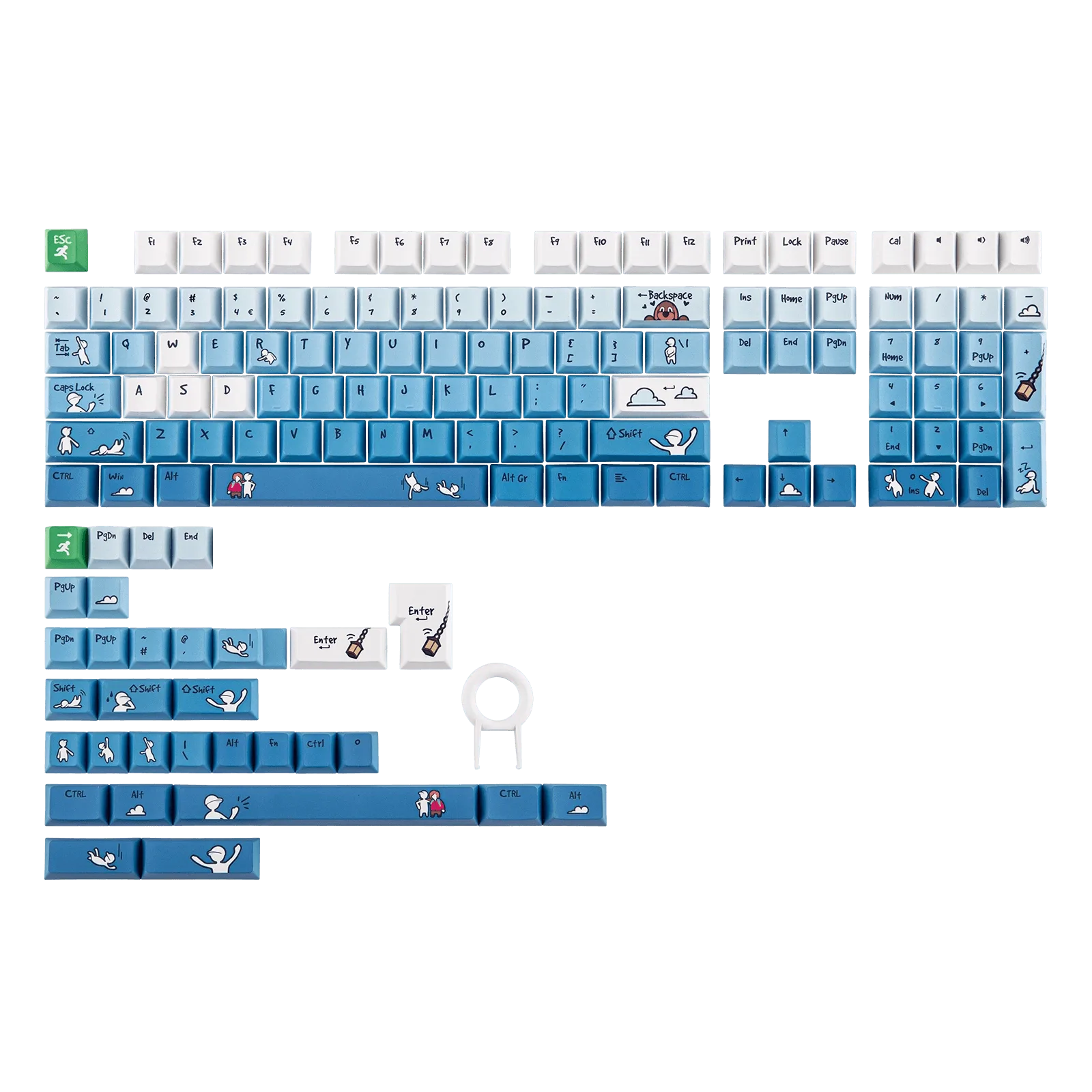
Set di copritasti EPOMAKER × Human Fall Flat FALLEN Series
-
Set di keycaps EPOMAKER Lusterfly Jelly Keycaps: Realizzati con una miscela premium di ABS+PC, questi keycaps jelly cristallini hanno un aspetto traslucido simile alla gelatina che esalta la retroilluminazione RGB, con leggende stampate lateralmente che brillano in modo uniforme. Durante l'installazione, noterai che le leggende laterali richiedono un orientamento corretto affinché il bagliore sia nella giusta direzione—vale la pena controllare prima di premere.
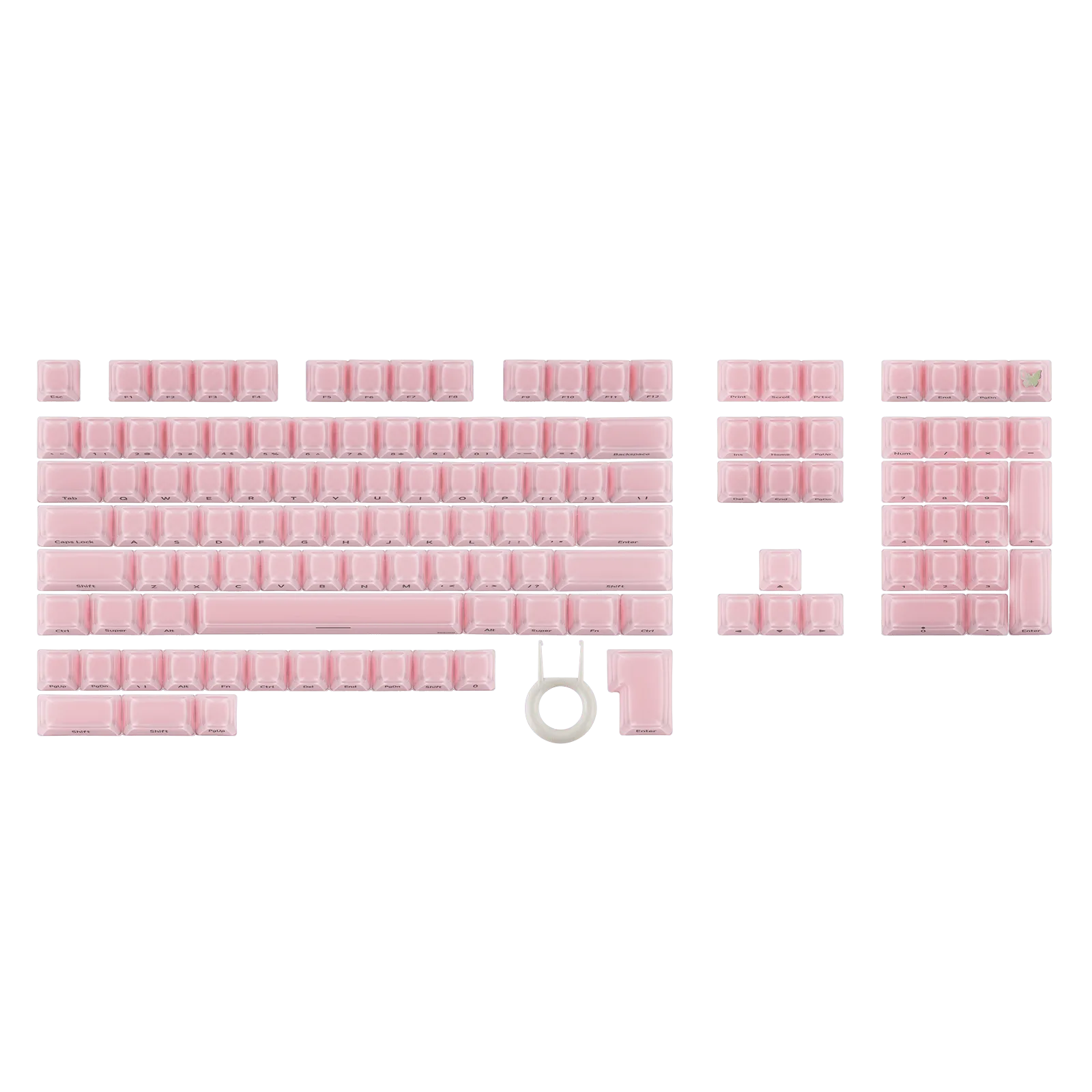
Set di copritasti EPOMAKER Lusterfly Jelly
-
Set di copritasti EPOMAKER AegisSil: Realizzato in silicone, il copritasto AegisSil offre una morbida elasticità che attutisce la pressione delle dita e riduce l'affaticamento, con una superficie leggermente adesiva, antiscivolo e resistente al sudore. Poiché il silicone è flessibile, assicurati di premere in modo uniforme durante l'installazione per evitare di piegare il copritasto; il materiale morbido potrebbe anche aderire più saldamente allo stelo, quindi montalo con delicatezza.