Snel antwoord
Om keycaps op een mechanisch toetsenbord te installeren, verwijder je de oude caps met een keycap-trekker, lijn je de nieuwe cap uit over de steel, druk je naar beneden totdat deze vastklikt en controleer je de stabilisatoren bij grotere toetsen. Werk langzaam en controleer elke cap op een goede pasvorm.
Waarom materiaal en profiel van keycaps ertoe doen
Keycaps zijn verkrijgbaar in verschillende materialen en profielen, die het gevoel en geluid beïnvloeden. ABS-keycaps zijn bijvoorbeeld gebruikelijk en bieden een gladde textuur, terwijl PBT-keycaps duurzamer zijn en beter bestand tegen glans. Het profiel (hoogte en vorm) kan ook de typhoek veranderen, dus het is de moeite waard om te controleren of je nieuwe set overeenkomt met de lay-out die je gewend bent.
Als je overstapt op achtergrondverlichting, kunnen doorschijnende of jelly-achtige keycaps de RGB-effecten aanzienlijk verbeteren. Staat comfort voorop, dan bieden siliconen keycaps een zachtere, stillere type-ervaring. Inzicht in deze verschillen helpt je de juiste set te kiezen en te weten wat je na installatie kunt verwachten.
Je werkplek voorbereiden
Zorg voordat je begint voor een vlak, goed verlicht oppervlak. Je hebt een keycap-trekker (draad- of ringtype), een zachte doek of bakje om de verwijderde caps in te bewaren en je nieuwe keycap-set nodig. Als je toetsenbord een niet-standaard onderste rij heeft, controleer dan of de nieuwe set de juiste maten bevat voor toetsen zoals de spatiebalk, Alt en Ctrl.
Het is ook verstandig om een foto te maken van je huidige lay-out voordat je iets verwijdert. Dit helpt je onthouden waar elke toets hoort, vooral als je nieuwe set geen gelabelde toetsen heeft of een ander profiel gebruikt voor bepaalde rijen.
Stapsgewijze installatie van keycaps
- Verwijder de oude keycaps: Gebruik een draad-keycappuller om elke kap voorzichtig heen en weer te wiegen en recht omhoog te tillen. Begin bij de hoeken van het toetsenbord en werk naar binnen. Bij grotere toetsen zoals de spatiebalk, trek aan beide kanten om te voorkomen dat de stabilisatordraden buigen. Controlepunt: Als een kap weerstand biedt, trek er dan niet aan—herpositioneer de puller en probeer het opnieuw. Forceren kan de schakelsteel beschadigen.
- Maak de schakelaarstelen schoon: Verwijder met de toetsenkappen eraf stof of vuil van de schakelaarstelen en het toetsenborddek met een zachte borstel of perslucht. Dit zorgt voor een schoon oppervlak waar de nieuwe kappen goed op kunnen worden geplaatst. Checkpoint: Gebruik hier geen vloeistoffen of natte doekjes—vocht kan de schakelaars beschadigen.
- Richt de nieuwe toetsenkap: Kijk naar de onderkant van de nieuwe kap om de kruisvormige uitsparing te zien. Lijn deze uit met de schakelsteel en zorg ervoor dat de voorkant van de kap (meestal de kant met het opschrift) naar u toe wijst. Voor aan de zijkant bedrukte of gebeeldhouwde kappen is deze oriëntatie cruciaal. Controlepunt: als de kap een specifiek profiel heeft (zoals OEM of SA), zorg er dan voor dat deze in de juiste rij wordt geplaatst—rijhoogtes verschillen.
- Druk naar beneden totdat deze vastklikt: Plaats de kap over de steel en druk stevig maar gelijkmatig naar beneden totdat u voelt dat deze op zijn plaats klikt. Druk bij grotere toetsen eerst in het midden en dan op de randen om ervoor te zorgen dat de stabilisatoren goed zitten. Controlepunt: Test elke toets door erop te drukken. Als hij los of wiebelig aanvoelt, verwijder hem dan en plaats hem opnieuw.
- Controleer de stabilisatoren op grotere toetsen: Controleer bij toetsen zoals de spatiebalk, Shift en Enter of de stabilisatordraden goed zijn aangesloten. Druk de toets aan beide uiteinden en in het midden in om een gelijkmatige beweging en geen geratel te garanderen. Controlepunt: Als een stabilisatordraad eruit springt, verwijder dan de kap, bevestig de draad opnieuw en installeer hem opnieuw.
- Test alle toetsen en pas aan: Nadat u alle toetsenkappen hebt geïnstalleerd, typt u over het hele toetsenbord om te controleren op ontbrekende toetsen, scheefstaande kappen of een ongelijkmatig gevoel. Voer indien nodig kleine aanpassingen uit. Controlepunt: Bewaar uw originele toetsenkappen in een gelabelde zak; u heeft ze nodig als u ooit terugschakelt of het toetsenbord verkoopt.
Toetsenkapsets die de installatie de moeite waard maken
-
EPOMAKER × Human Fall Flat FALLEN Series toetsenkapset: Deze Fallen Series keycap-set is gemaakt voor het 10-jarig jubileum van Human Fall Flat, met motieven van onhandige valpartijen en gezellige dutjes, een wolken- en luchtblauw kleurenpalet en het originele spellettertype. Als je een fan bent van het spel, voegt deze set een speelse, thematische look toe aan je toetsenbord, en de standaardindeling maakt installatie op de meeste toetsenborden eenvoudig.
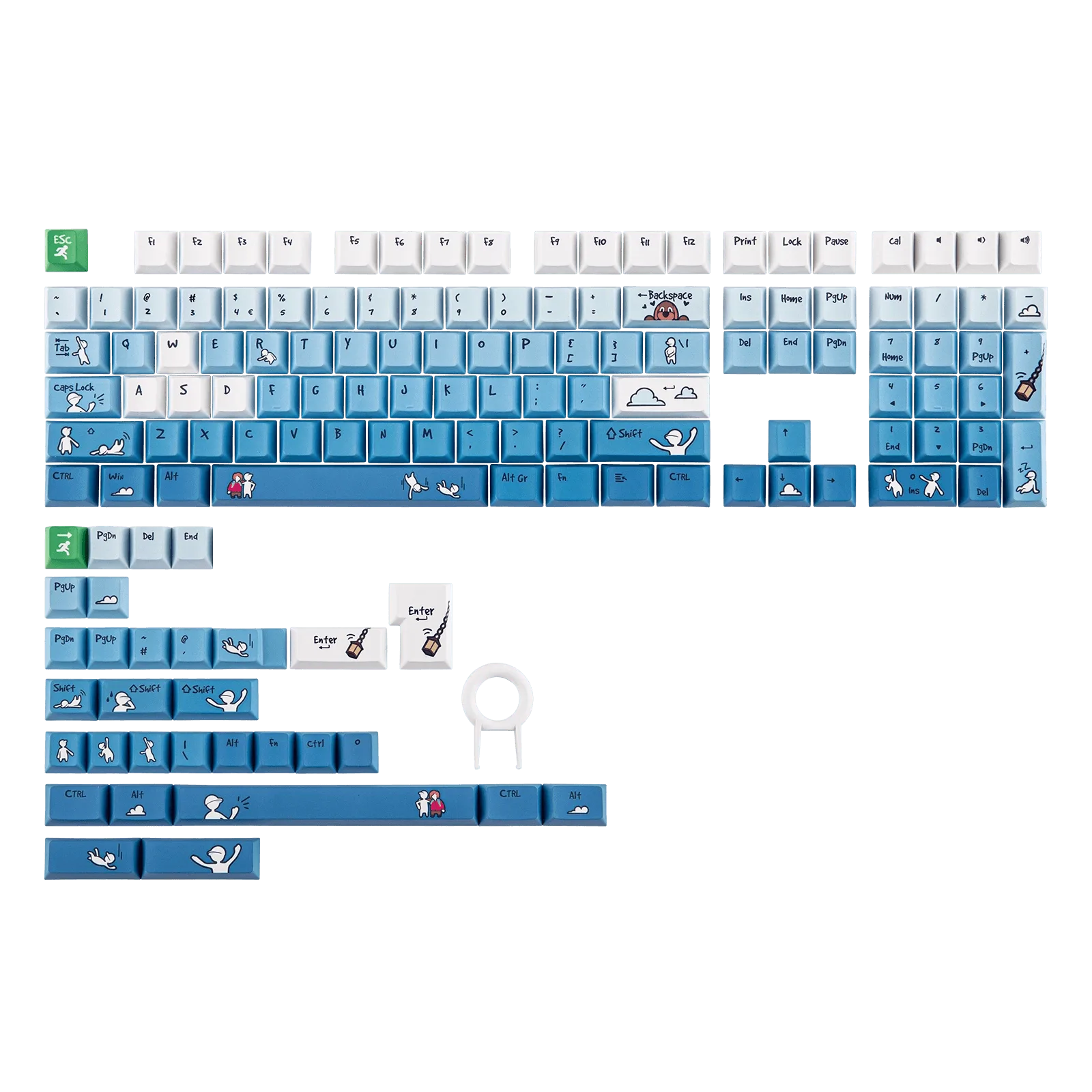
EPOMAKER × Human Fall Flat FALLEN Series toetsenkapset
-
EPOMAKER Lusterfly Jelly Keycaps Set: Gemaakt van een premium ABS+PC-mix, hebben deze kristallen jelly-keycaps een doorschijnend, jelly-achtig uiterlijk dat de RGB-achtergrondverlichting versterkt, met aan de zijkant gedrukte legendes die gelijkmatig gloeien. Bij het installeren zul je merken dat de zijlegendes betekenen dat je ze correct moet oriënteren zodat de gloed de juiste kant op wijst—het is de moeite waard om dit te controleren voordat je ze indrukt.
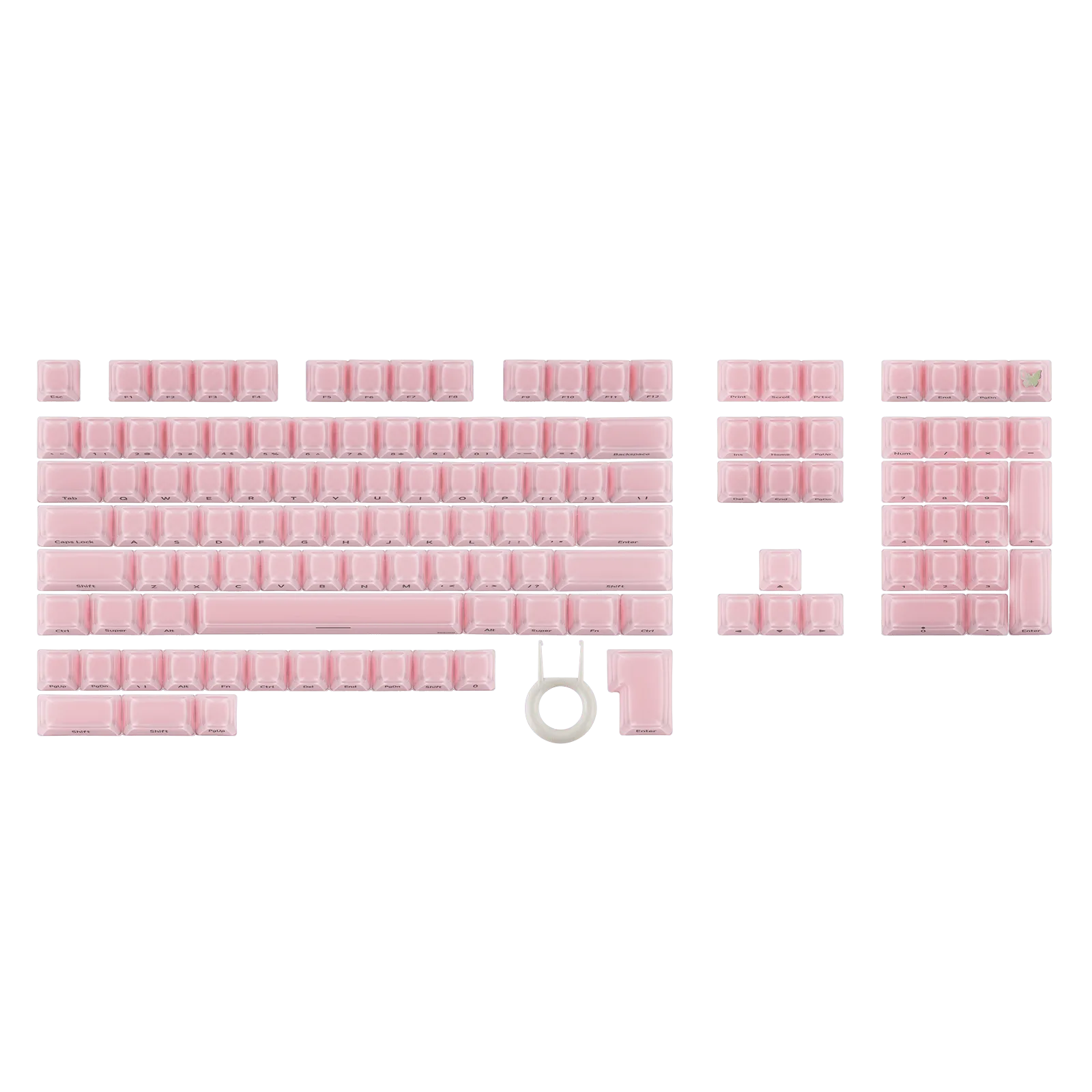
EPOMAKER Lusterfly Jelly Keycaps-set
-
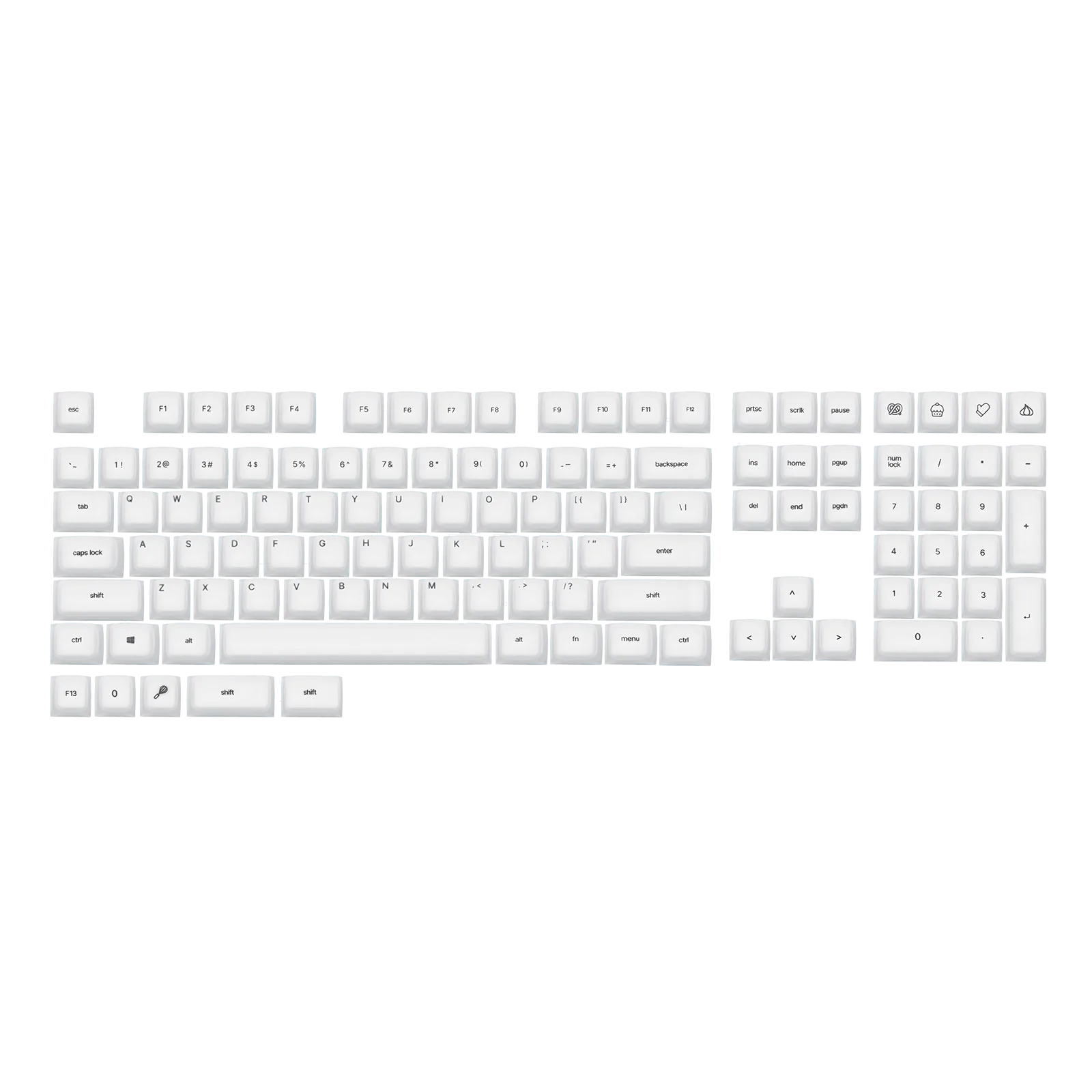
EPOMAKER AegisSil Keycaps-set: De AegisSil-keycap is gemaakt van siliconen en biedt een zachte veerkracht die de vingerdruk dempt en vermoeidheid vermindert, met een licht plakkerig, antislip- en zweetbestendig oppervlak. Omdat siliconen flexibel is, moet u gelijkmatig drukken bij het installeren om buigen van de cap te voorkomen; het zachte materiaal kan ook strakker op de steel zitten, dus plaats hem voorzichtig.