إجابة سريعة
نظّف غبار علبة الكمبيوتر كل 2–3 أشهر في غرفة عادية، أو شهريًا إذا كان لديك حيوانات أليفة أو سجاد أو دخان قريب. احرص دائمًا على إيقاف تشغيل الكمبيوتر وفصله عن الكهرباء، ونظّف فلاتر الغبار أولاً، ثم استخدم دفعات قصيرة من الهواء المضغوط لدفع الغبار خارج العلبة، وليس إلى داخلها.
الغبار هو العدو الصامت لأي كمبيوتر مخصص. فهو يسد فلاتر المراوح، ويتراكم على المشتتات الحرارية، ويجعل مراوحك تعمل بجهد أكبر. الخبر الجيد أنك لست بحاجة إلى تفكيك الجهاز بالكامل لإبقائه تحت السيطرة. روتين تنظيف متكرر للعلبة يتعامل مع معظم المشكلة في أقل من 20 دقيقة.
يشرح هذا الدليل الترتيب الدقيق الذي أتبعه في روتين تنظيف غبار الكمبيوتر، من تنظيف الفلاتر إلى الاستخدام الآمن للهواء المضغوط. كما يغطي عدد مرات تنظيف الكمبيوتر بناءً على غرفتك، بالإضافة إلى بعض العادات التي تُبقي الغبار بعيدًا بين التنظيفات العميقة.
لماذا التحكم في الغبار مهم أكثر مما تظن
يعمل الغبار كبطانية فوق المشتتات الحرارية وشفرات المراوح. عندما ينخفض تدفق الهواء، ترتفع درجات الحرارة، وتدور مراوحك بشكل أسرع للتعويض. وهذا يعني مزيدًا من الضوضاء ومزيدًا من الضغط على الأجزاء المتحركة بمرور الوقت. الحفاظ على نظافة الفلاتر وفتحات سحب الهواء هو أبسط طريقة لحماية الأداء دون لمس أي إعدادات برمجية.
إذا كان جهاز الكمبيوتر الخاص بك على سجادة أو بالقرب من نافذة، فإن الغبار يتراكم أسرع مما تتوقع. الفحص البصري السريع لفلتر السحب الأمامي كل بضعة أسابيع يخبرك أكثر من أي جدول زمني. عندما يبدو الشبك وكأنه مغطى بالوبر، فقد حان وقت تنظيفه.
- افحص الفلاتر قبل أي شيء آخر؛ فهي تلتقط معظم الغبار عنك.
- لا تتجاهل أبدًا فلترًا يبدو مسدودًا لمجرد أن الكمبيوتر لا يزال يعمل بشكل جيد.
ما الذي تحتاجه قبل أن تبدأ
لست بحاجة إلى ورشة عمل. علبة هواء مضغوط، وفرشاة ناعمة مضادة للكهرباء الساكنة أو فرشاة رسم نظيفة، وقطعة قماش من الألياف الدقيقة، ومفك براغي للوحة الجانبية تكفي لمعظم المهام. إذا كانت علبتك تحتوي على فلاتر مغناطيسية أو منزلقة، فقد لا تحتاج حتى إلى مفك البراغي.
اعمل في منطقة جيدة التهوية، ويفضل أن تكون في الخارج أو في المرآب. الغبار الذي تنفخه خارج العلبة يجب أن يذهب إلى مكان ما، ولا تريده أن يستقر مرة أخرى على مكتبك أو في الغرفة.
- تجنب المكانس الكهربائية إلا إذا كانت مضادة للكهرباء الساكنة على وجه التحديد؛ فالمكانس العادية يمكن أن تولد كهرباء ساكنة تلحق الضرر بالمكونات.
- أبقِ الهواء المضغوط في وضع مستقيم لتجنب رش الوقود السائل.
كم مرة يجب أن تنظف جهاز الكمبيوتر الخاص بك؟
بالنسبة لمكتب منزلي أو غرفة نوم نموذجية، كل 2–3 أشهر هو خط أساس جيد. إذا كان لديك حيوانات أليفة تتساقط شعرها، أو دخان، أو تعيش بالقرب من طريق مزدحم، فقرّب ذلك إلى كل 4–6 أسابيع. المنازل المزودة بتكييف مركزي وأرضيات صلبة يمكنها غالبًا التمديد إلى 3–4 أشهر.
أفضل جدول هو الذي تلتزم به فعليًا. اختر تذكيرًا متكررًا، مثل أول عطلة نهاية أسبوع من كل شهرين، وتعامل معه كصيانة وليس كتنظيف عميق. الجلسات القصيرة المنتظمة أفضل من تنظيف ماراثوني مرة واحدة في السنة.
- فحص الفلتر: كل 2–4 أسبوعين، افحص بصريًا فلاتر السحب الأمامية والسفلية.
- تنظيف كامل: كل 2–3 أشهر لمعظم الغرف، وشهريًا للبيئات عالية الغبار.
أخطاء تجعل الغبار أسوأ
نفخ الهواء المضغوط مباشرة داخل العلبة دون تثبيت المراوح هو الخطأ الأكثر شيوعًا. الهواء يجعل شفرات المراوح تدور أسرع بكثير من السرعة المصممة لها، مما قد يتلف المحامل أو يولد تيارًا عكسيًا. أمسك شفرات المروحة بإصبعك أو بأداة بلاستيكية قبل الرش بالقرب منها.
خطأ آخر هو تنظيف المناطق المرئية فقط. يتراكم الغبار على غطاء وحدة تزويد الطاقة، وخلف اللوحة الأمامية، وعلى طول فتحة السحب السفلية. إذا تخطيت هذه الأماكن، فسيتم سحب الغبار مرة أخرى عبر النظام.
- لا ترش أبدًا الهواء المضغوط على جهاز كمبيوتر يعمل.
- لا تستخدم مكنسة كهربائية منزلية مباشرة على المكونات.
روتين تنظيف غبار الكمبيوتر خطوة بخطوة
- أوقف تشغيل الطاقة وافصل كل شيء: أغلق الكمبيوتر، واقلب مفتاح وحدة تزويد الطاقة إلى وضع الإيقاف، وافصل كابل الطاقة. انتظر دقيقة حتى تتوقف المراوح ويستقر أي شحن متبقٍ. نقطة تفتيش: لا توجد كابلات موصولة، ولا أضواء استعداد مضاءة.
- انقل الكمبيوتر إلى مساحة عمل جيدة التهوية: خذ العلبة إلى الخارج أو إلى المرآب إن أمكن. إذا كان يجب أن تبقى في الداخل، افتح نافذة وضع منشفة أو كرتونًا لالتقاط الغبار. نقطة تفتيش: أنت لا تنفخ الغبار في نفس الغرفة التي يعيش فيها الكمبيوتر.
- أزل ونظف فلاتر الغبار أولاً: أخرج الفلاتر المغناطيسية أو المنزلقة من الأمام والأعلى والأسفل للعلبة. اشطف الشبك القابل للغسل تحت ماء فاتر، أو نظف الفلاتر الجافة بفرشاة بلطف. اترك الفلاتر القابلة للغسل تجف تمامًا قبل إعادة تركيبها. نقطة تفتيش: الفلاتر جافة وخالية من الوبر المرئي قبل إعادتها.
- ثبّت المراوح، ثم انفخ الجزء الداخلي: أمسك كل شفرة مروحة ثابتة بإصبعك أو بأداة بلاستيكية. استخدم دفعات قصيرة من الهواء المضغوط من الداخل إلى الخارج، مع العمل من الأعلى إلى الأسفل حتى يسقط الغبار بدلاً من أن يستقر على أجزاء أخرى. نقطة تفتيش: المراوح لا تدور بحرية أثناء الرش.
- امسح الأسطح والأماكن التي يصعب الوصول إليها: استخدم قطعة قماش من الألياف الدقيقة على ألواح العلبة، وغطاء وحدة تزويد الطاقة، وحول فتحات الكابلات. فرشاة ناعمة مضادة للكهرباء الساكنة تعمل جيدًا لزعانف المشتت الحراري وشفرات المراوح. نقطة تفتيش: لا يوجد غشاء غبار مرئي على الأسطح المسطحة داخل العلبة.
- أعد التجميع وقم بفحص سريع لدرجة الحرارة: أعد تركيب الفلاتر والألواح، وأعد توصيل كل شيء، وشغّل الكمبيوتر. استمع لأي ضوضاء غير عادية من المراوح وتحقق من أن تدفق الهواء للسحب والعادم يبدو طبيعيًا. نقطة تفتيش: المراوح تدور بسلاسة ودرجات الحرارة تبدو طبيعية خلال بضع دقائق من الاستخدام.
معدات تناسب إعدادًا نظيفًا
- Jellyfish Crossing - Desk Mat: 900×400 مم، مصمم كغطاء للمكتب أو ماوس باد كبير جدًا. سجادة مكتب كبيرة تُبقي الغبار والفتات بعيدًا عن سطح مكتبك، لذا يقل الحطام الذي ينجذب نحو فتحات سحب الكمبيوتر عندما تحرك الأشياء.
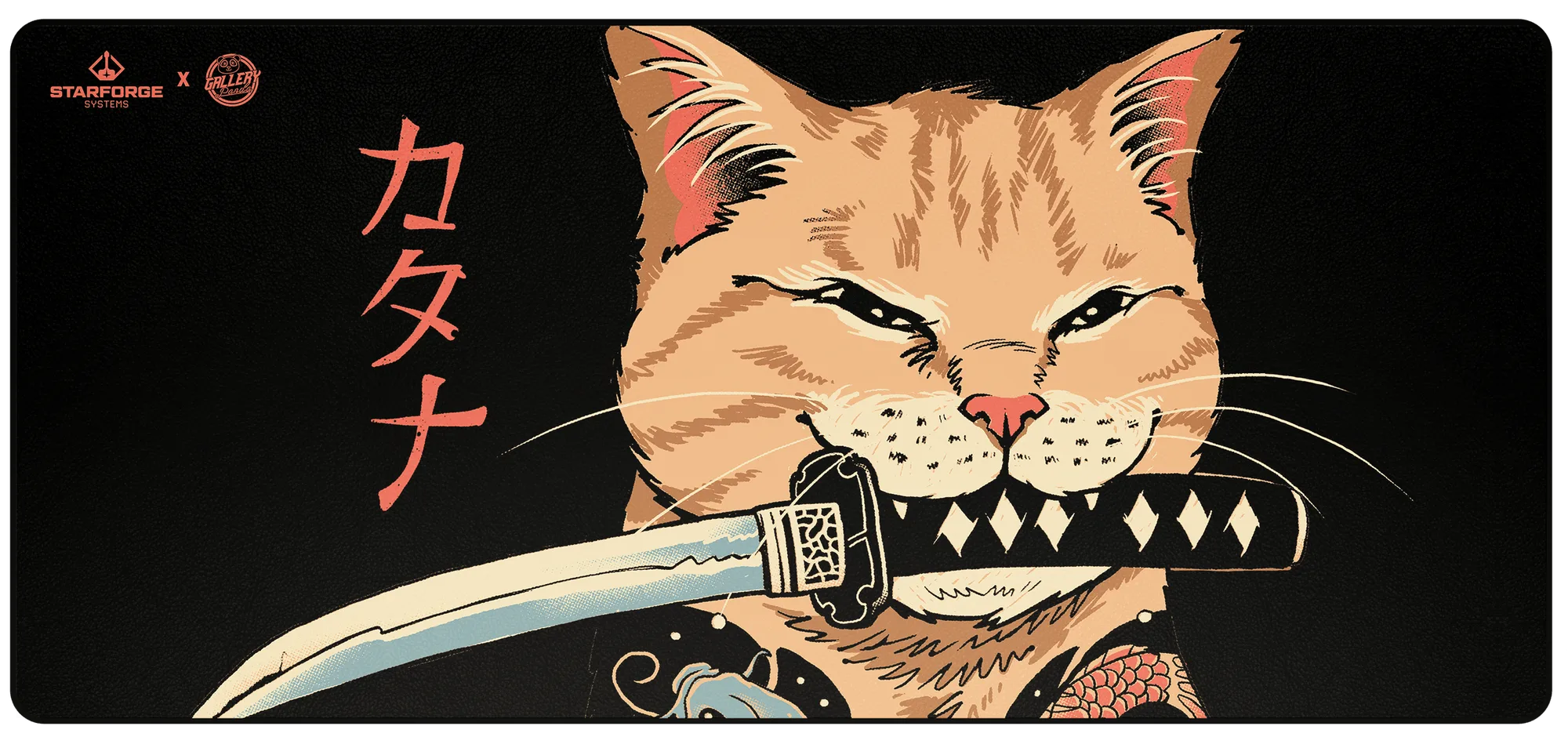
- Cat Ana - Desk Mat: 900×400 مم، يتميز بأعمال فنية من العلامات التجارية والفنانين المفضلين. سجادة بالحجم الكامل تمنحك مساحة عمل محددة وسهلة المسح، مما يجعل الحفاظ على المنطقة حول علبتك نظيفة وخالية من الغبار أسهل.
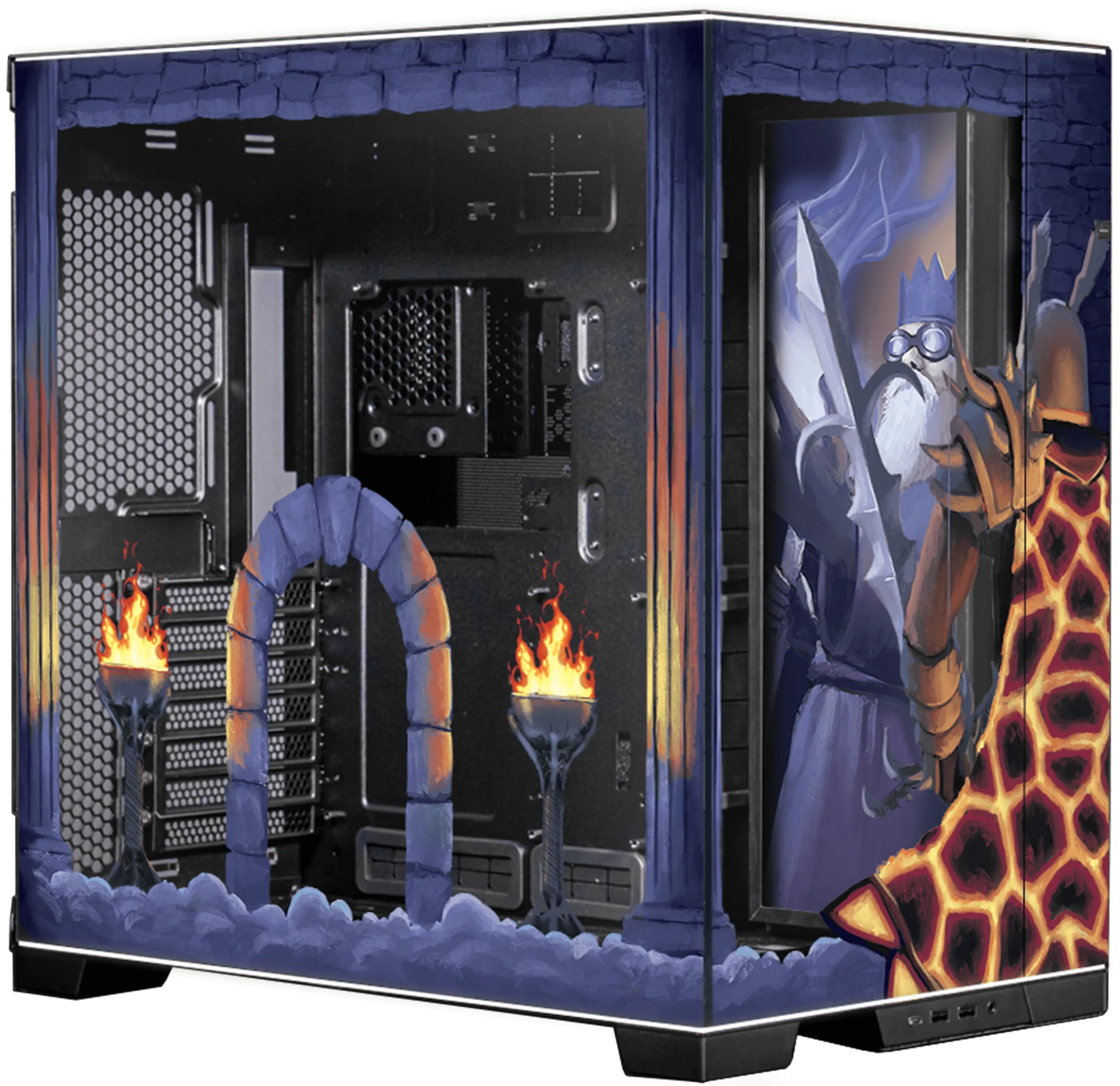
- Old School RuneScape Case Print - O11D RGB: هذه إضافة إلى شراء جهاز Voyager PC. إذا كنت تطلب جهاز Voyager PC، فإن لوحة العلبة المطبوعة هي طريقة سهلة لتخصيص المظهر الخارجي؛ فقط تذكر أنها لا تغير كيفية تراكم الغبار في الداخل، لذا فإن روتين التنظيف الخاص بك لا يزال مهمًا.
روتين ثابت لتنظيف غبار الكمبيوتر هو أحد أرخص الطرق لحماية جهازك. نظف الفلاتر كثيرًا، وانفخ الغبار من العلبة كل بضعة أشهر، وحافظ على نظافة المنطقة المحيطة بالكمبيوتر. ستعمل مراوحك بهدوء أكبر، وستشكرك مكوناتك.