Respuesta rápida
Limpia el polvo de la carcasa de tu PC cada 2–3 meses en una habitación normal, o mensualmente si tienes mascotas, alfombras o humo cerca. Apaga siempre el PC y desconéctalo de la corriente, limpia primero los filtros de polvo y luego usa ráfagas cortas de aire comprimido para expulsar el polvo de la carcasa, no para introducirlo más adentro.
El polvo es el enemigo silencioso de cualquier PC personalizado. Obstruye los filtros de los ventiladores, se acumula en los disipadores y obliga a los ventiladores a trabajar más. La buena noticia es que no necesitas desmontar todo el equipo para mantenerlo bajo control. Una rutina de limpieza de la carcasa que puedas repetir resuelve la mayor parte en menos de 20 minutos.
Esta guía explica el orden exacto que uso para una rutina de limpieza de polvo del PC, desde la limpieza de filtros hasta el uso seguro de aire comprimido. También cubre con qué frecuencia limpiar tu PC según tu habitación, además de algunos hábitos que mantienen el polvo alejado entre limpiezas profundas.
Por qué el control del polvo importa más de lo que crees
El polvo actúa como una manta sobre los disipadores y las aspas de los ventiladores. Cuando el flujo de aire disminuye, las temperaturas suben y los ventiladores giran más rápido para compensar. Eso significa más ruido y más tensión en las piezas móviles con el tiempo. Mantener los filtros y las entradas de aire despejados es la forma más sencilla de proteger el rendimiento sin tocar ninguna configuración de software.
Si tu PC está sobre una alfombra o cerca de una ventana, el polvo se acumula más rápido de lo que esperas. Una revisión visual rápida del filtro de entrada frontal cada pocas semanas te dice más que cualquier horario. Cuando la malla se ve peluda, es hora de limpiarla.
- Revisa los filtros antes que cualquier otra cosa; ellos atrapan la mayor parte del polvo por ti.
- Nunca ignores un filtro que se vea obstruido solo porque el PC sigue funcionando bien.
Qué necesitas antes de empezar
No necesitas un taller. Una lata de aire comprimido, un cepillo suave antiestático o un pincel limpio, un paño de microfibra y un destornillador para el panel lateral cubren la mayoría de los trabajos. Si tu carcasa tiene filtros magnéticos o extraíbles, puede que ni siquiera necesites el destornillador.
Trabaja en un área bien ventilada, idealmente al aire libre o en un garaje. El polvo que expulses de la carcasa tiene que ir a algún lugar, y no quieres que se asiente de nuevo en tu escritorio o en la habitación.
- Evita las aspiradoras a menos que sean específicamente antiestáticas; las aspiradoras normales pueden generar estática que dañe los componentes.
- Mantén el aire comprimido en posición vertical para evitar rociar propulsor líquido.
¿Con qué frecuencia debes limpiar tu PC?
Para una oficina en casa o dormitorio típico, cada 2–3 meses es una base sólida. Si tienes mascotas que sueltan pelo, humo o vives cerca de una carretera transitada, adelanta eso a cada 4–6 semanas. Los hogares con aire acondicionado central y suelos duros a menudo pueden estirarlo a 3–4 meses.
El mejor horario es el que realmente sigues. Elige un recordatorio recurrente, como el primer fin de semana de cada dos meses, y trátalo como mantenimiento en lugar de una limpieza profunda. Sesiones cortas y regulares superan a una maratón de limpieza una vez al año.
- Revisión de filtros: cada 2–4 semanas, inspecciona visualmente los filtros de entrada frontal e inferior.
- Limpieza completa: cada 2–3 meses para la mayoría de las habitaciones, mensual para entornos con mucho polvo.
Errores que empeoran el polvo
Soplar aire comprimido directamente dentro de la carcasa sin asegurar los ventiladores es el error más común. El aire hace girar las aspas mucho más rápido de lo que están diseñadas, lo que puede desgastar los rodamientos o generar una corriente inversa. Mantén las aspas quietas con un dedo o una herramienta de plástico antes de rociar cerca de ellas.
Otro error es limpiar solo las áreas visibles. El polvo se acumula encima de la cubierta de la fuente de alimentación, detrás del panel frontal y a lo largo de la entrada inferior. Si te saltas esos lugares, el polvo simplemente vuelve a ser aspirado por el sistema.
- Nunca rocíes aire comprimido sobre un PC en funcionamiento.
- No uses una aspiradora doméstica directamente sobre los componentes.
Tu rutina paso a paso de limpieza de polvo del PC
- Apaga y desconecta todo: Apaga el PC, cambia el interruptor de la fuente de alimentación a off y desconecta el cable de alimentación. Espera un minuto para que los ventiladores se detengan y cualquier carga residual se disipe. Punto de control: sin cables conectados, sin luces de espera encendidas.
- Lleva el PC a un espacio de trabajo ventilado: Lleva la carcasa al exterior o a un garaje si es posible. Si debes quedarte dentro, abre una ventana y coloca una toalla o cartón para atrapar el polvo. Punto de control: no estás soplando polvo en la misma habitación donde vive el PC.
- Retira y limpia primero los filtros de polvo: Saca los filtros magnéticos o extraíbles de la parte frontal, superior e inferior de la carcasa. Enjuaga la malla lavable con agua tibia o cepilla suavemente los filtros secos. Deja que los filtros lavables se sequen completamente antes de reinstalarlos. Punto de control: los filtros están secos y sin pelusa visible antes de volver a colocarlos.
- Asegura los ventiladores y luego sopla el interior: Mantén cada aspa del ventilador quieta con un dedo o una herramienta de plástico. Usa ráfagas cortas de aire comprimido de adentro hacia afuera, trabajando de arriba hacia abajo para que el polvo caiga en lugar de asentarse en otras partes. Punto de control: los ventiladores no giran libremente mientras rocías.
- Limpia superficies y lugares difíciles de alcanzar: Usa un paño de microfibra en los paneles de la carcasa, la cubierta de la fuente y alrededor de los pasacables. Un cepillo suave antiestático funciona bien para las aletas del disipador y las aspas del ventilador. Punto de control: sin película de polvo visible en superficies planas dentro de la carcasa.
- Vuelve a montar y haz una comprobación rápida de temperatura: Reinstala filtros y paneles, vuelve a conectar todo y enciende. Escucha si hay ruido inusual del ventilador y verifica que el flujo de aire de entrada y salida se sienta normal. Punto de control: los ventiladores giran suavemente y las temperaturas se ven normales a los pocos minutos de uso.
Equipo que encaja con una configuración limpia
- Jellyfish Crossing - Alfombrilla de escritorio: 900x400mm, diseñada como cubierta de escritorio o alfombrilla de ratón extragrande. Una alfombrilla grande mantiene el polvo y las migas fuera de la superficie del escritorio, por lo que menos residuos se acercan a las entradas de aire del PC cuando mueves cosas.
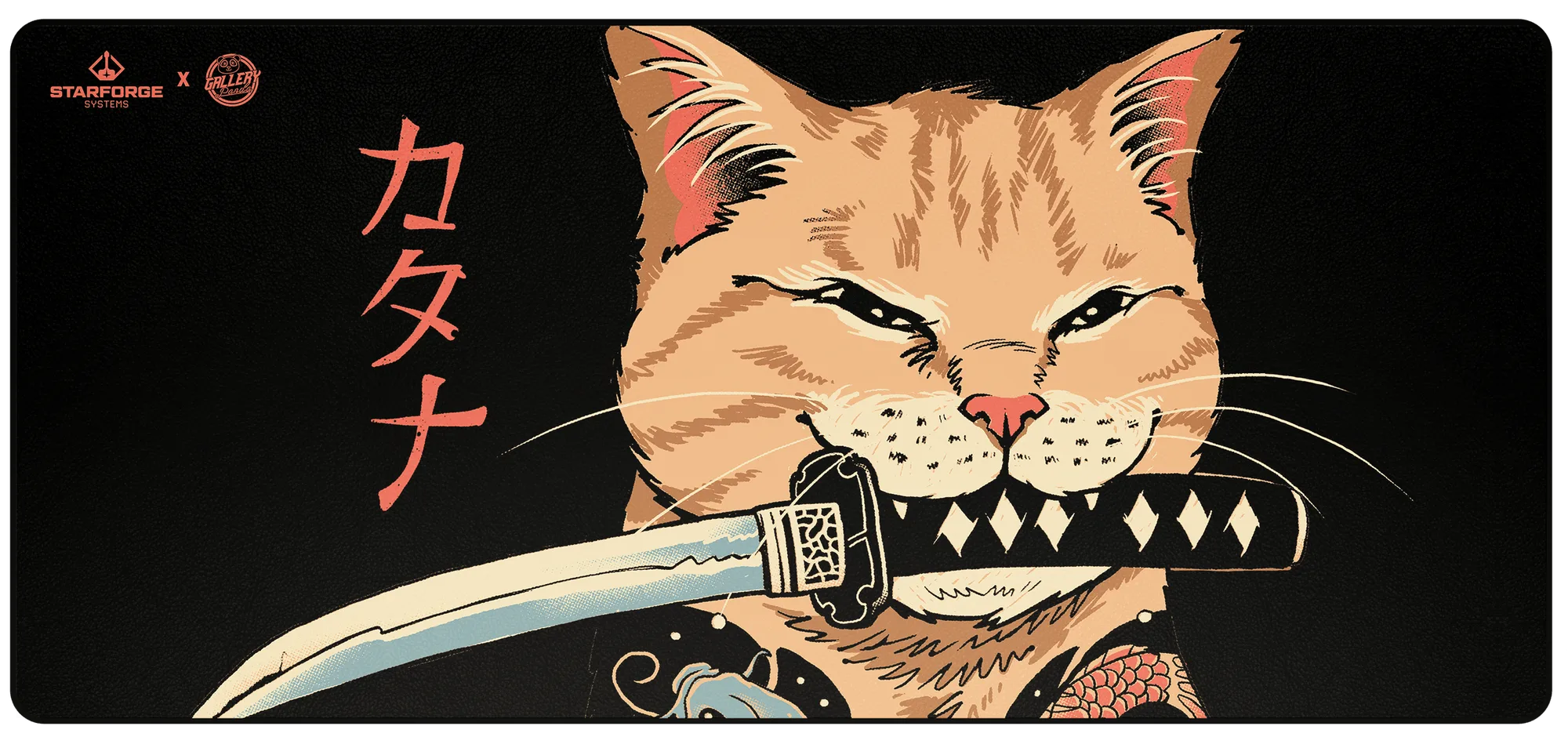
- Cat Ana - Alfombrilla de escritorio: 900x400mm, con ilustraciones de IPs y artistas favoritos. Una alfombrilla de tamaño completo te da un espacio de trabajo definido y fácil de limpiar, lo que hace más sencillo mantener el área alrededor de tu carcasa limpia y sin polvo.
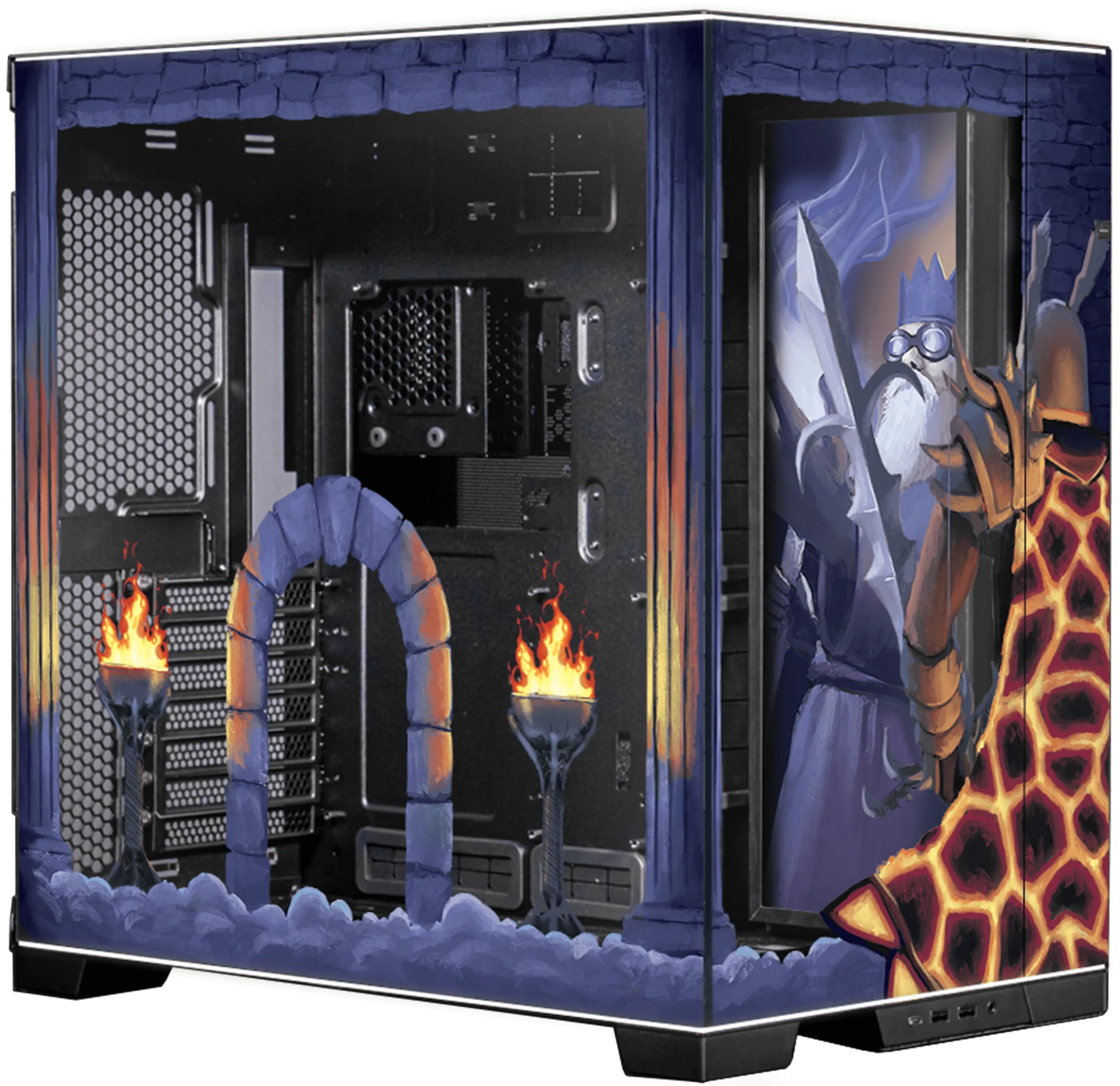
- Old School RuneScape Case Print - O11D RGB: Esto es un complemento a la compra de un PC Voyager. Si estás pidiendo un PC Voyager, un panel impreso es una forma sencilla de personalizar el exterior; solo recuerda que no cambia cómo se acumula el polvo en el interior, así que tu rutina de limpieza sigue siendo importante.
Una rutina constante de limpieza de polvo del PC es una de las formas más económicas de proteger tu equipo. Limpia los filtros a menudo, sopla la carcasa cada pocos meses y mantén ordenada el área alrededor de tu PC. Tus ventiladores funcionarán más silenciosos y tus componentes te lo agradecerán.