Schnelle Antwort
Reinigen Sie den Staub in Ihrem PC-Gehäuse alle 2–3 Monate in einem normalen Raum, oder monatlich, wenn Sie Haustiere, Teppich oder Rauch in der Nähe haben. Schalten Sie den PC immer aus und ziehen Sie den Netzstecker, reinigen Sie zuerst die Staubfilter und verwenden Sie dann kurze Druckluftstöße, um den Staub aus dem Gehäuse zu blasen, nicht tiefer hinein.
Staub ist der stille Feind jedes individuell zusammengestellten PCs. Er verstopft Lüfterfilter, setzt sich auf Kühlkörpern ab und zwingt Ihre Lüfter zu härterer Arbeit. Die gute Nachricht: Sie müssen nicht den gesamten Aufbau zerlegen, um ihn unter Kontrolle zu halten. Eine wiederholbare Gehäusereinigungsroutine erledigt das meiste in unter 20 Minuten.
Dieser Leitfaden zeigt die genaue Reihenfolge, die ich für eine PC-Staubreinigungsroutine verwende, von der Filterreinigung bis zur sicheren Verwendung von Druckluft. Er behandelt auch, wie oft Sie Ihren PC je nach Raum reinigen sollten, plus ein paar Gewohnheiten, die Staub zwischen den gründlichen Reinigungen fernhalten.
Warum Staubkontrolle wichtiger ist, als Sie denken
Staub wirkt wie eine Decke über Kühlkörpern und Lüfterblättern. Wenn der Luftstrom sinkt, steigen die Temperaturen und Ihre Lüfter drehen schneller, um das auszugleichen. Das bedeutet mehr Lärm und mehr Belastung für bewegliche Teile im Laufe der Zeit. Filter und Ansaugöffnungen frei zu halten, ist der einfachste Weg, die Leistung zu schützen, ohne Softwareeinstellungen zu ändern.
Wenn Ihr PC auf Teppich oder in der Nähe eines Fensters steht, sammelt sich Staub schneller an, als Sie erwarten. Ein schneller Sichtcheck Ihres vorderen Ansaugfilters alle paar Wochen sagt Ihnen mehr als jeder Zeitplan. Wenn das Gitter flauschig aussieht, ist es Zeit zu reinigen.
- Prüfen Sie zuerst die Filter, bevor Sie etwas anderes prüfen; sie fangen den meisten Staub für Sie ab.
- Ignorieren Sie niemals einen verstopft aussehenden Filter, nur weil der PC noch einwandfrei läuft.
Was Sie vor dem Start benötigen
Sie benötigen keine Werkstatt. Eine Dose Druckluft, eine weiche antistatische Bürste oder ein sauberer Pinsel, ein Mikrofasertuch und ein Schraubendreher für Ihre Seitenwand decken die meisten Arbeiten ab. Wenn Ihr Gehäuse magnetische oder herausziehbare Filter hat, benötigen Sie möglicherweise nicht einmal den Schraubendreher.
Arbeiten Sie in einem gut belüfteten Bereich, idealerweise draußen oder in einer Garage. Der Staub, den Sie aus dem Gehäuse blasen, muss irgendwohin, und Sie möchten nicht, dass er sich wieder auf Ihrem Schreibtisch oder im Raum absetzt.
- Vermeiden Sie Staubsauger, es sei denn, sie sind speziell antistatisch; normale Staubsauger können statische Aufladung erzeugen, die Komponenten beschädigt.
- Halten Sie Druckluft aufrecht, um das Versprühen von flüssigem Treibmittel zu vermeiden.
Wie oft sollten Sie Ihren PC reinigen?
Für ein typisches Homeoffice oder Schlafzimmer sind alle 2–3 Monate eine solide Basislinie. Wenn Sie Haustiere haben, die haaren, Rauch oder in der Nähe einer vielbefahrenen Straße wohnen, verkürzen Sie das auf alle 4–6 Wochen. Haushalte mit zentraler Lüftung und harten Böden können oft auf 3–4 Monate ausdehnen.
Der beste Zeitplan ist der, den Sie tatsächlich einhalten. Legen Sie eine wiederkehrende Erinnerung fest, wie das erste Wochenende jeden zweiten Monat, und behandeln Sie es als Wartung und nicht als gründliche Reinigung. Kurze, regelmäßige Sitzungen schlagen eine Marathon-Reinigung einmal im Jahr.
- Filtercheck: Alle 2–4 Wochen die vorderen und unteren Ansaugfilter visuell prüfen.
- Gründliche Reinigung: Alle 2–3 Monate für die meisten Räume, monatlich für staubige Umgebungen.
Fehler, die Staub schlimmer machen
Druckluft direkt in das Gehäuse zu blasen, ohne die Lüfter zu sichern, ist der häufigste Fehler. Die Luft dreht die Lüfterblätter viel schneller, als sie ausgelegt sind, was Lager verschleißen oder einen Rückstrom erzeugen kann. Halten Sie die Lüfterblätter mit einem Finger oder einem Kunststoffwerkzeug fest, bevor Sie in ihrer Nähe sprühen.
Ein weiterer Fehler ist, nur die sichtbaren Bereiche zu reinigen. Staub sammelt sich auf der Oberseite der Netzteilabdeckung, hinter der Frontblende und entlang des unteren Lufteinlasses. Wenn Sie diese Stellen überspringen, wird der Staub einfach wieder durch das System gezogen.
- Sprühen Sie niemals Druckluft auf einen laufenden PC.
- Verwenden Sie keinen Haushaltsstaubsauger direkt auf Komponenten.
Ihre Schritt-für-Schritt-PC-Staubreinigungsroutine
- Schalten Sie alles aus und ziehen Sie den Stecker: Fahren Sie den PC herunter, schalten Sie den Netzteil-Schalter aus und ziehen Sie das Netzkabel. Warten Sie eine Minute, bis die Lüfter stoppen und sich eventuelle Restladung entlädt. Checkpoint: Keine Kabel angeschlossen, keine Standby-Lichter an.
- Bringen Sie den PC zu einem belüfteten Arbeitsplatz: Bringen Sie das Gehäuse nach Möglichkeit nach draußen oder in eine Garage. Wenn Sie drinnen bleiben müssen, öffnen Sie ein Fenster und legen Sie ein Handtuch oder Pappe aus, um Staub aufzufangen. Checkpoint: Sie blasen keinen Staub in denselben Raum, in dem der PC lebt.
- Entfernen und reinigen Sie zuerst die Staubfilter: Nehmen Sie magnetische oder herausziehbare Filter von Vorder-, Ober- und Unterseite des Gehäuses. Spülen Sie waschbares Mesh unter lauwarmem Wasser ab oder bürsten Sie trockene Filter vorsichtig. Lassen Sie waschbare Filter vollständig trocknen, bevor Sie sie wieder einsetzen. Checkpoint: Filter sind trocken und frei von sichtbarem Fuss, bevor sie zurückgehen.
- Sichern Sie die Lüfter, dann blasen Sie das Innere aus: Halten Sie jedes Lüfterblatt mit einem Finger oder Kunststoffwerkzeug still. Verwenden Sie kurze Druckluftstöße von innen nach außen, arbeiten Sie von oben nach unten, damit Staub herausfällt, anstatt sich auf anderen Teilen abzusetzen. Checkpoint: Lüfter drehen sich nicht frei, während Sie sprühen.
- Wischen Sie Oberflächen und schwer erreichbare Stellen ab: Verwenden Sie ein Mikrofasertuch auf den Gehäusepanels, der Netzteilabdeckung und um Kabeldurchführungen. Eine weiche antistatische Bürste eignet sich gut für Kühlkörperrippen und Lüfterblätter. Checkpoint: Kein sichtbarer Staubfilm auf flachen Oberflächen im Gehäuse.
- Bauen Sie wieder zusammen und machen Sie einen kurzen Temperatur-Check: Setzen Sie Filter und Panels wieder ein, schließen Sie alles wieder an und schalten Sie ein. Achten Sie auf ungewöhnliche Lüftergeräusche und prüfen Sie, ob Ansaug- und Abluftstrom normal wirken. Checkpoint: Lüfter drehen gleichmäßig und Temperaturen sehen nach einigen Minuten Nutzung normal aus.
Ausrüstung, die zu einem sauberen Setup passt
- Jellyfish Crossing - Schreibtischunterlage: 900x400mm, als Schreibtischabdeckung oder extra großes Mauspad konzipiert. Eine große Schreibtischunterlage hält Staub und Krümel von Ihrer Schreibtischoberfläche fern, sodass weniger Schmutz zu Ihren PC-Ansaugöffnungen gezogen wird, wenn Sie Dinge bewegen.
- Cat Ana - Schreibtischunterlage: 900x400mm, mit Kunstwerken beliebter IPs und Künstler. Eine vollformatige Unterlage gibt Ihnen einen definierten, leicht abwischbaren Arbeitsbereich, was es einfacher macht, den Bereich um Ihr Gehäuse sauber und staubfrei zu halten.
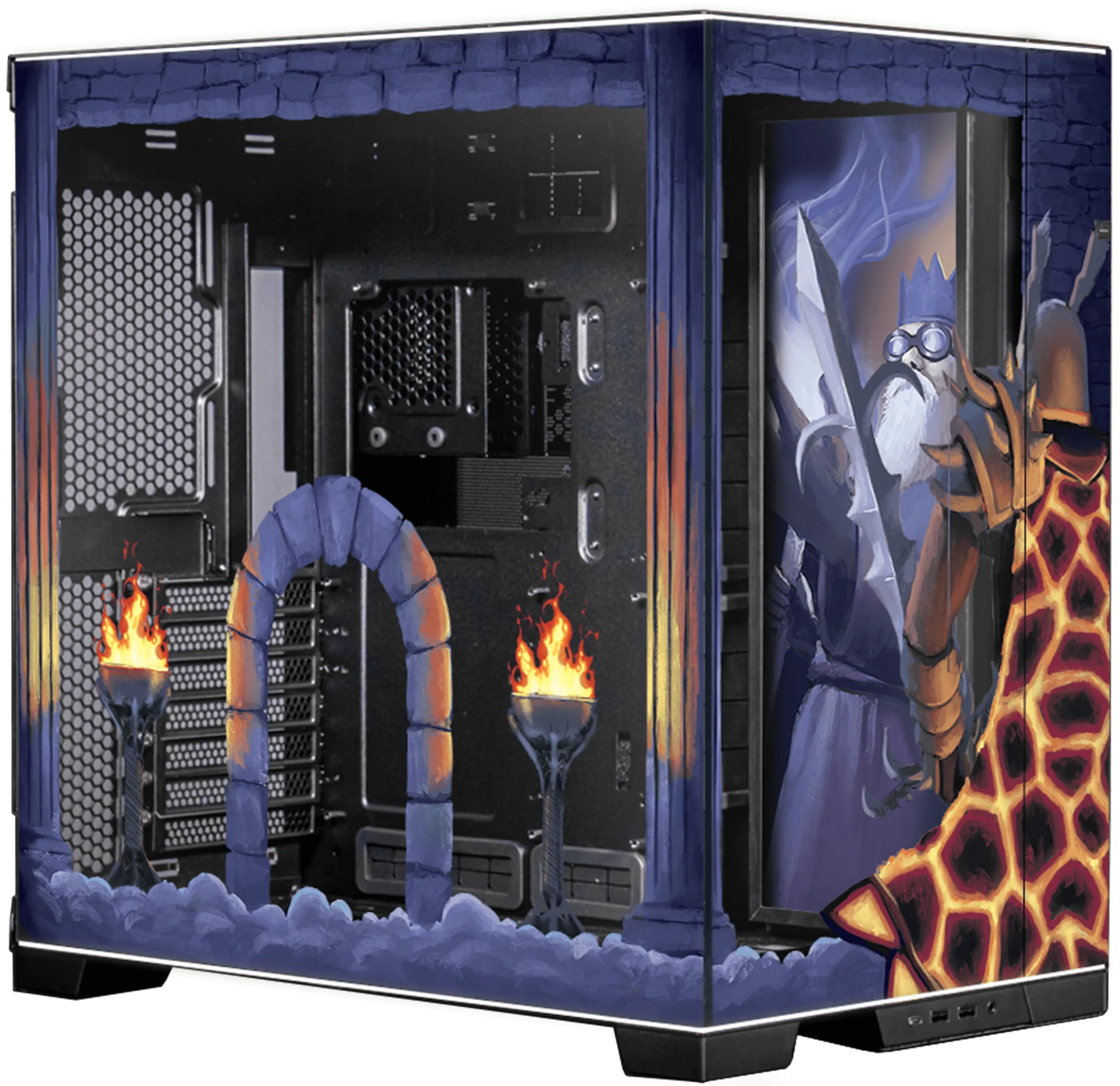
- Old School RuneScape Case Print - O11D RGB: Dies ist ein Zusatz zum Kauf eines Voyager-PCs. Wenn Sie einen Voyager-PC bestellen, ist ein bedrucktes Gehäusepanel eine einfache Möglichkeit, das Äußere zu personalisieren; denken Sie daran, es ändert nicht, wie sich Staub im Inneren ansammelt, also bleibt Ihre Reinigungsroutine wichtig.
Eine konsequente PC-Staubreinigungsroutine ist eine der günstigsten Möglichkeiten, Ihren Aufbau zu schützen. Reinigen Sie die Filter oft, blasen Sie das Gehäuse alle paar Monate aus und halten Sie den Bereich um Ihren PC ordentlich. Ihre Lüfter werden leiser laufen und Ihre Komponenten werden es Ihnen danken.