빠른 답변
일반적인 환경에서는 PC 케이스 먼지를 2~3개월마다 청소하고, 반려동물이나 카펫이 있거나 흡연이 있는 환경에서는 매달 청소하세요. 항상 PC 전원을 끄고 플러그를 뽑은 후, 먼저 필터를 청소하고, 압축 공기를 짧게 분사하여 먼지를 케이스 안쪽이 아닌 바깥쪽으로 밀어내세요.
먼지는 커스텀 PC의 조용한 적입니다. 팬 필터를 막고, 방열판에 쌓이며, 팬이 더 열심히 일하게 만듭니다. 좋은 소식은 전체를 분해하지 않아도 관리할 수 있다는 것입니다. 반복 가능한 케이스 청소 루틴으로 대부분의 먼지를 20분 안에 해결할 수 있습니다.
이 가이드는 필터 청소부터 안전한 압축 공기 사용까지 제가 사용하는 PC 먼지 청소 루틴의 정확한 순서를 안내합니다. 또한 방 환경에 따른 청소 주기와 청소 사이에 먼지를 막아주는 몇 가지 습관도 다룹니다.
먼지 관리가 생각보다 중요한 이유
먼지는 방열판과 팬 블레이드 위에 담요처럼 쌓입니다. 기류가 떨어지면 온도가 올라가고, 팬은 이를 보상하기 위해 더 빠르게 회전합니다. 즉, 시간이 지남에 따라 소음이 커지고 움직이는 부품에 더 많은 부담이 갑니다. 필터와 흡기구를 깨끗하게 유지하는 것은 소프트웨어 설정을 건드리지 않고 성능을 보호하는 가장 간단한 방법입니다.
PC가 카펫 위나 창가 근처에 있다면 먼지가 예상보다 빨리 쌓입니다. 몇 주마다 전면 흡기 필터를 육안으로 확인하는 것이 어떤 일정보다 정확합니다. 메쉬가 보풀처럼 보이면 청소할 때입니다.
- 다른 것보다 먼저 필터를 확인하세요. 필터가 대부분의 먼지를 걸러줍니다.
- PC가 여전히 잘 작동한다고 해서 막힌 필터를 무시하지 마세요.
시작하기 전에 필요한 것
작업실이 필요하지 않습니다. 압축 공기 캔, 부드러운 정전기 방지 브러시 또는 깨끗한 페인트 브러시, 마이크로파이버 천, 그리고 사이드 패널용 드라이버만 있으면 대부분의 작업이 가능합니다. 케이스에 자석식 또는 슬라이드식 필터가 있다면 드라이버가 필요 없을 수도 있습니다.
환기가 잘 되는 곳, ideally 야외나 차고에서 작업하세요. 케이스에서 불어낸 먼지는 어딘가로 가야 하며, 책상이나 방 안에 다시 쌓이게 하고 싶지 않을 것입니다.
- 특별히 정전기 방지 기능이 있는 것이 아니라면 진공 청소기 사용을 피하세요. 일반 진공 청소기는 부품을 손상시킬 수 있는 정전기를 발생시킬 수 있습니다.
- 액체 추진제가 분사되지 않도록 압축 공기를 세운 상태로 유지하세요.
PC를 얼마나 자주 청소해야 하나요?
일반적인 홈 오피스나 침실의 경우 23개월마다가 적절한 기준입니다. 털 빠지는 반려동물, 흡연, 또는 번화한 도로 근처에 산다면 46주마다로 단축하세요. 중앙 공조 시스템과 하드 플로어가 있는 집은 3~4개월까지 늘릴 수 있습니다.
가장 좋은 일정은 실제로 따르는 일정입니다. 격월 첫 주말처럼 반복 알림을 설정하고, 깊은 청소가 아닌 유지 관리로 생각하세요. 짧고 규칙적인 청소가 1년에 한 번 하는 마라톤 청소보다 낫습니다.
- 필터 확인: 2~4주마다 전면 및 하단 흡기 필터를 육안으로 확인하세요.
- 전체 청소: 대부분의 방에서는 2~3개월마다, 먼지가 많은 환경에서는 매달 하세요.
먼지를 더 악화시키는 실수
팬을 고정하지 않고 케이스 안에 직접 압축 공기를 불어넣는 것이 가장 흔한 실수입니다. 공기가 팬 블레이드를 설계 속도보다 훨씬 빠르게 회전시켜 베어링을 마모시키거나 역전류를 발생시킬 수 있습니다. 팬 근처에 분사하기 전에 손가락이나 플라스틱 도구로 팬 블레이드를 고정하세요.
또 다른 실수는 눈에 보이는 부분만 청소하는 것입니다. 먼지는 파워 서플라이 커버 위, 전면 패널 뒤, 하단 흡기구를 따라 쌓입니다. 이러한 부분을 건너뛰면 먼지가 다시 시스템으로 빨려 들어갑니다.
- 실행 중인 PC에 압축 공기를 분사하지 마세요.
- 부품에 가정용 진공 청소기를 직접 사용하지 마세요.
단계별 PC 먼지 청소 루틴
- 전원을 끄고 모든 것을 분리하세요: PC를 종료하고, 파워 서플라이 스위치를 끄고, 전원 케이블을 뽑으세요. 팬이 멈추고 잔여 전하가 안정될 때까지 1분 정도 기다리세요. 확인 사항: 연결된 케이블이 없고, 대기 표시등이 꺼져 있어야 합니다.
- PC를 환기가 되는 작업 공간으로 옮기세요: 가능하면 케이스를 야외나 차고로 가져가세요. 실내에 있어야 한다면 창문을 열고 먼지를 받을 수건이나 판지를 깔아두세요. 확인 사항: PC가 있는 방과 같은 공간에 먼지를 불어내고 있지 않아야 합니다.
- 먼저 필터를 분리하고 청소하세요: 케이스 전면, 상단, 하단에서 자석식 또는 슬라이드식 필터를 분리하세요. 세척 가능한 메쉬는 미지근한 물로 헹구고, 건식 필터는 부드럽게 솔질하세요. 세척 가능한 필터는 재설치 전에 완전히 건조시키세요. 확인 사항: 필터가 건조하고 눈에 보이는 보푸라기가 없어야 재설치합니다.
- 팬을 고정한 후 내부를 불어내세요: 손가락이나 플라스틱 도구로 각 팬 블레이드를 고정하세요. 압축 공기를 짧게 분사하여 안쪽에서 바깥쪽으로, 위에서 아래로 작업하여 먼지가 다른 부품에 쌓이지 않고 떨어지게 하세요. 확인 사항: 분사하는 동안 팬이 자유롭게 회전하지 않아야 합니다.
- 표면과 손이 닿기 어려운 곳을 닦으세요: 케이스 패널, PSU 커버, 케이블 구멍 주변을 마이크로파이버 천으로 닦으세요. 부드러운 정전기 방지 브러시는 방열판 핀과 팬 블레이드에 효과적입니다. 확인 사항: 케이스 내부 평평한 표면에 눈에 보이는 먼지 막이 없어야 합니다.
- 재조립하고 온도를 빠르게 확인하세요: 필터와 패널을 재설치하고, 모든 것을 다시 연결하고, 전원을 켜세요. 비정상적인 팬 소음이 있는지 듣고 흡기 및 배기 기류가 정상인지 확인하세요. 확인 사항: 팬이 부드럽게 회전하고 사용 몇 분 내에 온도가 정상으로 보여야 합니다.
깔끔한 셋업에 어울리는 제품
- Jellyfish Crossing - 데스크 매트: 900x400mm, 데스크 커버 또는 초대형 마우스패드로 설계되었습니다. 넓은 데스크 매트는 책상 표면의 먼지와 부스러기를 막아주어 물건을 옮길 때 PC 흡기구로 유입되는 이물질을 줄여줍니다.
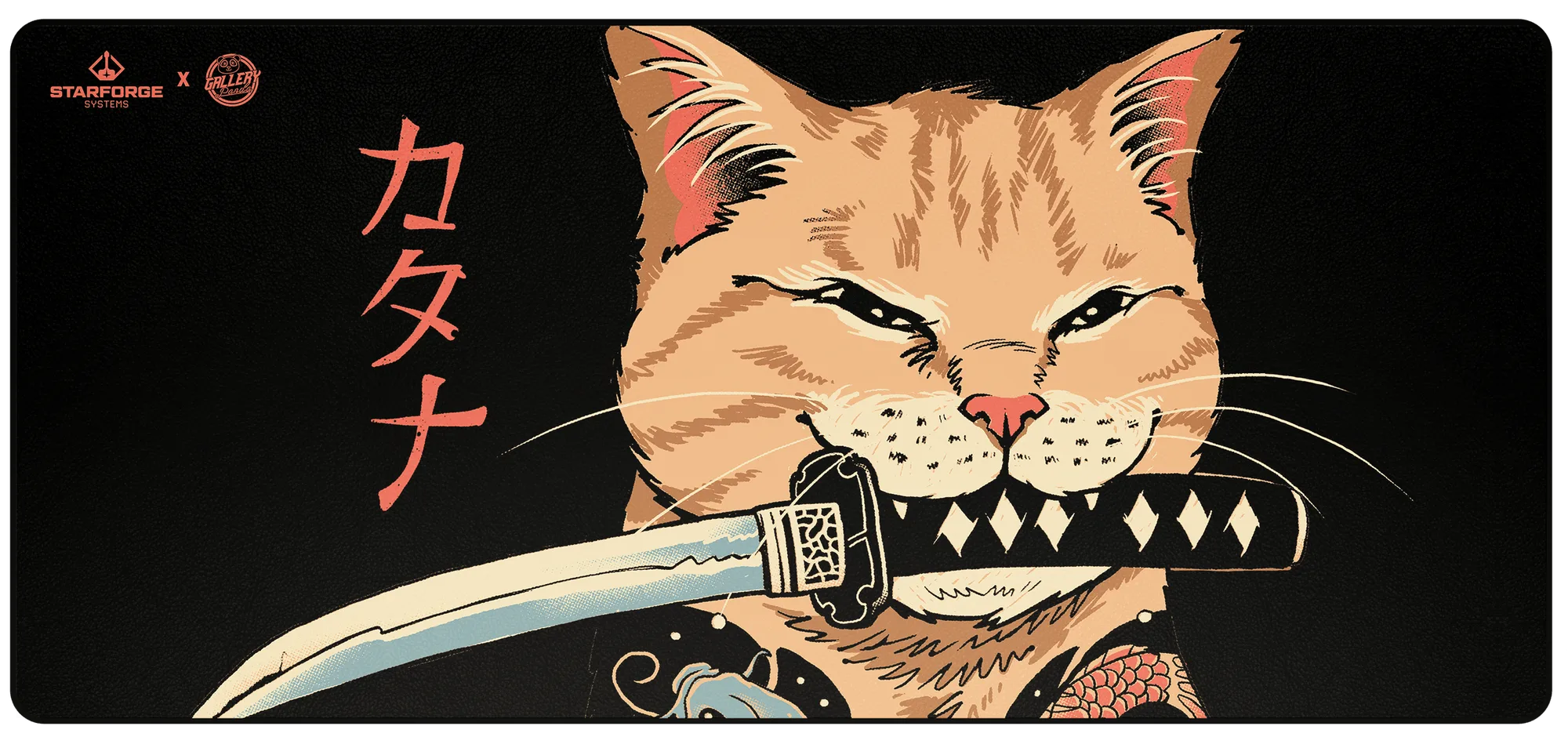
- Cat Ana - 데스크 매트: 900x400mm, 좋아하는 IP와 아티스트의 아트워크가 특징입니다. 풀사이즈 매트는 정의된 청소하기 쉬운 작업 공간을 제공하여 케이스 주변을 깨끗하고 먼지 없이 유지하기 쉽게 만듭니다.
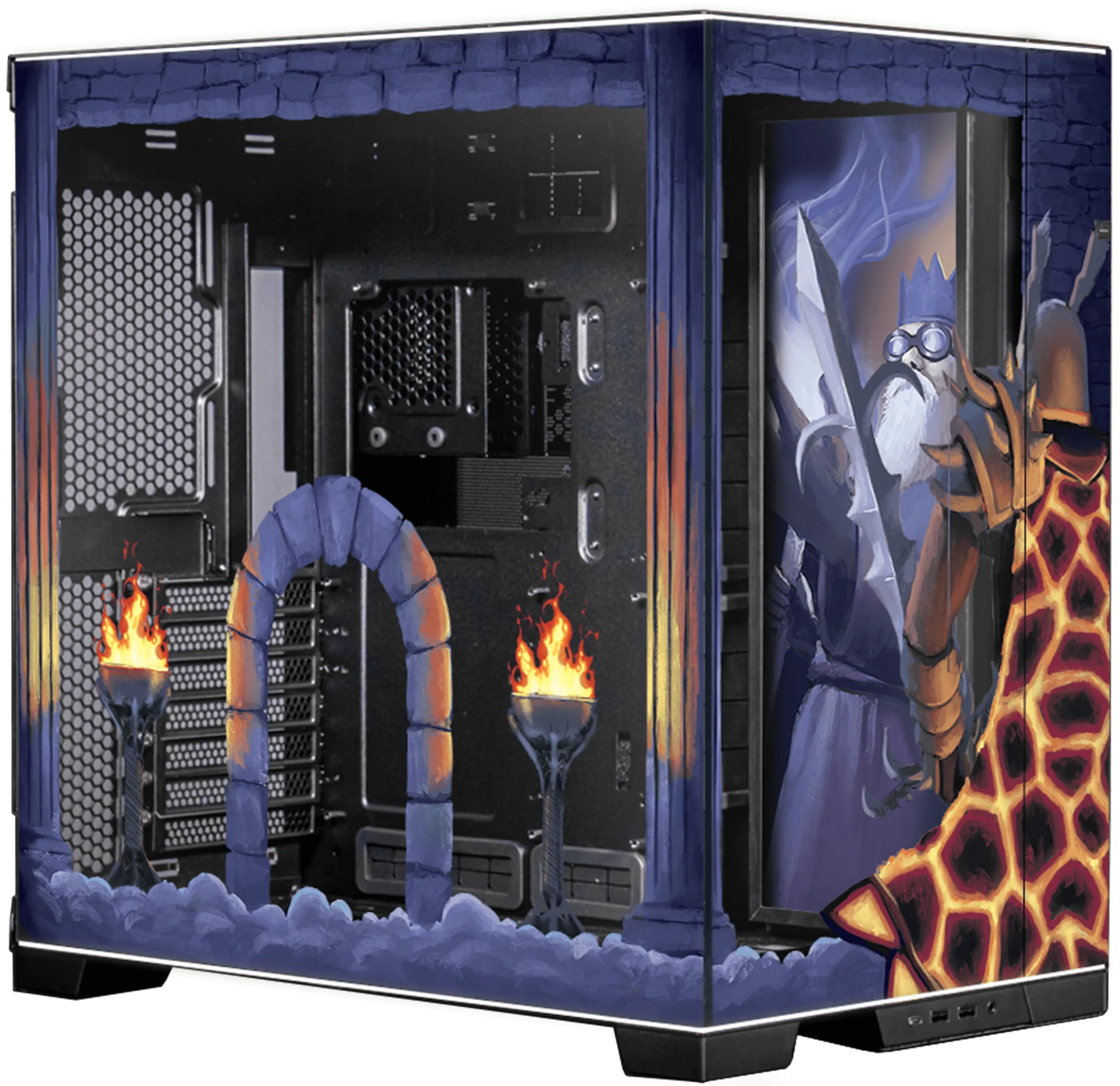
- Old School RuneScape 케이스 프린트 - O11D RGB: 이 제품은 Voyager PC 구매 시 추가할 수 있는 애드온입니다. Voyager PC를 주문하는 경우 프린트 케이스 패널은 외관을 개인화하는 간편한 방법입니다. 다만 내부 먼지 축적을 바꾸지는 않으므로 청소 루틴은 여전히 중요합니다.
일관된 PC 먼지 청소 루틴은 PC를 보호하는 가장 저렴한 방법 중 하나입니다. 필터를 자주 청소하고, 몇 달마다 케이스를 불어내고, PC 주변을 정리하세요. 팬이 더 조용하게 작동하고 부품도 오래갑니다.