إجابة سريعة
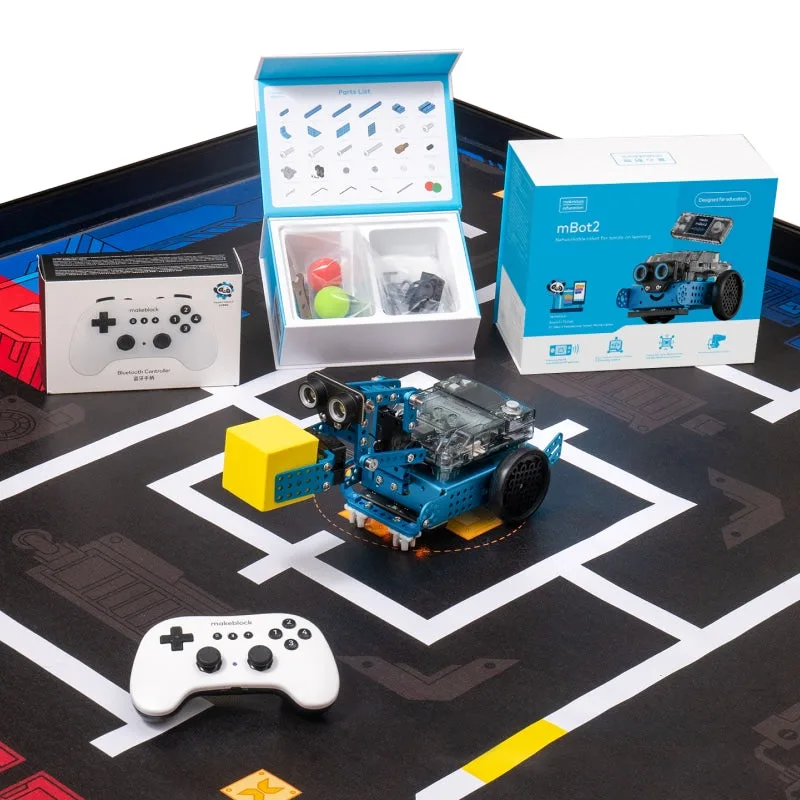
قم بإعداد كاميرا الذكاء الاصطناعي 2.0 عن طريق تثبيتها على روبوت Makeblock متوافق، وتوصيلها بوحدة التحكم الرئيسية، وتحديث البرامج الثابتة، واختبار التعرف البصري باستخدام كائن بسيط قبل بناء مشروع صفي. إذا كنت تستخدم mBot2، فقم بإقرانه مع طقم Makeblock mBot2 لتعليم البرمجة والروبوتات STEM لتعلّم الذكاء الاصطناعي حتى يتمكن الطلاب من برمجة مهام الرؤية في mBlock.
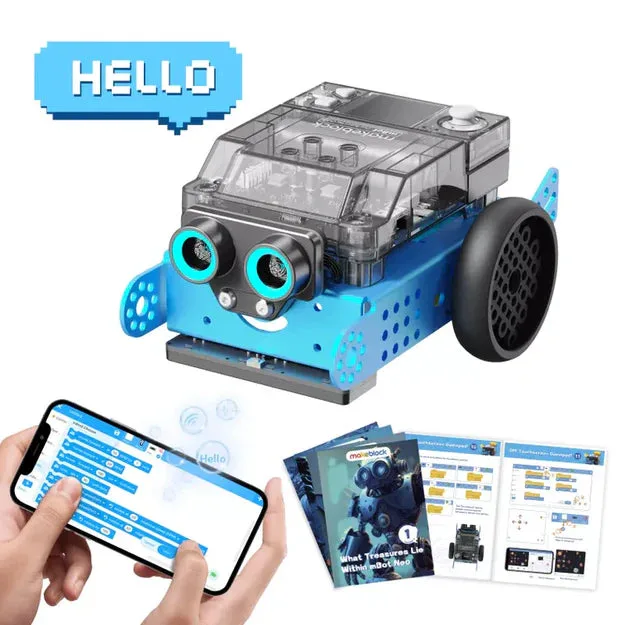
طقم Makeblock mBot2 لتعليم البرمجة والروبوتات STEM لتعلّم الذكاء الاصطناعي
إعداد كاميرا الذكاء الاصطناعي 2.0 لمشاريع الفصل الدراسي يكون سهلاً عندما تتعامل معها كثلاث مهام منفصلة: التركيب الفيزيائي، التوصيل، واختبار الرؤية السريع. معظم المشاكل تأتي من تخطي الاختبار أو افتراض أن الكاميرا تعمل مع كل روبوت Makeblock خارج الصندوق.
يشرح هذا الدليل خطوات الإعداد بالترتيب، مع نقطة التحقق المهمة في كل مرحلة. يستخدم منصة mBot2 كمرجع لأنها روبوت Makeblock الحالي المصمم لتعلم الذكاء الاصطناعي، لكن نفس التسلسل ينطبق على وحدات التحكم المتوافقة الأخرى.
ما تحتاجه قبل البدء
اجمع كاميرا AI Camera 2.0، وروبوتًا أو وحدة تحكم متوافقة من Makeblock، والكابل المرفق مع الكاميرا، وجهازًا مثبتًا عليه mBlock. تأكد من أن منصة الروبوت لديك تدعم الكاميرا قبل البدء؛ صفحة المنتج أو وثائق Makeblock هي المصدر الوحيد الموثوق للتوافق، لذا تحقق منها بدلاً من التخمين بناءً على شكل الموصل.
للاستخدام في الفصل الدراسي، قرر ما إذا كان الطلاب سيتشاركون كاميرا واحدة أم سيعملون في مجموعات صغيرة. من الأسهل إدارة كاميرا واحدة لكل مجموعة بدلاً من تمريرها بين الطلاب، كما يقلل ذلك من احتمالية انفصال الكابل في منتصف الدرس. قم بتسمية كل كاميرا وكابل إذا كنت تدير عدة مجموعات.
- تحقق: تأكد من توافق الكاميرا مع طراز الروبوت الخاص بك قبل فتح أي شيء.
- خطأ شائع: افتراض أن الكاميرا التي تناسب المنفذ سيتم التعرف عليها أيضًا بواسطة البرنامج.
الخطوة 1: قم بتثبيت الكاميرا بشكل آمن
قم بتوصيل كاميرا الذكاء الاصطناعي 2.0 بنقطة التثبيت على الروبوت الخاص بك باستخدام الحامل المرفق أو طريقة التثبيت الموصى بها لطرازك. قم بتوجيه الكابل بحيث لا يعبر عجلة أو ذراعًا متحركة أو مسار قيادة الروبوت. أي كاميرا تتحرك بضع درجات أثناء التشغيل ستغير ما تراه وتجعل مشاريع الرؤية غير موثوقة.
على الروبوتات الصفية التي يتم التعامل معها باستمرار، أضف تخفيفًا صغيرًا للضغط عن طريق لصق الكابل بالهيكل على مسافة قصيرة من الموصل. هذا يحمي المنفذ من السحوبات المتكررة.
- تحقق: قم بهز الكاميرا والكابل بلطف؛ يجب ألا يتحرك أي شيء عند الموصل.
- خطأ شائع: تركيب الكاميرا بحيث تشير إلى الأسفل أو الأعلى قليلاً، مما يقلل من نطاق الكشف القابل للاستخدام.
الخطوة 2: قم بتوصيل الكاميرا بوحدة التحكم
أوقف تشغيل الروبوت قبل توصيل الكاميرا. قم بتوصيل الكاميرا بالمنفذ الصحيح في وحدة التحكم الرئيسية، ثم أعد تشغيل الروبوت. إذا كان الروبوت الخاص بك يستخدم لوحة توصيل أو توسعة، فقم بالتوصيل من خلال تلك اللوحة بدلاً من إجبار الكابل على الدخول في منفذ غير مصمم له.
بعد تشغيل الطاقة، راقب أي ضوء مؤشر على الكاميرا. إذا لم يضيء الضوء، افصل الكابل وتحقق من اتجاه التوصيل ثم أعد توصيله. لا تقم بالتوصيل والفصل المتكرر أثناء التشغيل؛ فإيقاف التشغيل وإعادة التشغيل عادة أكثر أمانًا في الفصل الدراسي حيث يتعامل عدة طلاب مع نفس الجهاز.
- نقطة التحقق: تعمل الكاميرا عند تشغيل الروبوت وتبقى نشطة طوال عملية الإقلاع الكاملة.
- خطأ شائع: توصيل الكاميرا أو فصلها أثناء تشغيل الروبوت.
الخطوة 3: تحديث البرنامج الثابت وتأكيد الكشف
افتح mBlock، وقم بتوصيل الروبوت الخاص بك، وتحقق من وجود أي تحديث للبرامج الثابتة أو المكتبات المتعلقة بالكاميرا. تقوم Makeblock بتحديث الجانب البرمجي بشكل دوري، وغالبًا ما تكون الكاميرا التي لم يتم اكتشافها تعمل بإصدار أقدم من البرامج الثابتة أو مكتبة كتل مفقودة. اتبع مطالبة التحديث واتركها تنتهي قبل اختبار أي شيء آخر.
بمجرد الاتصال، افتح كتل الرؤية أو الذكاء الاصطناعي في mBlock. قم بإجراء أبسط اختبار ممكن: وجّه الكاميرا نحو جسم بسيط ولاحظ ما إذا كان البرنامج يُبلغ عن اكتشاف. إذا حدث ذلك، فهذا يعني أن سلسلة الإشارات من الكاميرا إلى الكود تعمل بشكل صحيح.
- نقطة التفتيش: يُظهر mBlock الكاميرا كموصلة ويعيد نتيجة الكشف.
- خطأ شائع: الانتقال مباشرة إلى مشروع معقد قبل التأكد من الاكتشاف الأساسي.
الخطوة 4: قم بإجراء اختبار رؤية لمدة خمس دقائق
ضع شيئًا عالي التباين، مثل شكل أسود على ورق أبيض، على بعد حوالي 20 إلى 30 سنتيمتر أمام الكاميرا. حركه ببطء إلى اليسار واليمين ولاحظ ما إذا كان الموضع المكتشف يتغير في مخرجات mBlock. يخبرك هذا أن الكاميرا ترى وتُبلغ، وليس فقط أنها تعمل.
إذا كان الكشف غير متسق، غيّر متغيرًا واحدًا في كل مرة: الإضاءة، المسافة، أو الخلفية. وحدات الرؤية حساسة للإضاءة الخلفية والخلفيات المزدحمة، والفصل الدراسي الذي يحتوي على نوافذ خلف الروبوت هو سبب شائع لنتائج غير موثوقة.
- نقطة التحقق: يتتبع الموضع المبلغ عنه الكائن أثناء تحريكه.
- خطأ شائع: الاختبار في زاوية مظلمة والاستنتاج بأن الكاميرا معيبة.
الخطوة 5: بناء مشروع صفي بسيط
ابدأ بمشروع يحتوي على قرار واحد: إذا رأت الكاميرا الهدف، فإن الروبوت يدور أو يتوقف. اكتبه أولاً بلغة الكود القائمة على الكتل حتى يتمكن الطلاب من رؤية المنطق، ثم قم بالتوسع إلى بايثون إذا كان صفك مستعدًا. المشروع ذو الشرط الواحد أسهل في التصحيح ويمنح الطلاب لحظة نجاح واضحة.
للدرس الثاني، أضف كائنًا ثانيًا أو شرطًا لونيًا. حافظ على ثبات موضع الكاميرا بين الجلسات حتى يتمكن الطلاب من مقارنة تغييرات الكود وليس تغييرات الأجهزة. وثّق زاوية الكاميرا العاملة على الروبوت بعلامة صغيرة ليتم إعادة ضبطها بسرعة في الحصة التالية.
- نقطة التحقق: يستجيب الروبوت بشكل صحيح ثلاث مرات متتالية على الأقل.
- خطأ شائع: تغيير زاوية الكاميرا والكود في نفس الوقت عند فشل التشغيل.
توسيع الإعداد باستخدام حزم الإضافات
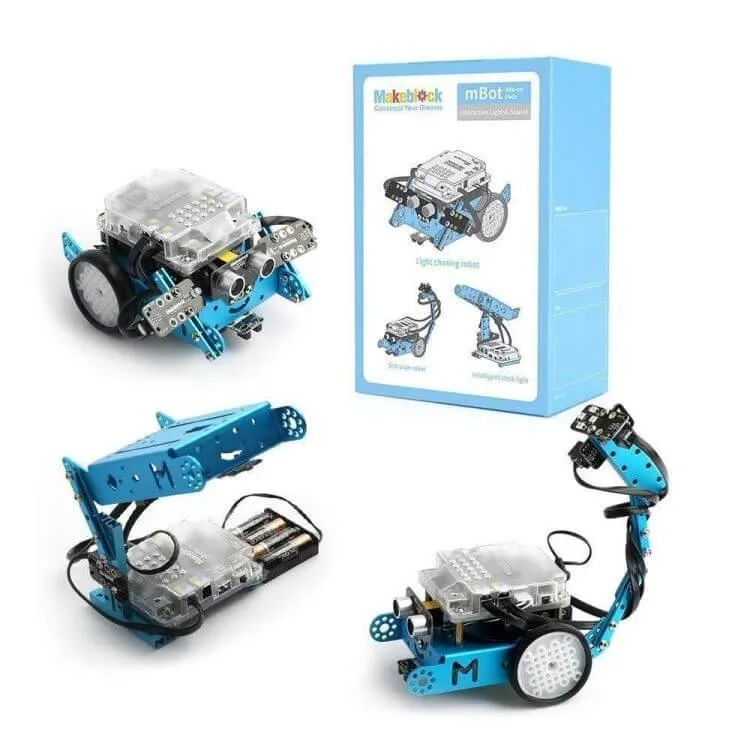
بمجرد أن تعمل الكاميرا، تتيح لك حزم الإضافات تحويل نفس الروبوت إلى منصات مشاريع جديدة. تضيف حزمة الإضافة التفاعلية للضوء والصوت 3 في 1 لـ mBot مصابيح RGB LED وأجهزة استشعار الصوت والضوء، مما يمكن الطلاب من دمج المدخلات البصرية مع مخرجات الضوء أو الصوت. تتضمن الحزمة تعليمات وهي مصممة للتجميع مع mBot في حوالي 10 دقيقة.
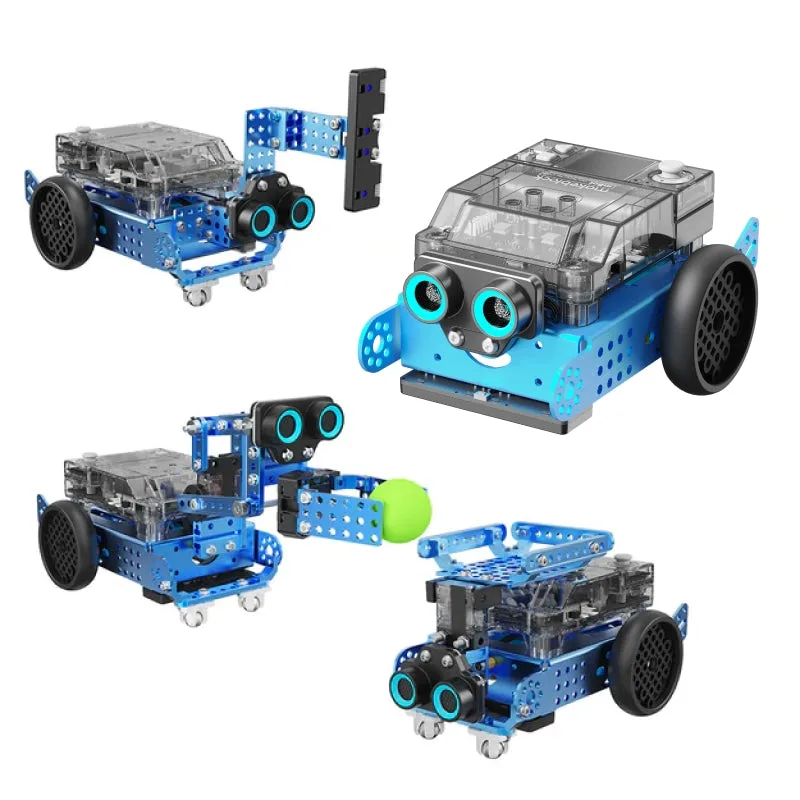
ال روبوت ذو ستة أرجل 3-في-1 حزمة إضافية لـ mBot يغير شكل الروبوت بحيث يمكن لمشاريع الرؤية استكشاف سلوك المشي بدلاً من الحركة بعجلات. تتطلب كلتا الحزمتين mBot، وهو غير مضمن، لذا خطط للأجهزة التي تمتلكها بالفعل قبل اختيار الحزمة.
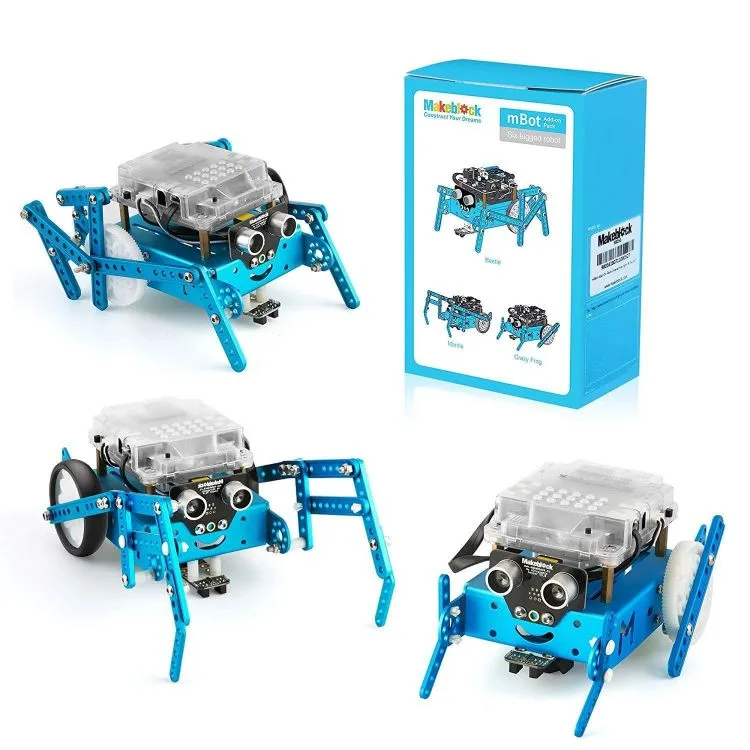
روبوت ذو ستة أرجل 3-في-1 حزمة إضافية لـ mBot
- نقطة التحقق: تأكد من أن الروبوت الحالي لديك هو mBot قبل شراء حزمة إضافات mBot.
- خطأ شائع: شراء حزمة إضافية لطراز روبوت مختلف.
نظرة عامة على نقاط التفتيش
- قم بتركيب الكابل وتخفيف الضغط عنه: قم بتثبيت الكاميرا بإحكام وثبّت الكابل بالقرب من الموصل. إذا تحركت الكاميرا أثناء التشغيل، تتغير نتائج الرؤية؛ قم أولاً بتثبيت الحامل.
- قم بإيقاف التشغيل قبل التوصيل: قم بتوصيل الكاميرا فقط أثناء إيقاف تشغيل الروبوت، ثم قم بتشغيله وتحقق من المؤشر. التوصيل والفصل المتكرر هو الطريقة الأكثر شيوعًا لتلف منفذ الكاميرا في الفصل الدراسي.
- تحديث واكتشاف: قم بتحديث البرامج الثابتة أو المكتبات في mBlock وتأكد من ظهور الكاميرا كجهاز متصل. عدم وجود اكتشاف في البرنامج يعني التوقف وإصلاح الاتصال قبل كتابة الكود.
- قم بإجراء اختبار رؤية مُتحكم به: استخدم جسمًا عالي التباين على مسافة ثابتة ولاحظ تغير الموقع المُبلغ عنه. قم بتغيير الإضاءة أو المسافة أو الخلفية واحدة تلو الأخرى إذا كانت النتائج غير متسقة.
- اتخذ قرارًا واحدًا أولاً: اكتب برنامجًا واحدًا من نوع (إذا رأى، فليفعل) قبل إضافة المزيد من الشروط. مشروع يعمل بشرط واحد هو نتيجة صفية أفضل من مشروع معقد معطل.
حقائق المنتج التي تؤثر على الإعداد
- مجموعة تعليم روبوت STEM من Makeblock mBot2: لتعلم الذكاء الاصطناعي روبوت ألومنيوم مثالي للاستخدام طويل الأمد في الفصول الدراسية والتعليم المنزلي؛ تعلم البرمجة من البرمجة القائمة على الكتل إلى بايثون؛ دليل أنشطة STEAM للمعلمين يدعم برامج ما بعد المدرسة، ونوادي العلوم والتكنولوجيا والهندسة والرياضيات، وتصميم الدورات، ومختبرات الحاسوب. يُعد mBot2 المضيف الطبيعي لمشاريع الفصول الدراسية لكاميرا الذكاء الاصطناعي 2.0 لأنه مصمم لتعلم الذكاء الاصطناعي ويتضمن مواد دعم للمعلمين.
- روبوت تفاعلي للضوء والصوت 3-in-1 حزمة إضافية لـ mBot: يتضمن مصابيح LED ملونة، وحساسات صوت وضوء؛ يحول mBot إلى روبوت يطارد الضوء، مصباح مكتبي ذكي، أو روبوت عقرب؛ تعليمات التجميع مع mBot في حوالي 10 دقيقة؛ تطبيق مجاني للتحكم والبرمجة الرسومية. خطوة عملية تالية بعد إعداد الكاميرا، تمنح الطلاب وحدات إخراج للاقتران مع إدخال الرؤية.
- روبوت ذو ستة أرجل 3-في-1 حزمة إضافية لـ mBot: مصمم لـ mBot؛ يحوله إلى تكوينات خنفساء أو فرس النبي أو ضفدع مجنون؛ تعلم التعليمات التجميع في حوالي 10 دقيقة؛ يتم التحكم عبر تطبيق mBlock blocks أو برنامج mBlock. مفيد لمشاريع الرؤية التي تحتاج إلى منصة مشي، ولكنه يتطلب mBot، وهو غير متضمن.
قم بإعداد كاميرا الذكاء الاصطناعي 2.0 بالترتيب، واختبر الكشف قبل البرمجة، وحافظ على ثبات زاوية الكاميرا بين مرات التشغيل. هذا الروتين يمنع معظم حالات فشل الرؤية في الفصل الدراسي ويسمح للطلاب بالتركيز على منطق المشروع بدلاً من الأجهزة.