クイックアンサー
互換性のあるMakeblockロボットにAIカメラ2.0を取り付け、メインコントローラーに接続し、ファームウェアを更新して、簡単な物体で視覚認識をテストしてから、教室プロジェクトを構築してください。mBot2を使用している場合は、それを Makeblock mBot2:STEM教育向けプログラミング学習ロボットキット(AI学習対応) 生徒がmBlockでビジョンタスクをプログラムできるように。
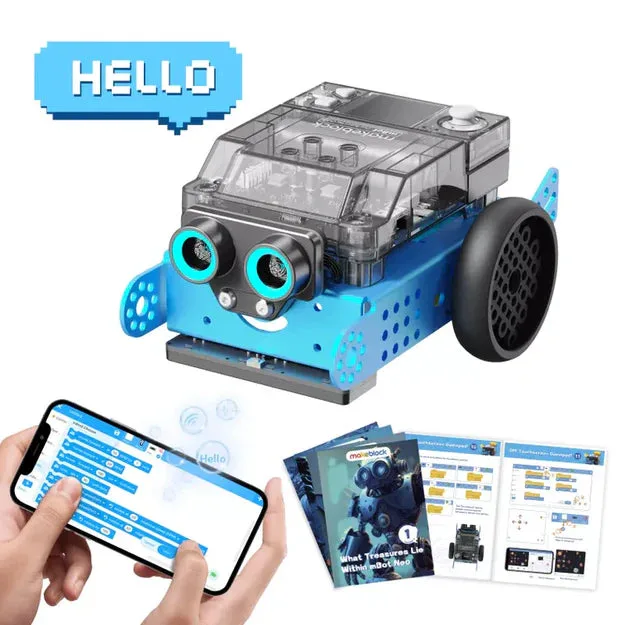
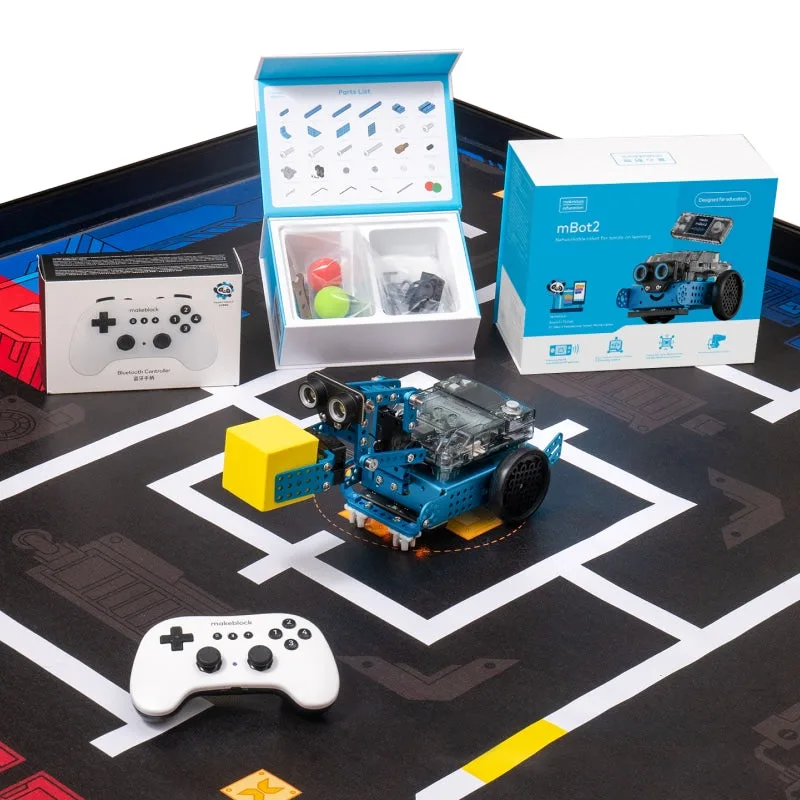
Makeblock mBot2:STEM教育向けプログラミング学習ロボットキット(AI学習対応)
教室でのプロジェクト用にAIカメラ2.0をセットアップするのは、物理的な取り付け、接続、簡単な視覚テストの3つの作業に分けて考えると簡単です。ほとんどの問題は、テストを省略したり、カメラが箱から出してすぐにすべてのMakeblockロボットで動作すると想定したりすることから発生します。
このガイドでは、セットアップの手順を順を追って説明し、各段階で重要なチェックポイントを示します。参照プラットフォームとして、AI学習用に設計された現在のMakeblockロボットであるmBot2を使用していますが、同じ手順は他の互換性のあるコントローラーにも適用されます。
始める前に必要なもの
AIカメラ 2.0、対応するMakeblockのロボットまたはコントローラー、カメラ付属のケーブル、mBlockがインストールされたデバイスを用意してください。開始する前に、お使いのロボットプラットフォームがカメラに対応していることを確認してください。互換性に関する唯一の信頼できる情報源は製品ページまたはMakeblockのドキュメントです。コネクタの形状から推測せず、必ずそちらをご確認ください。
教室で使用する場合、生徒が1台のカメラを共有するか、少人数のグループで作業するかを決めてください。グループごとに1台のカメラを使用すると、カメラを回し合うよりも管理が簡単で、授業中にケーブルが抜ける可能性が低くなります。複数のグループを運営する場合は、各カメラとケーブルにラベルを貼ってください。
- チェックポイント:開封前に、カメラがご使用のロボットモデルに対応しているかご確認ください。
- よくある間違い:ポートに合うカメラなら、ソフトウェアにも認識されると思い込むこと。
ステップ1:カメラをしっかりと取り付けてください
AIカメラ 2.0 を、付属のブラケットまたはお使いのモデルに推奨される取り付け方法を使用して、ロボットの取り付けポイントに取り付けてください。ケーブルが車輪、可動アーム、ロボットの走行経路を横切らないように配線してください。動作中にカメラが数度ずれると、見える映像が変わり、ビジョンプロジェクトの信頼性が低下します。
常に取り扱われる教室用ロボットでは、コネクターから少し離れた場所でケーブルをシャーシにテープで留め、小さなストレインリリーフを追加します。これにより、ポートが繰り返し引っ張られるのを防ぎます。
- 確認ポイント:カメラとケーブルをそっと動かしてください。コネクター部分で動きがないことを確認します。
- よくある間違い:カメラを少し下向きまたは上向きに取り付けてしまい、使用可能な検知範囲が狭くなってしまうこと。
ステップ2:カメラをコントローラーに接続します
カメラを接続する前に、ロボットの電源を切ってください。カメラをメインコントローラーの正しいポートに差し込み、その後ロボットの電源を再び入れます。ロボットがブレイクアウトボードや拡張ボードを使用している場合は、ケーブルを本来の用途ではないポートに無理に差し込むのではなく、そのボードを介して接続してください。
電源投入後、カメラのインジケーターランプが点灯するか確認してください。ランプが点灯しない場合は、ケーブルを外し、向きを確認してから再接続してください。ホットプラグを繰り返さないでください。複数の生徒が同じハードウェアを扱う教室では、電源を切って入れ直す方が安全です。
- チェックポイント:ロボットの電源投入と同時にカメラが起動し、完全起動まで電源が供給され続けます。
- よくある間違い:ロボットの電源が入った状態でカメラを接続または取り外すこと。
ステップ3:ファームウェアを更新し、検出を確認する
mBlockを開き、ロボットを接続して、カメラに関連するファームウェアやライブラリのアップデートがないか確認してください。Makeblockは定期的にソフトウェアを更新しており、カメラが認識されない場合は、古いファームウェアや不足しているブロックライブラリが原因であることがよくあります。アップデートの指示に従い、他のテストを行う前に完了させてください。
接続したら、mBlockでビジョンまたはAIブロックを開きます。最も簡単なテストを実行します。カメラを単純な物体に向け、ソフトウェアが検出を報告するかどうかを確認します。報告された場合、カメラからコードまでの信号チェーンが正常に機能しています。
- チェックポイント: mBlock がカメラを接続済みとして表示し、検出結果を返します。
- よくある間違い:基本的な検出を確認せずに、いきなり複雑なプロジェクトに飛び込むこと。
ステップ4:5分間の視力テストを実施する
白い紙の上に黒い形など、コントラストの高い物体をカメラの前約 20 ~ 30 センチメートルの位置に置きます。ゆっくり左右に動かし、mBlockの出力で検出位置が変化するかどうかを確認します。これにより、カメラが単に電源が入っているだけでなく、実際に画像を認識して報告していることがわかります。
検出が不安定な場合は、照明、距離、背景のうち一度に1つの変数のみを変更してください。ビジョンモジュールは逆光やごちゃごちゃした背景に敏感で、ロボットの後ろに窓がある教室は、信頼性の低い結果の一般的な原因です。
- チェックポイント:報告された位置が、オブジェクトを動かすと追跡します。
- よくある間違い:薄暗い隅でテストして、カメラが故障していると結論づけること。
ステップ 5:簡単な教室プロジェクトを作成する
カメラがターゲットを認識したらロボットが回転または停止する、という1つの判断だけを持つプロジェクトから始めましょう。まずブロックベースのコードで記述して、生徒がロジックを理解できるようにし、クラスの準備ができたらPythonに拡張します。条件が1つだけのプロジェクトはデバッグが容易で、生徒に明確な成功体験をもたらします。
2回目のレッスンでは、2つ目のオブジェクトまたは色の条件を追加します。カメラの位置は実行間で固定し、生徒がハードウェアの変更ではなくコードの変更を比較できるようにします。ロボット上の動作するカメラアングルを小さなマークで記録し、次の授業ですぐにリセットできるようにします。
- チェックポイント:ロボットが少なくとも3回連続で正しく応答すること。
- よくある間違い:実行が失敗したときに、カメラアングルとコードを同時に変更すること。
アドオンパックでセットアップを拡張
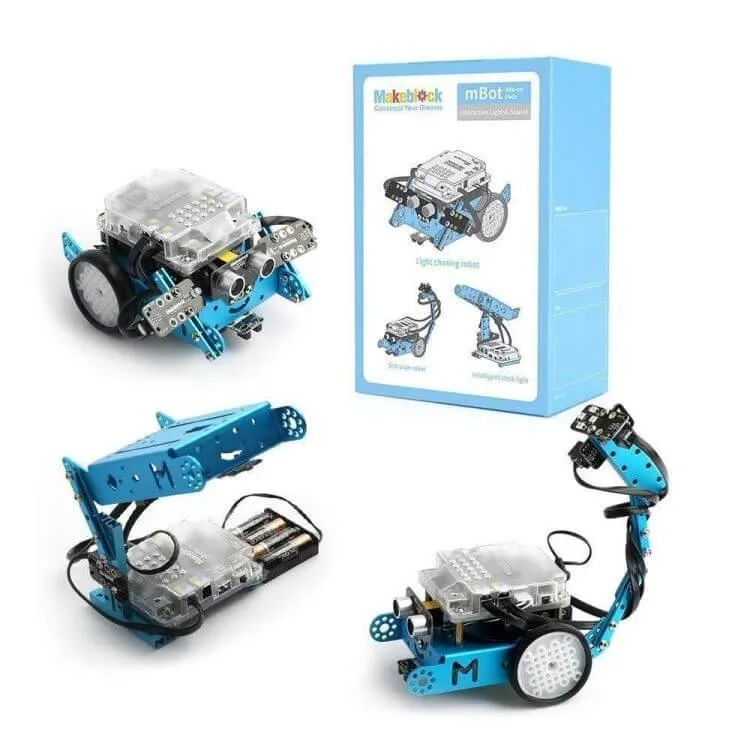
カメラが動作するようになれば、アドオンパックを使用して同じロボットを新しいプロジェクトプラットフォームに変えることができます。mBot用 Interactive Light & Sound Robot 3-in-1 アドオンパックは、RGB LEDと光・音センサーを追加し、生徒が視覚入力と光または音の出力を組み合わせられるようにします。パックには説明書が含まれており、mBotと約10分で組み立てられるように設計されています。
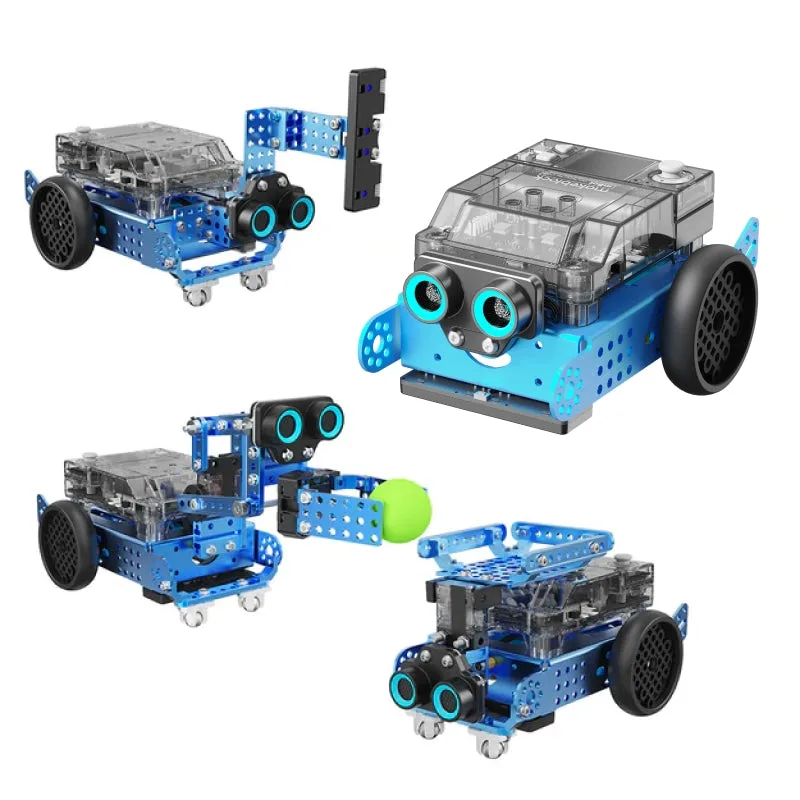
ザ 6脚ロボット 3-in-1 mBot用アドオンパック ロボットの形状を変更し、ビジョンプロジェクトが車輪での移動ではなく歩行行動を探求できるようにします。どちらのパックにもmBotが必要ですが、これは含まれていません。そのため、パックを選ぶ前に、お手持ちのハードウェアを計画してください。
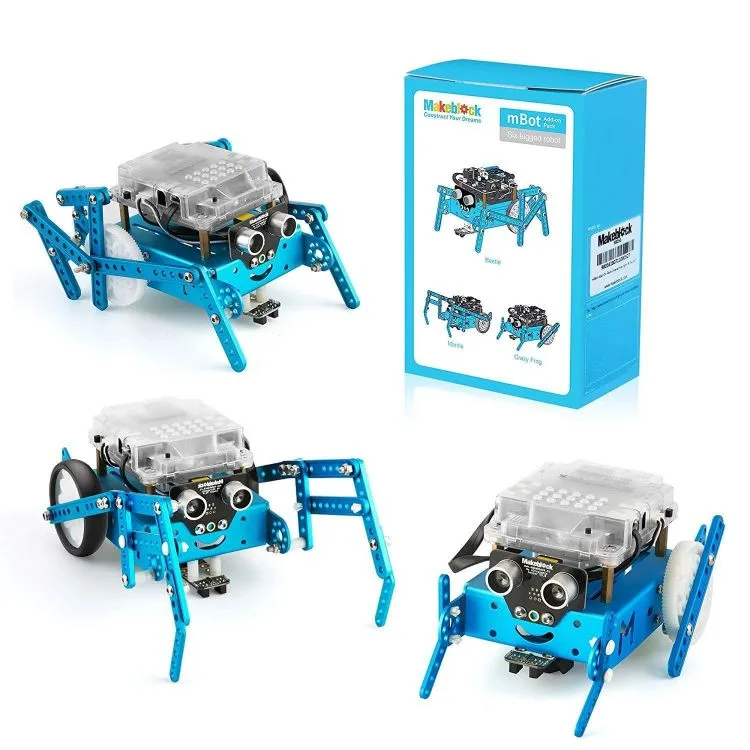
6脚ロボット 3-in-1 mBot用アドオンパック
- 確認ポイント:mBot アドオンパックを購入する前に、お手持ちのロボットが mBot であることをご確認ください。
- よくある間違い:別のロボットモデル用のアドオンパックを購入してしまうこと。
チェックポイントを一目で設定
- 取り付けとストレインリリーフ: カメラをしっかりと取り付け、ケーブルをコネクターの近くで固定してください。 実行中にカメラがずれると、視覚結果が変わります。まずマウントを固定してください。
- 接続する前に電源を切ってください: ロボットの電源がオフの状態でのみカメラを接続し、その後起動してインジケーターを確認してください。 教室のカメラポートで最も多い故障原因は、頻繁な抜き差しです。
- 更新と検出: mBlockでファームウェアまたはライブラリを更新し、カメラが接続済みとして表示されることを確認してください。 ソフトウェアで検出されない場合は、コードを書く前に接続を停止して修正する必要があります。
- 管理された視力テストを実施してください: 固定距離に高コントラストの物体を置き、表示される位置が変化するのを確認します。 結果が一貫しない場合は、照明、距離、背景のうち一度に1つだけ変更してください。
- まずは一つの決断をしましょう: 条件を追加する前に、「見たら行動する」という単一のプログラムを先に作成してください。 1つの条件で動作するプロジェクトは、壊れた複雑なプロジェクトよりも優れた教室での成果です。
セットアップに影響する製品情報
- Makeblock mBot2:STEM教育用コーディングロボットキット、AI学習対応 教室やホームスクーリングでの長期使用に最適なアルミニウム製ロボット。ブロックベースからPythonプログラミングまでコーディングを学習。STEAMアクティビティ教育者ガイドは、アフタースクールプログラム、STEMクラブ、コース設計、コンピューターラボをサポートします。mBot2は、AIカメラ2.0の教室プロジェクトに最適なホストです。AI学習向けに設計されており、教育者向けサポート資料も含まれています。
- インタラクティブライト&サウンドロボット 3-in-1 mBot用アドオンパック: RGB LED、光センサー、音センサーを搭載。mBotを光を追いかけるロボット、スマートデスクライト、サソリ型ロボットに変身させます。説明書に従って約10分でmBotを組み立て可能。無料アプリで制御とグラフィカルプログラミングが可能。カメラ設定の次の実践的なステップとして、生徒に出力モジュールを提供し、視覚入力と組み合わせることができます。
- 6脚ロボット 3-in-1 mBot用アドオンパック: mBot用に設計されており、カブトムシ、カマキリ、クレイジーフロッグの形状に変形可能。説明書に従って約10分で組み立てられます。mBlockブロックアプリまたはmBlockソフトウェアで制御。歩行プラットフォームが必要なビジョンプロジェクトに便利ですが、mBotは別売りです。
AIカメラ2.0を順番にセットアップし、コーディング前に検出テストを行い、実行間でカメラ角度を固定してください。このルーティンにより、教室でのビジョン障害のほとんどを防ぎ、生徒はハードウェアではなくプロジェクトのロジックに集中できます。