Réponse rapide
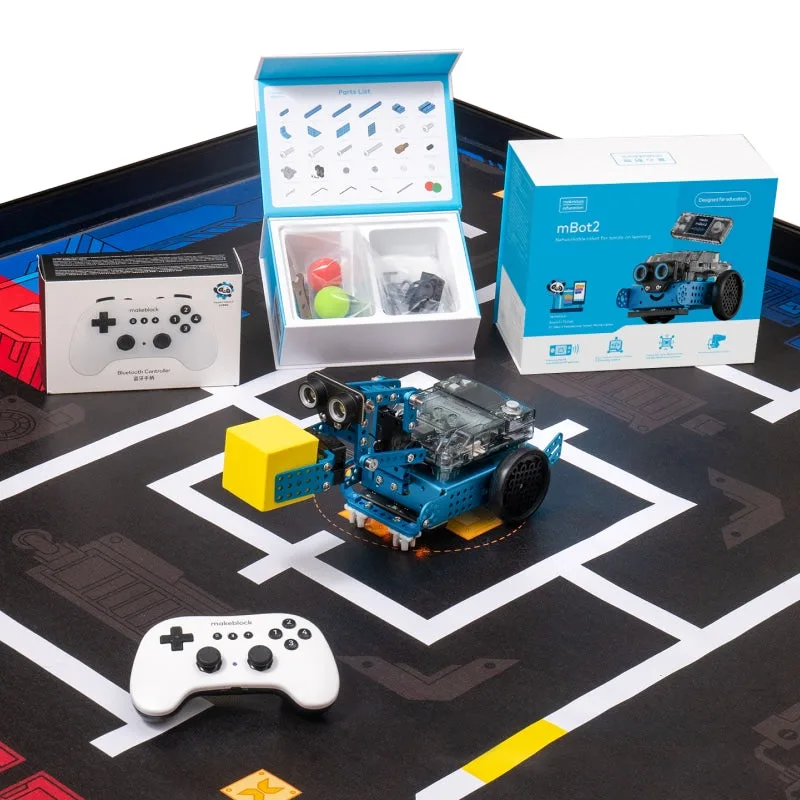
Configurez la caméra IA 2.0 en la montant sur un robot Makeblock compatible, en la connectant au contrôleur principal, en mettant à jour le firmware et en testant la reconnaissance visuelle avec un objet simple avant de construire un projet en classe. Si vous utilisez mBot2, associez-le au Makeblock mBot2 : kit de robot éducatif STEM pour l'apprentissage de la programmation et de l'IA afin que les élèves puissent programmer des tâches de vision dans mBlock.
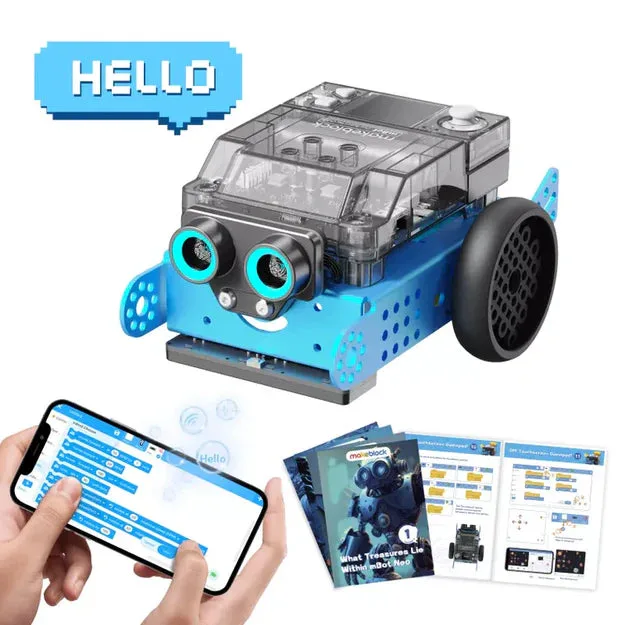
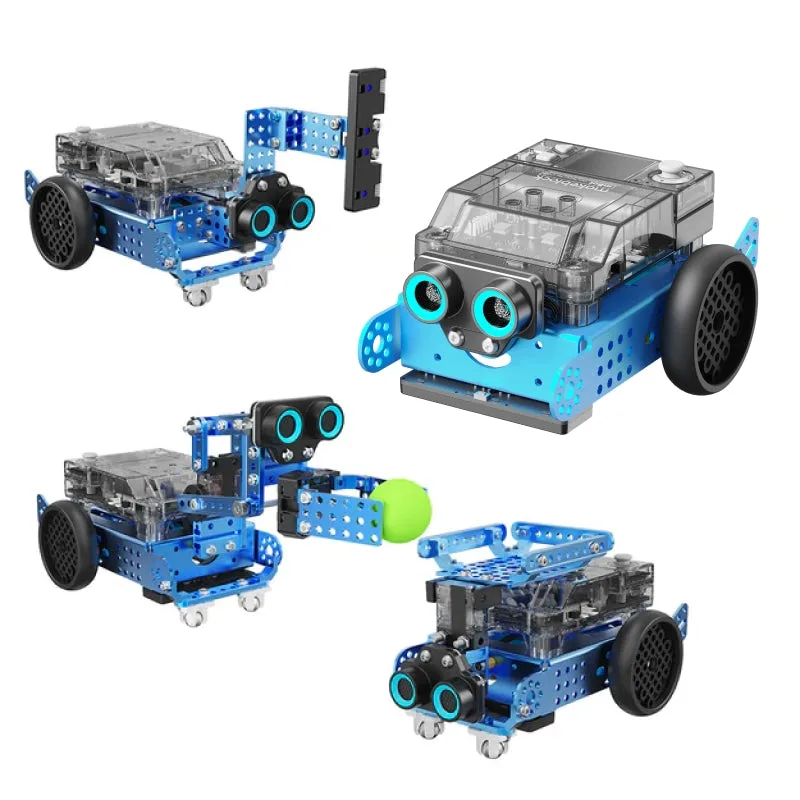
Makeblock mBot2 : kit de robot éducatif STEM pour l'apprentissage de la programmation et de l'IA
Configurer la caméra IA 2.0 pour des projets en classe est simple si vous la traitez comme trois tâches distinctes : le montage physique, la connexion et un test de vision rapide. La plupart des problèmes viennent du fait de sauter le test ou de supposer que la caméra fonctionne avec tous les robots Makeblock dès la sortie de la boîte.
Ce guide détaille la configuration dans l'ordre, avec le point de contrôle important à chaque étape. Il utilise le mBot2 comme plateforme de référence car c'est le robot Makeblock actuel conçu pour l'apprentissage de l'IA, mais la même séquence s'applique à d'autres contrôleurs compatibles.
Ce dont vous avez besoin avant de commencer
Rassemblez la caméra AI Camera 2.0, un robot ou contrôleur Makeblock compatible, le câble fourni avec la caméra et un appareil sur lequel mBlock est installé. Avant de commencer, vérifiez que votre plateforme robotique prend en charge la caméra ; la page produit ou la documentation Makeblock est la seule source fiable de compatibilité, consultez-la plutôt que de deviner d'après la forme du connecteur.
Pour une utilisation en classe, décidez si les élèves partageront une seule caméra ou travailleront en petits groupes. Une caméra par groupe est plus facile à gérer qu’une caméra qui circule, et cela réduit le risque qu’un câble se débranche en pleine leçon. Étiquetez chaque caméra et câble si vous gérez plusieurs groupes.
- Point de contrôle : vérifiez la compatibilité de la caméra avec votre modèle de robot spécifique avant d'ouvrir quoi que ce soit.
- Erreur courante : supposer qu’une caméra qui s’adapte au port sera également reconnue par le logiciel.
Étape 1 : Montez la caméra solidement
Fixez la caméra IA 2.0 au point de montage de votre robot à l’aide du support fourni ou de la méthode de montage recommandée pour votre modèle. Acheminez le câble de manière à ce qu’il ne croise pas une roue, un bras mobile ou la trajectoire de déplacement du robot. Une caméra qui se déplace de quelques degrés pendant une utilisation changera ce qu’elle voit et rendra les projets de vision peu fiables.
Sur les robots de classe qui sont manipulés en continu, ajoutez un petit délestage en fixant le câble au châssis à faible distance du connecteur. Cela protège le port des tractions répétées.
- Vérification : bougez doucement la caméra et le câble ; rien ne doit bouger au niveau du connecteur.
- Erreur courante : monter la caméra en la pointant légèrement vers le bas ou vers le haut, ce qui réduit la portée de détection utilisable.
Étape 2 : Connectez la caméra au contrôleur
Éteignez le robot avant de brancher la caméra. Branchez la caméra sur le port approprié du contrôleur principal, puis rallumez le robot. Si votre robot utilise une carte d'extension ou de dérivation, effectuez la connexion via cette carte plutôt que de forcer le câble dans un port pour lequel il n'est pas conçu.
Après la mise sous tension, surveillez tout voyant lumineux sur la caméra. Si le voyant ne s'allume pas, débranchez, vérifiez l'orientation du câble, puis rebranchez. Évitez les branchements et débranchements à chaud répétés ; la mise hors puis sous tension est une habitude plus sûre dans une salle de classe où plusieurs élèves manipulent le même matériel.
- Point de contrôle : la caméra s’allume avec le robot et reste alimentée pendant tout le démarrage.
- Erreur courante : brancher ou débrancher la caméra alors que le robot est allumé.
Étape 3 : Mettre à jour le firmware et confirmer la détection
Ouvrez mBlock, connectez votre robot et vérifiez s'il existe une mise à jour du firmware ou de la bibliothèque liée à la caméra. Makeblock met régulièrement à jour la partie logicielle, et une caméra non détectée fonctionne souvent avec un firmware ancien ou une bibliothèque de blocs manquante. Suivez l'invite de mise à jour et laissez-la se terminer avant de tester autre chose.
Une fois connecté, ouvrez les blocs vision ou IA dans mBlock. Effectuez le test le plus simple possible : pointez la caméra vers un objet simple et vérifiez si le logiciel signale une détection. Si c’est le cas, vous disposez d’une chaîne de signal fonctionnelle de la caméra au code.
- Point de contrôle : mBlock indique que la caméra est connectée et renvoie un résultat de détection.
- Erreur courante : se lancer directement dans un projet complexe sans avoir confirmé la détection de base.
Étape 4 : Effectuez un test de vision de cinq minutes
Placez un objet à fort contraste, comme une forme noire sur du papier blanc, à environ 20 à 30 centimètres devant la caméra. Déplacez-le lentement de gauche à droite et observez si la position détectée change dans la sortie mBlock. Cela vous indique que la caméra voit et transmet des informations, et pas seulement qu'elle s'allume.
Si la détection est irrégulière, modifiez une variable à la fois : éclairage, distance ou arrière-plan. Les modules de vision sont sensibles au contre-jour et aux arrière-plans chargés ; une salle de classe avec des fenêtres derrière le robot est une cause fréquente de résultats peu fiables.
- Point de contrôle : la position signalée suit l’objet lorsque vous le déplacez.
- Erreur courante : tester dans un coin sombre et conclure que l’appareil photo est défectueux.
Étape 5 : Réaliser un projet simple en classe
Commencez par un projet qui ne comporte qu'une seule décision : si la caméra voit la cible, le robot tourne ou s'arrête. Écrivez-le d'abord en code par blocs pour que les élèves puissent voir la logique, puis passez à Python si votre classe est prête. Un projet à condition unique est plus facile à déboguer et offre aux élèves un moment de réussite clair.
Pour une deuxième leçon, ajoutez un deuxième objet ou une condition de couleur. Gardez la position de la caméra fixe entre les exécutions afin que les élèves comparent les modifications de code, et non les changements matériels. Documentez l'angle de caméra fonctionnel sur le robot avec une petite marque pour pouvoir le réinitialiser rapidement lors du prochain cours.
- Point de contrôle : le robot répond correctement au moins trois fois de suite.
- Erreur courante : modifier l'angle de la caméra et le code en même temps lorsqu'une exécution échoue.
Extension de la configuration avec des packs complémentaires
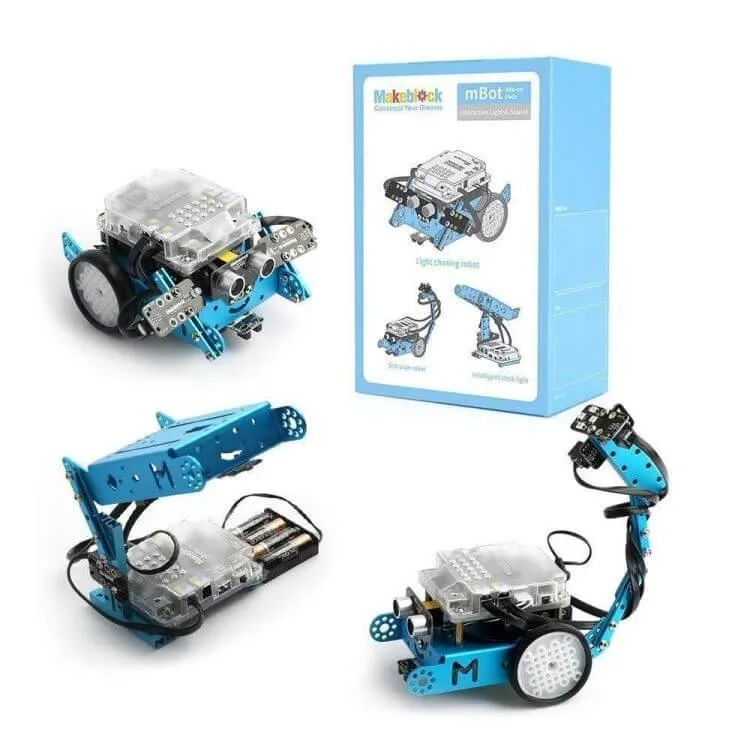
Une fois la caméra opérationnelle, les packs additionnels permettent de transformer le même robot en nouvelles plateformes de projets. Le pack additionnel Interactive Light & Sound Robot 3-in-1 pour mBot ajoute des LED RGB et des capteurs de lumière et de son, permettant aux élèves de combiner l’entrée visuelle avec une sortie lumineuse ou sonore. Le pack inclut des instructions et est conçu pour être assemblé avec le mBot en environ 10 minutes.
Le Robot à six pattes 3-dans-1 Pack complémentaire pour mBot modifie la forme du robot afin que les projets de vision puissent explorer le comportement de marche au lieu du mouvement sur roues. Les deux packs nécessitent un mBot, qui n'est pas inclus, alors planifiez le matériel que vous possédez déjà avant de choisir un pack.
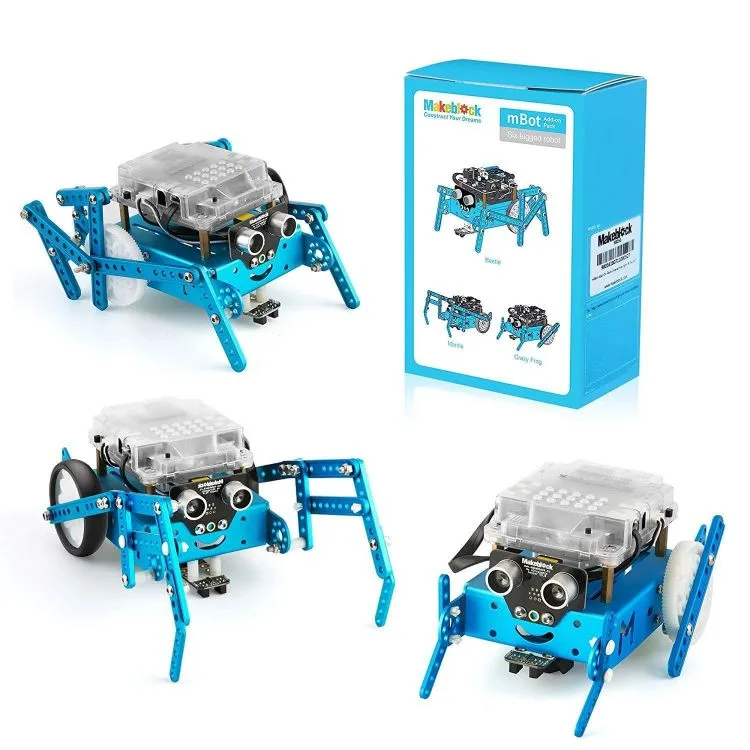
Robot à six pattes 3-dans-1 Pack complémentaire pour mBot
- Point de contrôle : confirmez que votre robot actuel est un mBot avant d'acheter un pack d'accessoires mBot.
- Erreur courante : acheter un pack complémentaire pour un modèle de robot différent.
Configurer les points de contrôle en un coup d'œil
- Montez et soulagez la tension du câble : Fixez fermement la caméra et sécurisez le câble près du connecteur. Si la caméra bouge pendant une exécution, les résultats de vision changent ; fixez d'abord le support.
- Éteignez avant de brancher : Connectez la caméra uniquement lorsque le robot est éteint, puis allumez-le et vérifiez le voyant. Les branchements et débranchements répétés sont la cause la plus fréquente d'endommagement du port de la caméra en classe.
- Mettre à jour et détecter : Mettez à jour le firmware ou les bibliothèques dans mBlock et vérifiez que la caméra apparaît comme connectée. Aucune détection dans le logiciel signifie qu'il faut arrêter et réparer la connexion avant d'écrire du code.
- Effectuez un test de vision contrôlé : Utilisez un objet à fort contraste à une distance fixe et observez le changement de position indiquée. Modifiez un seul paramètre à la fois (éclairage, distance ou arrière-plan) si les résultats ne sont pas cohérents.
- Prenez d'abord une décision : Écrivez d'abord un seul programme « si voit, alors agit » avant d'ajouter d'autres conditions. Un projet fonctionnel avec une seule condition est un meilleur résultat en classe qu’un projet complexe mais cassé.
Informations produit ayant un impact sur la configuration
- Makeblock mBot2 : Kit de robot éducatif STEM pour l'apprentissage de l'IA Robot en aluminium parfait pour une utilisation à long terme en classe et à la maison ; apprenez à coder du langage par blocs à Python ; le Guide d'activités STEAM pour éducateurs soutient les programmes périscolaires, les clubs STEM, la conception de cours et les laboratoires informatiques. Le mBot2 est l'hôte naturel des projets de classe avec la Caméra IA 2.0 car il est conçu pour l'apprentissage de l'IA et inclut des supports pédagogiques.
- Robot interactif lumière et son 3-in-1 Pack complémentaire pour mBot : Comprend une LED RGB, des capteurs de lumière et de son ; transforme mBot en robot traqueur de lumière, lampe de bureau intelligente ou robot scorpion ; les instructions expliquent le montage avec mBot en environ 10 minutes ; application gratuite pour le contrôle et la programmation graphique. Une étape pratique après l'installation de la caméra, offrant aux étudiants des modules de sortie à associer à l'entrée visuelle.
- Robot à six pattes 3-dans-1 Pack d'extension pour mBot : Conçu pour mBot ; le transforme en configurations scarabée, mante ou grenouille folle ; les instructions apprennent le montage en environ 10 minutes ; contrôlé via l'application mBlock blocks ou le logiciel mBlock. Utile pour les projets de vision nécessitant une plateforme de marche, mais nécessite un mBot, qui n'est pas inclus.
Configurez la caméra IA 2.0 dans l'ordre, testez la détection avant de coder et gardez l'angle de la caméra fixe entre les exécutions. Cette routine évite la plupart des échecs de vision en classe et permet aux élèves de se concentrer sur la logique du projet plutôt que sur le matériel.