Snel antwoord
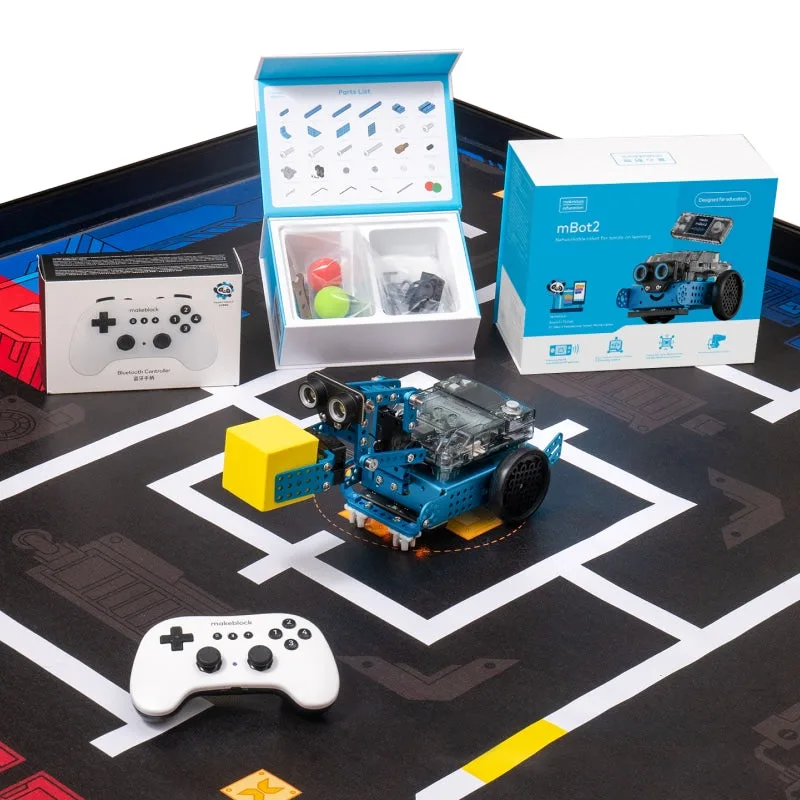
Stel de AI-camera 2.0 in door deze te monteren op een compatibele Makeblock-robot, aan te sluiten op de hoofdcontroller, de firmware bij te werken en de visuele herkenning te testen met een eenvoudig object voordat u een klasproject bouwt. Als u mBot2 gebruikt, koppel deze dan met de Makeblock mBot2: STEM-onderwijsrobotkit voor leren programmeren en AI zodat studenten visietaken kunnen programmeren in mBlock.
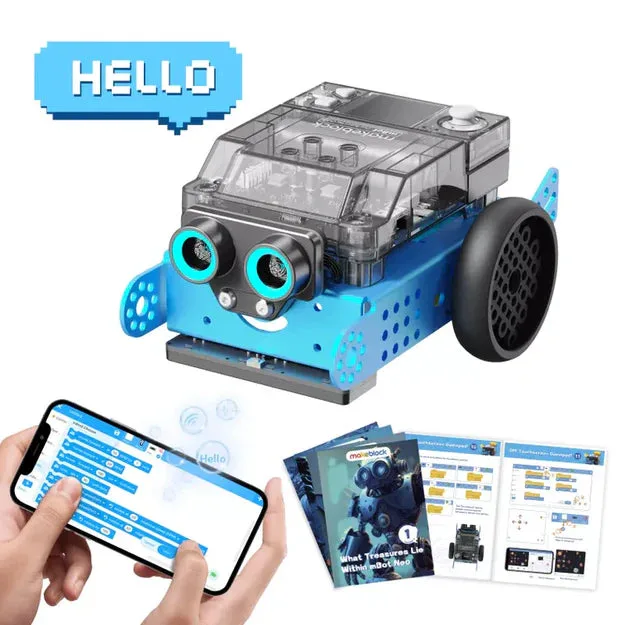
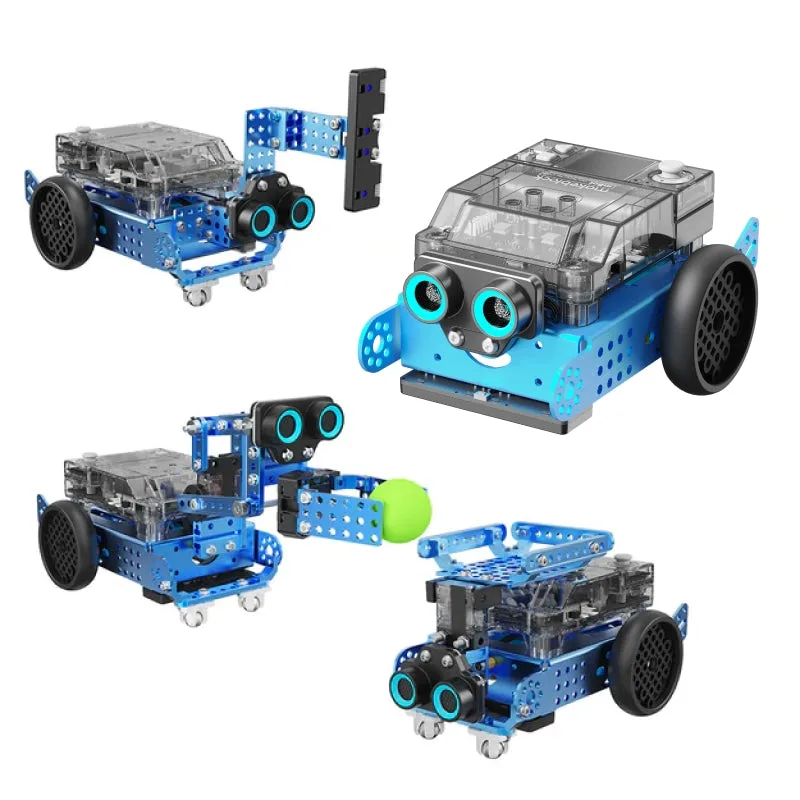
Makeblock mBot2: STEM-onderwijsrobotkit voor leren programmeren en AI
Het instellen van de AI-camera 2.0 voor klasprojecten is eenvoudig als je het ziet als drie aparte taken: fysieke montage, aansluiting en een snelle zichttest. De meeste problemen ontstaan doordat de test wordt overgeslagen of wordt aangenomen dat de camera met elke Makeblock-robot uit de doos werkt.
Deze handleiding doorloopt de installatie in volgorde, met het belangrijke controlepunt in elke fase. Het gebruikt de mBot2 als referentieplatform omdat dit de huidige Makeblock-robot is die is ontworpen voor AI-leren, maar dezelfde volgorde is van toepassing op andere compatibele controllers.
Wat u nodig heeft voordat u begint
Verzamel de AI Camera 2.0, een compatibele Makeblock-robot of -controller, de kabel die bij de camera is meegeleverd en een apparaat met mBlock geïnstalleerd. Controleer voordat je begint of jouw robotplatform de camera ondersteunt; de productpagina of Makeblock-documentatie is de enige betrouwbare bron voor compatibiliteit, raadpleeg die dus in plaats van te raden op basis van de connectorvorm.
Voor gebruik in de klas: beslis of leerlingen één camera delen of in kleine groepjes werken. Eén camera per groep is makkelijker te beheren dan een camera door te geven, en verkleint de kans dat een kabel halverwege de les losraakt. Label elke camera en kabel als u meerdere groepen begeleidt.
- Controlepunt: controleer of de camera compatibel is met uw specifieke robotmodel voordat u iets opent.
- Veelgemaakte fout: aannemen dat een camera die in de poort past ook door de software wordt herkend.
Stap 1: Bevestig de camera stevig
Bevestig de AI-camera 2.0 aan het bevestigingspunt op uw robot met behulp van de meegeleverde beugel of de aanbevolen montagemethode voor uw model. Leid de kabel zo dat deze geen wiel, bewegende arm of het rijpad van de robot kruist. Een camera die tijdens een run een paar graden verschuift, verandert wat hij ziet en maakt visieprojecten onbetrouwbaar.
Bij klaslokaalrobots die constant worden gehanteerd, voeg je een kleine trekontlasting toe door de kabel op korte afstand van de connector aan het chassis te tapen. Dit beschermt de poort tegen herhaaldelijk trekken.
- Controlepunt: beweeg de camera en kabel voorzichtig; er mag niets bewegen bij de connector.
- Veelgemaakte fout: de camera zo monteren dat deze iets naar beneden of boven wijst, waardoor het bruikbare detectiebereik wordt beperkt.
Stap 2: Sluit de camera aan op de controller
Zet de robot uit voordat u de camera aansluit. Steek de camera in de juiste poort op de hoofdcontroller en zet de robot vervolgens weer aan. Als uw robot gebruikmaakt van een breakout- of uitbreidingskaart, sluit dan via die kaart aan in plaats van de kabel in een poort te forceren waarvoor deze niet is ontworpen.
Controleer na het inschakelen of er een indicatielampje op de camera brandt. Als het lampje niet gaat branden, koppel dan los, controleer de oriëntatie van de kabel en sluit opnieuw aan. Vermijd herhaaldelijk hot-pluggen; uitschakelen en weer inschakelen is de veiligere gewoonte in een klaslokaal waar meerdere leerlingen met dezelfde hardware werken.
- Checkpoint: de camera wordt ingeschakeld met de robot en blijft stroom krijgen tijdens de volledige opstart.
- Veelgemaakte fout: de camera aansluiten of loskoppelen terwijl de robot aan staat.
Stap 3: Firmware bijwerken en detectie bevestigen
Open mBlock, verbind je robot en controleer op firmware- of bibliotheekupdates met betrekking tot de camera. Makeblock werkt de software regelmatig bij; een camera die niet wordt gedetecteerd, draait vaak op een oudere firmware of mist een blokbibliotheek. Volg de updateprompt en laat deze voltooien voordat je iets anders test.
Eenmaal verbonden, open je de vision- of AI-blokken in mBlock. Voer de eenvoudigst mogelijke test uit: richt de camera op een eenvoudig object en kijk of de software een detectie meldt. Als dat het geval is, heb je een werkende signaalketen van camera naar code.
- Controlepunt: mBlock geeft aan dat de camera is aangesloten en retourneert een detectieresultaat.
- Veelgemaakte fout: meteen een complex project starten zonder eerst de basisdetectie te bevestigen.
Stap 4: Voer een vijf minuten durende zichttest uit
Plaats een object met een hoog contrast, zoals een zwarte vorm op wit papier, ongeveer 20 tot 30 centimeter voor de camera. Beweeg het langzaam naar links en rechts en kijk of de gedetecteerde positie verandert in de mBlock-uitvoer. Dit vertelt je dat de camera daadwerkelijk ziet en rapporteert, en niet alleen maar aan staat.
Als detectie inconsistent is, wijzig dan telkens één variabele: verlichting, afstand of achtergrond. Vision-modules zijn gevoelig voor tegenlicht en drukke achtergronden; een klaslokaal met ramen achter de robot is een veelvoorkomende oorzaak van onbetrouwbare resultaten.
- Checkpoint: de gerapporteerde positie volgt het object terwijl u het beweegt.
- Veelgemaakte fout: testen in een donker hoekje en concluderen dat de camera defect is.
Stap 5: Maak een eenvoudig klasproject
Begin met een project dat één beslissing heeft: als de camera het doel ziet, draait of stopt de robot. Schrijf het eerst in blokgebaseerde code, zodat studenten de logica kunnen zien, en breid het daarna uit naar Python als je klas er klaar voor is. Een project met één voorwaarde is eenvoudiger te debuggen en geeft studenten een duidelijk succesmoment.
Voeg voor een tweede les een tweede object of een kleurvoorwaarde toe. Houd de camerapositie tussen de runs vast, zodat leerlingen code-wijzigingen vergelijken, niet hardware-wijzigingen. Documenteer de werkende camerahoek op de robot met een klein merkteken, zodat deze de volgende les snel kan worden teruggezet.
- Checkpoint: de robot reageert minimaal drie keer achter elkaar correct.
- Veelgemaakte fout: de camerahoek en de code tegelijkertijd wijzigen wanneer een run mislukt.
Uitbreiding van de opstelling met add-on packs
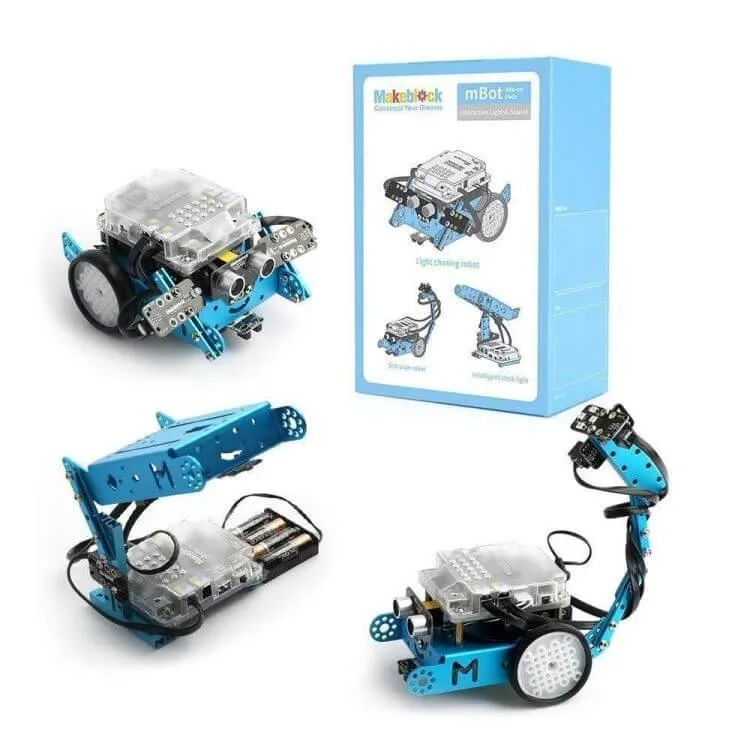
Zodra de camera werkt, kun je met add-on packs dezelfde robot omtoveren tot nieuwe projectplatforms. De Interactive Light & Sound Robot 3-in-1 Add-on Pack voor mBot voegt RGB-LED's en licht- en geluidssensoren toe, zodat studenten visuele input kunnen combineren met licht- of geluidsoutput. Het pakket bevat instructies en is ontworpen om in ongeveer 10 minuten met de mBot te worden geassembleerd.
De Zesbenige robot 3-in-1 Add-on pack voor mBot verandert de vorm van de robot zodat visieprojecten het loopgedrag kunnen verkennen in plaats van wielbeweging. Beide pakketten vereisen een mBot, die niet is inbegrepen. Plan daarom de hardware die je al hebt voordat je een pakket kiest.
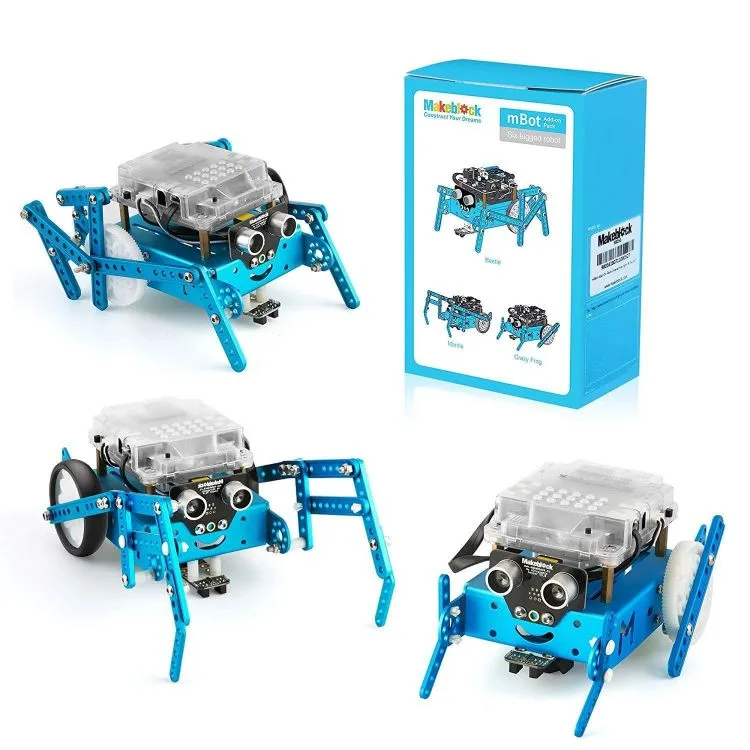
Zesbenige robot 3-in-1 Add-on pack voor mBot
- Controlepunt: bevestig dat uw huidige robot een mBot is voordat u een mBot-add-onpakket koopt.
- Veelgemaakte fout: een add-onpakket kopen voor een ander robotmodel.
Stel checkpoints in één oogopslag in
- Monteer en ontlast de kabel: Bevestig de camera stevig en zet de kabel vast bij de connector. Als de camera verschuift tijdens een run, veranderen de visieresultaten; bevestig eerst de houder.
- Schakel uit voordat u aansluit: Sluit de camera alleen aan terwijl de robot uit staat, start hem dan op en controleer het lampje. Herhaaldelijk in- en uitsteken is de meest voorkomende manier om een camera-aansluiting in de klas te beschadigen.
- Bijwerken en detecteren: Werk de firmware of bibliotheken in mBlock bij en controleer of de camera als verbonden wordt weergegeven. Geen detectie in de software betekent stoppen en de verbinding herstellen voordat je code schrijft.
- Voer een gecontroleerde zichttest uit: Gebruik een object met hoog contrast op een vaste afstand en kijk hoe de weergegeven positie verandert. Wijzig telkens slechts één instelling (verlichting, afstand of achtergrond) als de resultaten niet consistent zijn.
- Neem eerst één beslissing: Schrijf eerst één enkel 'als het ziet, dan handelt'-programma voordat je meer voorwaarden toevoegt. Een werkend project met één voorwaarde is een beter klaslokaalresultaat dan een kapot complex project.
Productfeiten die van invloed zijn op de installatie
- Makeblock mBot2: STEM-educatie coderingsrobotkit voor AI-leren Aluminium robot perfect voor langdurig gebruik in klaslokalen en thuisonderwijs; leer programmeren van blokgebaseerd tot Python; STEAM-activiteitengids voor docenten ondersteunt naschoolse programma's, STEM-clubs, cursusontwerp en computerlokalen. De mBot2 is de natuurlijke host voor AI-camera 2.0-klasprojecten omdat hij is gebouwd voor AI-leren en ondersteunend materiaal voor docenten bevat.
- Interactieve licht- en geluidsrobot 3-in-1 Add-on pack voor mBot: Bevat RGB-LED, licht- en geluidssensoren; verandert mBot in een lichtvolgende robot, slimme bureaulamp of schorpioenrobot; instructies leren de montage met mBot in ongeveer 10 minuten; gratis app voor besturing en grafisch programmeren. Een praktische volgende stap na de camera-installatie, die studenten uitvoermodules geeft om te combineren met visuele invoer.
- Zespotige robot 3-in-1 Add-on pack voor mBot: Ontworpen voor de mBot; transformeert hem in kever-, bidsprinkhaan- of gekke kikker-configuraties; instructies leren de montage in ongeveer 10 minuten; bediening via de mBlock blocks-app of mBlock-software. Handig voor visieprojecten die een loop-platform nodig hebben, maar vereist een mBot, die niet is inbegrepen.
Stel de AI-camera 2.0 op volgorde in, test de detectie vóór het coderen en houd de camerahoek vast tussen runs. Deze routine voorkomt de meeste visiefouten in de klas en laat studenten zich richten op de projectlogica in plaats van de hardware.