إجابة سريعة
افتح تطبيق Wyze، وانتقل إلى العرض المباشر لكاميرا Battery Cam Pro، ثم اضغط على الإعدادات > إعدادات الكشف > مناطق الحركة، ثم ارسم مناطق على الشبكة لتضمين المناطق أو استبعادها. يقلل هذا من التنبيهات الخاطئة من السيارات المارة أو الأشجار دون فقدان التغطية لممر سيارتك أو نقاط الدخول.
لماذا تعتبر مناطق الحركة مهمة لعمر البطارية ودقة التنبيهات
تستخدم كاميرا Wyze Battery Cam Pro كشف الحركة بالرادار + PIR، وهو حساس بما يكفي لالتقاط الحرارة والحركة من الأشخاص والحيوانات وحتى الأغصان المتمايلة. بدون مناطق الحركة، ستنبهك الكاميرا عن كل حركة يتم اكتشافها عبر مجال رؤيتها البالغ 130 درجة، مما يؤدي إلى إرهاق التنبيهات واستنزاف غير ضروري للبطارية.
من خلال تحديد مناطق الحركة، تخبر الكاميرا بأي أجزاء من الصورة يجب تجاهلها وأيها يجب مراقبتها. لا يؤثر هذا على قدرة الكاميرا على التسجيل—فهي لا تزال تلتقط فيديو كامل الإطار—ولكنها تشغل التنبيهات فقط للحركة التي تحدث داخل المناطق التي اخترتها. وهذا يعني تنبيهات خاطئة أقل من الشارع أو فناء الجار، وتنبيهات أكثر فائدة من بابك الأمامي أو ممر سيارتك أو بوابة الفناء الخلفي.
المأزق الشائع: رسم مناطق صغيرة جدًا أو كبيرة جدًا
من الأخطاء الشائعة رسم منطقة حركة صغيرة جدًا—على سبيل المثال، مجرد مستطيل صغير حول مقبض بابك. قد تفوت الكاميرا حركة تبدأ خارج المنطقة وتدخلها، لأن تشغيل التنبيه يحدث عند حدود المنطقة. خطأ آخر هو جعل المنطقة كبيرة جدًا، مما يبطل الغرض من تقليل التنبيهات الخاطئة.
القاعدة الجيدة هي رسم مناطق تغطي المنطقة التي تتوقع أن تبدأ فيها الحركة وتستمر—مثل العرض الكامل لممر المشاة أو ممر سيارتك. يمكنك دائمًا التعديل لاحقًا إذا كنت لا تزال تتلقى تنبيهات غير مرغوب فيها.
خطوة بخطوة: إعداد مناطق الحركة على Wyze Battery Cam Pro
- افتح تطبيق Wyze وانتقل إلى الكاميرا الخاصة بك: قم بتشغيل تطبيق Wyze على هاتفك. اضغط على بلاطة العرض المباشر لكاميرا Battery Cam Pro الخاصة بك. إذا كان لديك عدة كاميرات، تأكد من تحديد الكاميرا الصحيحة. إذا كنت لا ترى بلاطة الكاميرا، تحقق من أن الكاميرا متصلة بالإنترنت ومتصلة بشبكة Wi-Fi.
- الوصول إلى إعدادات الكشف: اضغط على أيقونة الترس (الإعدادات) في الزاوية العلوية اليمنى من شاشة العرض المباشر. مرر لأسفل واضغط على 'إعدادات الكشف'. ثم اضغط على 'مناطق الحركة'. إذا كانت مناطق الحركة معطلة (رمادية)، تأكد من تمكين كشف الحركة في نفس قائمة إعدادات الكشف.
- تمكين مناطق الحركة ورسم منطقتك: قم بتشغيل 'مناطق الحركة'. سترى شبكة متراكبة على العرض المباشر للكاميرا. استخدم إصبعك لرسم شكل مستطيل أو حر على المنطقة التي تريد أن تراقبها الكاميرا. يمكنك رسم ما يصل إلى ثلاث مناطق منفصلة. اضغط على 'حفظ' في الزاوية العلوية اليمنى. رسم منطقة صغيرة جدًا قد يتسبب في تفويت التنبيهات. قم بتغطية المنطقة الكاملة التي تبدأ فيها الحركة عادةً، وليس فقط نقطة النهاية.
- اختبر منطقتك: امشِ عبر المنطقة التي حددتها للتو أثناء مشاهدة العرض المباشر. يجب أن تبرز الكاميرا الحركة داخل المنطقة. امشِ خارج المنطقة—لا يجب أن يتم تشغيل أي تنبيه. إذا كنت لا تزال تتلقى تنبيهات خاطئة، عد واضبط شكل المنطقة أو حجمها. انتظر بضع ثوانٍ بين الاختبارات؛ تحتاج الكاميرا إلى لحظة لمعالجة وإرسال التنبيه.
- ضبط دقيق مع إعدادات تسجيل الأحداث: بعد ضبط المناطق، ارجع إلى إعدادات الكشف واضبط 'تسجيل الأحداث' على 'أحداث الحركة فقط' أو 'كل الحركة' حسب تفضيلك. 'أحداث الحركة فقط' سيسجل فقط عند اكتشاف حركة داخل مناطقك، مما يوفر البطارية والتخزين. إذا كنت تريد تسجيلًا مستمرًا، ستحتاج إلى مصدر طاقة سلكي. كاميرا Battery Cam Pro مصممة للتسجيل القائم على الأحداث للحفاظ على عمر البطارية.
المنتج المستخدم في هذا الدليل
-
Wyze Battery Cam Pro - حزمة 2: كشف الحركة بالرادار + PIR هذا النظام المزدوج الاستشعار أكثر دقة من PIR وحده، لكنه لا يزال يستفيد من مناطق الحركة لتصفية الحركة غير المهددة مثل الأوراق التي تحركها الرياح أو السيارات المارة.
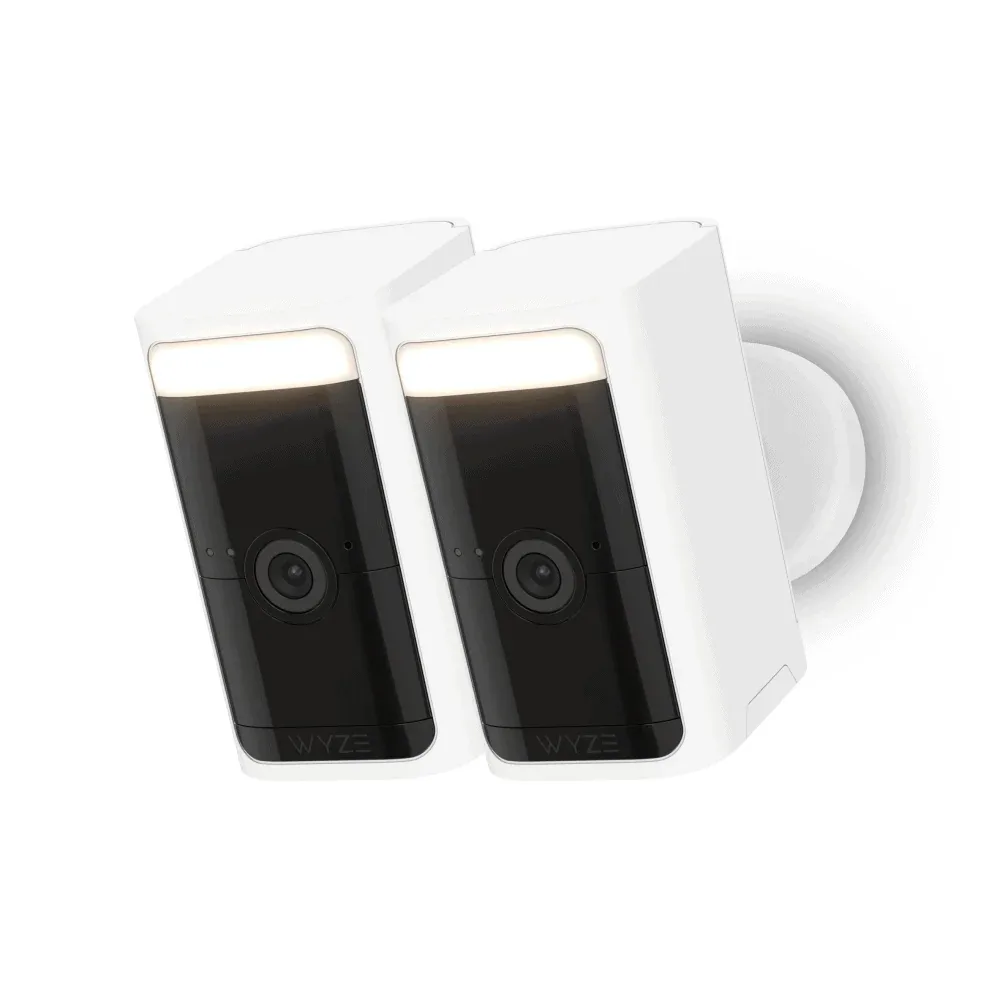
Wyze Battery Cam Pro - حزمة 2