Kurze Antwort
Öffnen Sie die Wyze-App, gehen Sie zur Live-Ansicht Ihrer Battery Cam Pro, tippen Sie auf Einstellungen > Erkennungseinstellungen > Bewegungszonen und zeichnen Sie dann Zonen auf dem Raster, um Bereiche ein- oder auszuschließen. Dies reduziert Fehlalarme durch vorbeifahrende Autos oder Bäume, ohne die Abdeckung Ihrer Einfahrt oder Eingänge zu verlieren.
Warum Bewegungszonen für Akkulaufzeit und Alarmgenauigkeit wichtig sind
Die Wyze Battery Cam Pro verwendet Radar + PIR-Bewegungserkennung, die empfindlich genug ist, um Wärme und Bewegung von Menschen, Tieren und sogar schwankenden Ästen zu erfassen. Ohne Bewegungszonen benachrichtigt Sie die Kamera über jede erkannte Bewegung in ihrem gesamten 130-Grad-Sichtfeld, was zu Benachrichtigungsmüdigkeit und unnötigem Akkuverbrauch führt.
Durch das Definieren von Bewegungszonen teilen Sie der Kamera mit, welche Teile des Bildes ignoriert und welche überwacht werden sollen. Dies beeinträchtigt nicht die Aufnahmefähigkeit der Kamera – sie zeichnet weiterhin Vollbild-Videos auf –, aber sie löst nur Alarme für Bewegungen aus, die innerhalb Ihrer ausgewählten Zonen stattfinden. Das bedeutet weniger Fehlalarme von der Straße oder dem Nachbargarten und mehr sinnvolle Benachrichtigungen von Ihrer Haustür, Einfahrt oder Hinterhoftür.
Häufiger Fehler: Zonen zu klein oder zu groß zeichnen
Ein häufiger Fehler ist das Zeichnen einer zu kleinen Bewegungszone – zum Beispiel nur ein winziges Rechteck um Ihren Türgriff. Die Kamera kann Bewegungen übersehen, die außerhalb der Zone beginnen und in sie eintreten, da der Alarmauslöser an der Zonengrenze erfolgt. Ein weiterer Fehler ist, die Zone zu groß zu machen, was den Zweck der Reduzierung von Fehlalarmen zunichte macht.
Eine gute Faustregel ist, Zonen zu zeichnen, die den Bereich abdecken, in dem Bewegung voraussichtlich beginnt und fortgesetzt wird – wie die gesamte Breite Ihres Gehwegs oder Ihrer Einfahrt. Sie können später immer noch anpassen, wenn Sie weiterhin unerwünschte Alarme erhalten.
Schritt-für-Schritt: Einrichten von Bewegungszonen auf der Wyze Battery Cam Pro
- Öffnen Sie die Wyze-App und gehen Sie zu Ihrer Kamera: Starten Sie die Wyze-App auf Ihrem Telefon. Tippen Sie auf die Live-Ansicht-Kachel für Ihre Battery Cam Pro. Wenn Sie mehrere Kameras haben, stellen Sie sicher, dass Sie die richtige auswählen. Wenn Sie die Kamera-Kachel nicht sehen, überprüfen Sie, ob die Kamera online und mit WLAN verbunden ist.
- Greifen Sie auf die Erkennungseinstellungen zu: Tippen Sie auf das Zahnradsymbol (Einstellungen) in der oberen rechten Ecke des Live-Ansicht-Bildschirms. Scrollen Sie nach unten und tippen Sie auf 'Erkennungseinstellungen'. Tippen Sie dann auf 'Bewegungszonen'. Wenn Bewegungszonen ausgegraut ist, stellen Sie sicher, dass die Bewegungserkennung im selben Menü Erkennungseinstellungen aktiviert ist.
- Aktivieren Sie Bewegungszonen und zeichnen Sie Ihre Zone: Schalten Sie 'Bewegungszonen' ein. Sie sehen ein Raster-Overlay auf der Live-Ansicht Ihrer Kamera. Verwenden Sie Ihren Finger, um ein Rechteck oder eine Freiform über den Bereich zu zeichnen, den die Kamera überwachen soll. Sie können bis zu drei separate Zonen zeichnen. Tippen Sie auf 'Speichern' in der oberen rechten Ecke. Das Zeichnen einer zu kleinen Zone kann zu verpassten Alarmen führen. Decken Sie den gesamten Bereich ab, in dem Bewegung typischerweise beginnt, nicht nur den Endpunkt.
- Testen Sie Ihre Zone: Gehen Sie durch den Bereich, den Sie gerade definiert haben, während Sie die Live-Ansicht beobachten. Die Kamera sollte Bewegungen innerhalb der Zone hervorheben. Gehen Sie außerhalb der Zone – es sollte kein Alarm ausgelöst werden. Wenn Sie immer noch Fehlalarme erhalten, gehen Sie zurück und passen Sie die Zonenform oder -größe an. Warten Sie einige Sekunden zwischen den Tests; die Kamera benötigt einen Moment, um den Alarm zu verarbeiten und zu senden.
- Feinabstimmung mit Ereignisaufnahmeeinstellungen: Gehen Sie nach dem Einrichten der Zonen zurück zu Erkennungseinstellungen und passen Sie 'Ereignisaufnahme' auf 'Nur Bewegungseretignisse' oder 'Alle Bewegungen' an, je nach Ihren Vorlieben. 'Nur Bewegungseretignisse' zeichnet nur auf, wenn Bewegung innerhalb Ihrer Zonen erkannt wird, was Akku und Speicher spart. Wenn Sie eine kontinuierliche Aufnahme wünschen, benötigen Sie eine kabelgebundene Stromquelle. Die Battery Cam Pro ist für ereignisbasierte Aufnahme ausgelegt, um die Akkulaufzeit zu erhalten.
In dieser Anleitung verwendetes Produkt
-
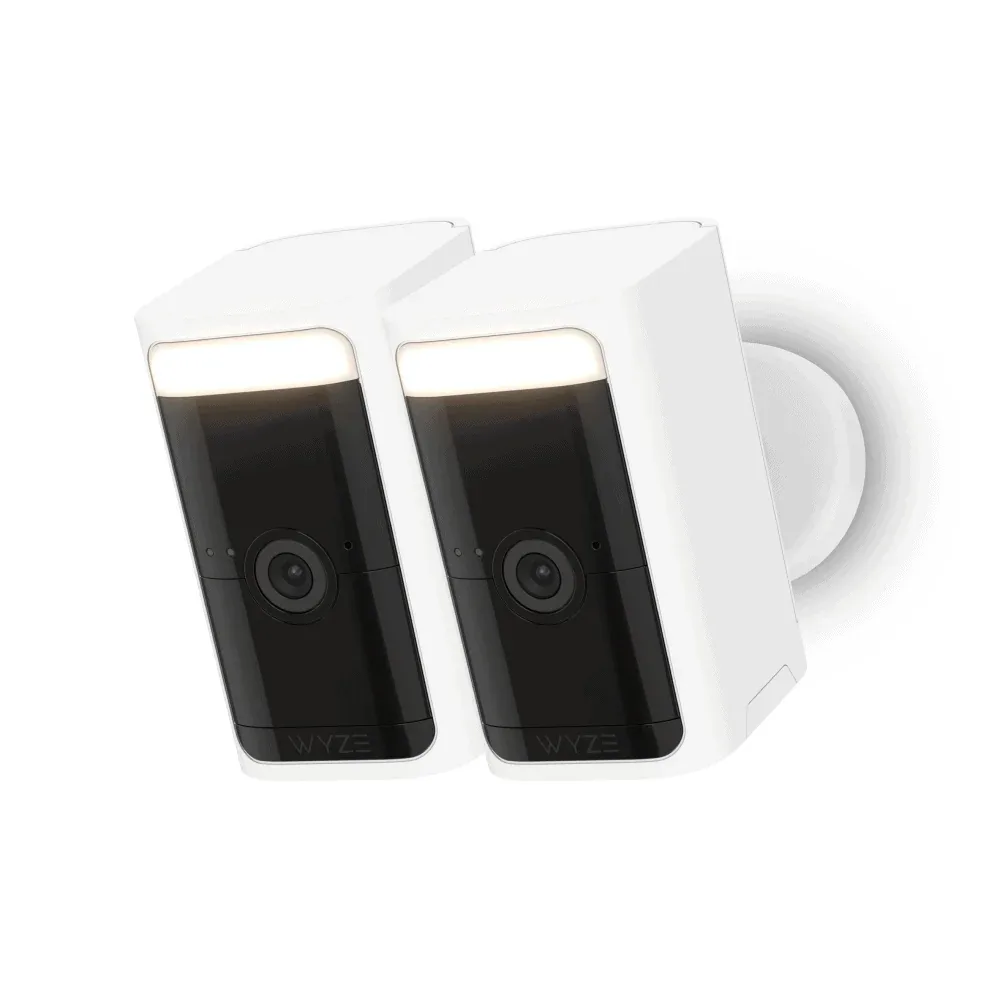
Wyze Battery Cam Pro - 2 Pack: Radar + PIR-Bewegungserkennung Dieses Dual-Sensor-System ist genauer als PIR allein, profitiert aber dennoch von Bewegungszonen, um nicht bedrohliche Bewegungen wie windgeblähte Blätter oder vorbeifahrende Autos herauszufiltern.
Wyze Battery Cam Pro - 2 Pack