快速解答
開啟 Wyze 應用程式,前往您的 Battery Cam Pro 即時畫面,點選設定 > 偵測設定 > 移動區域,然後在網格上繪製區域以包含或排除特定範圍。這能減少來自行經車輛或樹木的假警報,同時不影響您車道或入口的覆蓋範圍。
為什麼移動區域對電池續航力與警報準確性很重要
Wyze Battery Cam Pro 採用雷達 + PIR 移動偵測技術,靈敏度足以偵測來自人員、動物甚至搖曳樹枝的熱能與移動。若未設定移動區域,攝影機將針對其整個 130 度視野範圍內的所有偵測移動發出通知,導致通知疲勞與不必要的電池耗損。
透過定義移動區域,您告訴攝影機應忽略影像的哪些部分以及應監控哪些部分。這不會影響攝影機的錄影能力——它仍會錄製完整畫面——但只會針對您選擇區域內發生的移動觸發警報。這意味著來自街道或鄰居庭院的不必要警報更少,而來自您前門、車道或後門的更有意義通知則更多。
常見陷阱:繪製區域過小或過大
一個常見錯誤是繪製過小的移動區域——例如,只在門把手周圍畫一個小矩形。攝影機可能會錯過從區域外開始並進入區域的移動,因為警報觸發發生在區域邊界。另一個錯誤是將區域設定過大,這會失去減少不必要警報的目的。
一個好的經驗法則是繪製涵蓋您預期移動開始並持續進行的區域——例如您人行道或車道的完整寬度。如果仍收到不想要的警報,您隨時可以稍後調整。
逐步指南:在 Wyze Battery Cam Pro 上設定移動區域
- 開啟 Wyze 應用程式並前往您的攝影機: 在手機上啟動 Wyze 應用程式。點選您 Battery Cam Pro 的即時畫面方塊。如果您有多台攝影機,請確認您選取了正確的那一台。 若未看到攝影機方塊,請檢查攝影機是否在線且已連線至 Wi-Fi。
- 存取偵測設定: 點選即時畫面右上角的齒輪圖示(設定)。向下捲動並點選「偵測設定」。然後點選「移動區域」。 如果「移動區域」呈現灰色,請確認在相同的「偵測設定」功能表中已啟用移動偵測。
- 啟用移動區域並繪製您的區域: 將「移動區域」開關開啟。您會在攝影機即時畫面上看到一個網格覆蓋層。用手指在您希望攝影機監控的區域上繪製矩形或自由形狀。您最多可以繪製三個獨立的區域。點選右上角的「儲存」。 繪製過小的區域可能導致錯過警報。請涵蓋移動通常開始的完整區域,而不僅僅是終點。
- 測試您的區域: 在觀看即時畫面的同時,走過您剛定義的區域。攝影機應會凸顯區域內的移動。走出區域——不應觸發任何警報。如果仍收到不必要警報,請返回調整區域形狀或大小。 在每次測試之間等待幾秒鐘;攝影機需要一點時間來處理並發送警報。
- 透過事件錄影設定進行微調: 設定區域後,返回「偵測設定」並根據您的偏好將「事件錄影」調整為「僅移動事件」或「所有移動」。「僅移動事件」只會在您的區域內偵測到移動時進行錄影,從而節省電池與儲存空間。 如果您想要連續錄影,則需要一個有線電源。Battery Cam Pro 專為基於事件的錄影而設計,以延長電池續航力。
本指南中使用的產品
-
Wyze Battery Cam Pro - 2 包裝: 雷達 + PIR 移動偵測 此雙感測器系統比單獨使用 PIR 更準確,但仍受益於移動區域,以過濾掉如風吹樹葉或行經車輛等非威脅性移動。
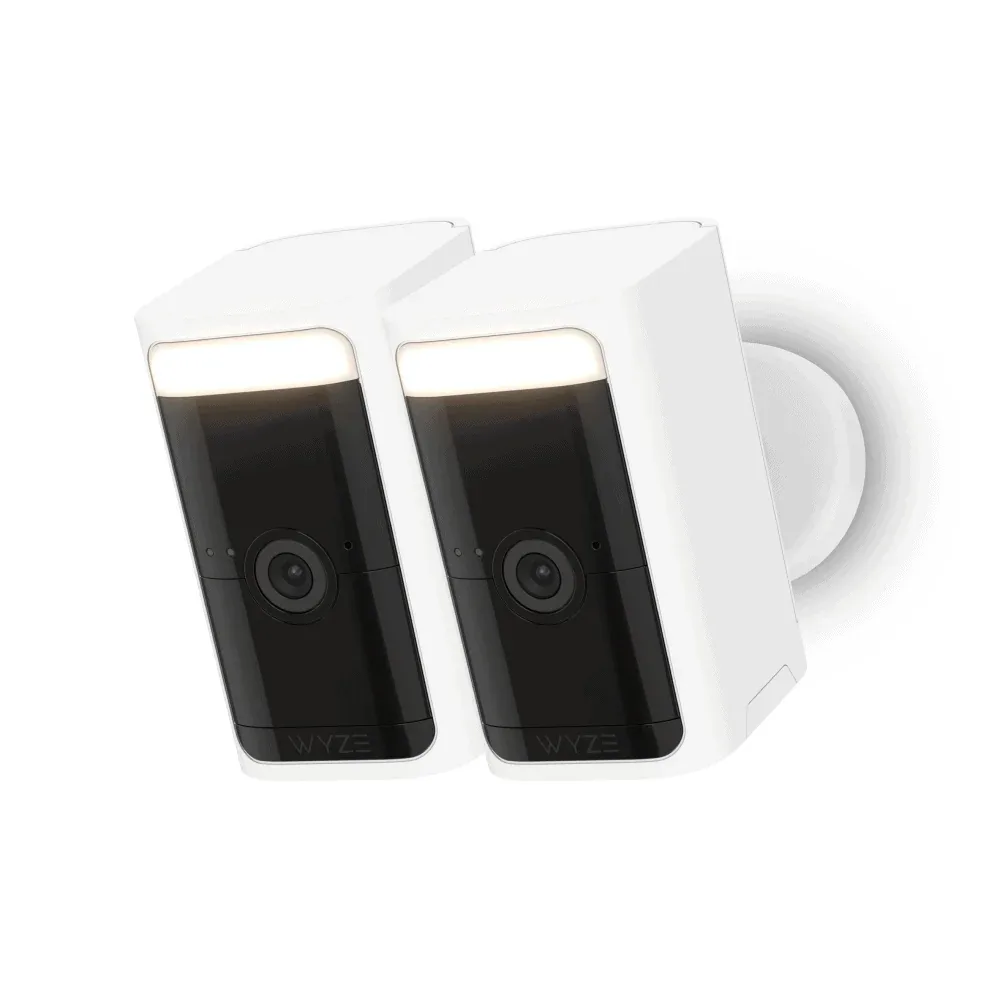
Wyze Battery Cam Pro - 2 包裝