Respuesta rápida
Abre la aplicación Wyze, ve a la vista en vivo de tu Battery Cam Pro, pulsa Ajustes > Ajustes de detección > Zonas de movimiento y, a continuación, dibuja zonas en la cuadrícula para incluir o excluir áreas. Esto reduce las falsas alertas de coches que pasan o árboles sin perder la cobertura de tu entrada de vehículos o puntos de acceso.
Por qué las zonas de movimiento son importantes para la duración de la batería y la precisión de las alertas
La Wyze Battery Cam Pro utiliza detección de movimiento por radar + PIR, que es lo suficientemente sensible como para captar el calor y el movimiento de personas, animales e incluso ramas que se mecen. Sin zonas de movimiento, la cámara te notificará cada movimiento detectado en todo su campo de visión de 130 grados, lo que provoca fatiga de notificaciones y un consumo innecesario de batería.
Al definir zonas de movimiento, le indicas a la cámara qué partes de la imagen ignorar y cuáles vigilar. Esto no afecta a la capacidad de grabación de la cámara (sigue grabando vídeo de fotograma completo), pero solo activa alertas para el movimiento que ocurre dentro de las zonas elegidas. Esto significa menos falsas alarmas de la calle o del jardín del vecino, y notificaciones más significativas desde tu puerta principal, entrada de vehículos o puerta trasera.
Error común: dibujar zonas demasiado pequeñas o demasiado grandes
Un error común es dibujar una zona de movimiento demasiado pequeña, por ejemplo, solo un pequeño rectángulo alrededor del pomo de la puerta. La cámara puede pasar por alto el movimiento que comienza fuera de la zona y entra en ella, porque la activación de la alerta se produce en el límite de la zona. Otro error es hacer la zona demasiado grande, lo que contradice el propósito de reducir las falsas alertas.
Una buena regla general es dibujar zonas que cubran el área donde esperas que el movimiento comience y continúe, como el ancho completo de tu camino de entrada o entrada de vehículos. Siempre puedes ajustarlo más tarde si sigues recibiendo alertas no deseadas.
Paso a paso: Configuración de zonas de movimiento en Wyze Battery Cam Pro
- Abre la aplicación Wyze y ve a tu cámara: Inicia la aplicación Wyze en tu teléfono. Pulsa en el mosaico de vista en vivo de tu Battery Cam Pro. Si tienes varias cámaras, asegúrate de seleccionar la correcta. Si no ves el mosaico de la cámara, comprueba que la cámara esté en línea y conectada a Wi-Fi.
- Accede a los ajustes de detección: Pulsa el icono de engranaje (Ajustes) en la esquina superior derecha de la pantalla de vista en vivo. Desplázate hacia abajo y pulsa 'Ajustes de detección'. Luego pulsa 'Zonas de movimiento'. Si Zonas de movimiento está atenuado, asegúrate de que la detección de movimiento esté habilitada en el mismo menú de Ajustes de detección.
- Habilita las zonas de movimiento y dibuja tu zona: Activa 'Zonas de movimiento'. Verás una superposición de cuadrícula en la vista en vivo de tu cámara. Usa tu dedo para dibujar una forma rectangular o libre sobre el área que deseas que la cámara vigile. Puedes dibujar hasta tres zonas separadas. Pulsa 'Guardar' en la esquina superior derecha. Dibujar una zona demasiado pequeña puede provocar alertas perdidas. Cubre toda el área donde el movimiento comienza típicamente, no solo el punto final.
- Prueba tu zona: Camina por el área que acabas de definir mientras observas la vista en vivo. La cámara debería resaltar el movimiento dentro de la zona. Camina fuera de la zona: no debería activarse ninguna alerta. Si sigues recibiendo falsas alertas, vuelve y ajusta la forma o el tamaño de la zona. Espera unos segundos entre las pruebas; la cámara necesita un momento para procesar y enviar la alerta.
- Ajusta con la configuración de grabación de eventos: Después de configurar las zonas, vuelve a Ajustes de detección y ajusta 'Grabación de eventos' a 'Solo eventos de movimiento' o 'Todo movimiento' según tu preferencia. 'Solo eventos de movimiento' solo grabará cuando se detecte movimiento dentro de tus zonas, ahorrando batería y almacenamiento. Si deseas grabación continua, necesitarás una fuente de alimentación por cable. La Battery Cam Pro está diseñada para grabación basada en eventos para preservar la duración de la batería.
Producto utilizado en esta guía
-
Wyze Battery Cam Pro - Paquete de 2: Detección de movimiento por radar + PIR Este sistema de doble sensor es más preciso que el PIR solo, pero aún se beneficia de las zonas de movimiento para filtrar movimientos no amenazantes como hojas movidas por el viento o coches que pasan.
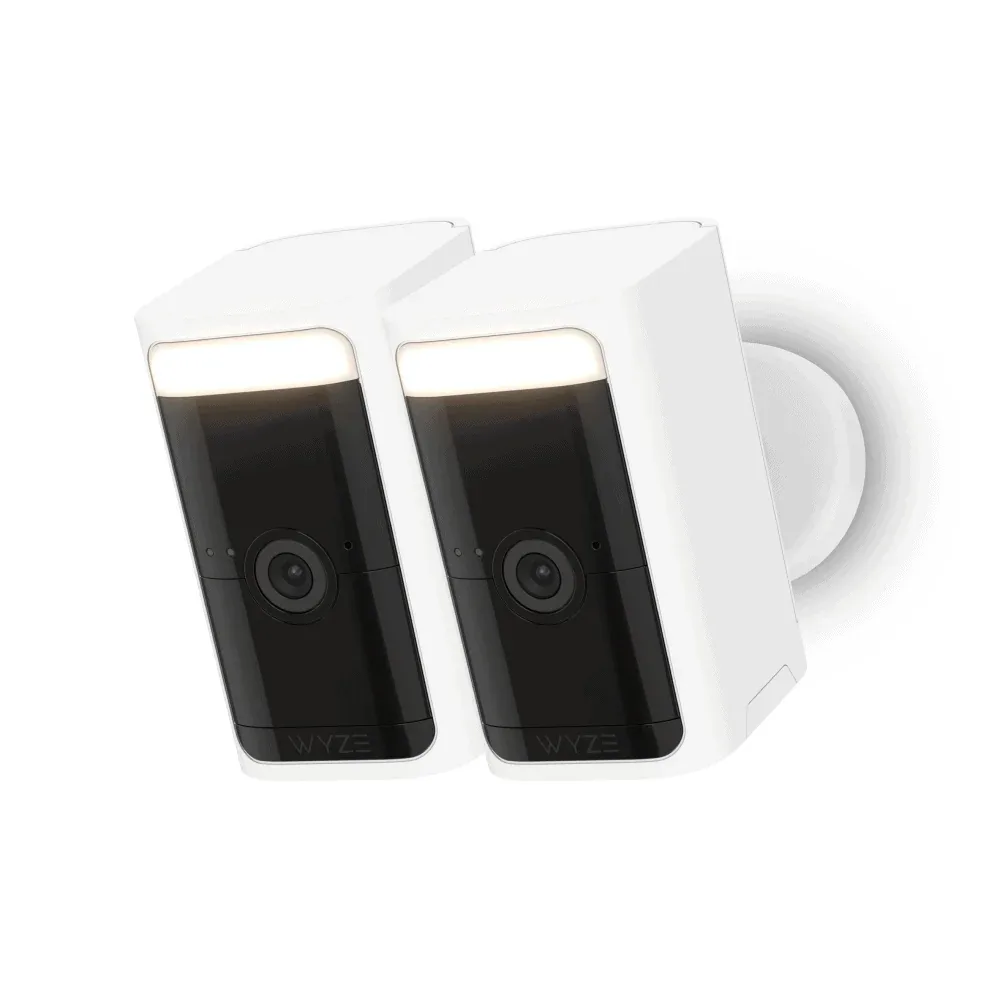
Wyze Battery Cam Pro - Paquete de 2