إجابة سريعة
لاستخدام Mobile XR Hub with Audio أثناء السفر، قم بتوصيله بجهاز الكمبيوتر المحمول أو الهاتف عبر USB-C، ثم قم بتوصيل نظارات XR الخاصة بك، وأرفق سماعات الرأس أو الميكروفون، وحافظ على شحن جهازك من خلال منفذ الشحن العابر للمحور.
لماذا يعمل Mobile XR Hub with Audio بشكل جيد للسفر
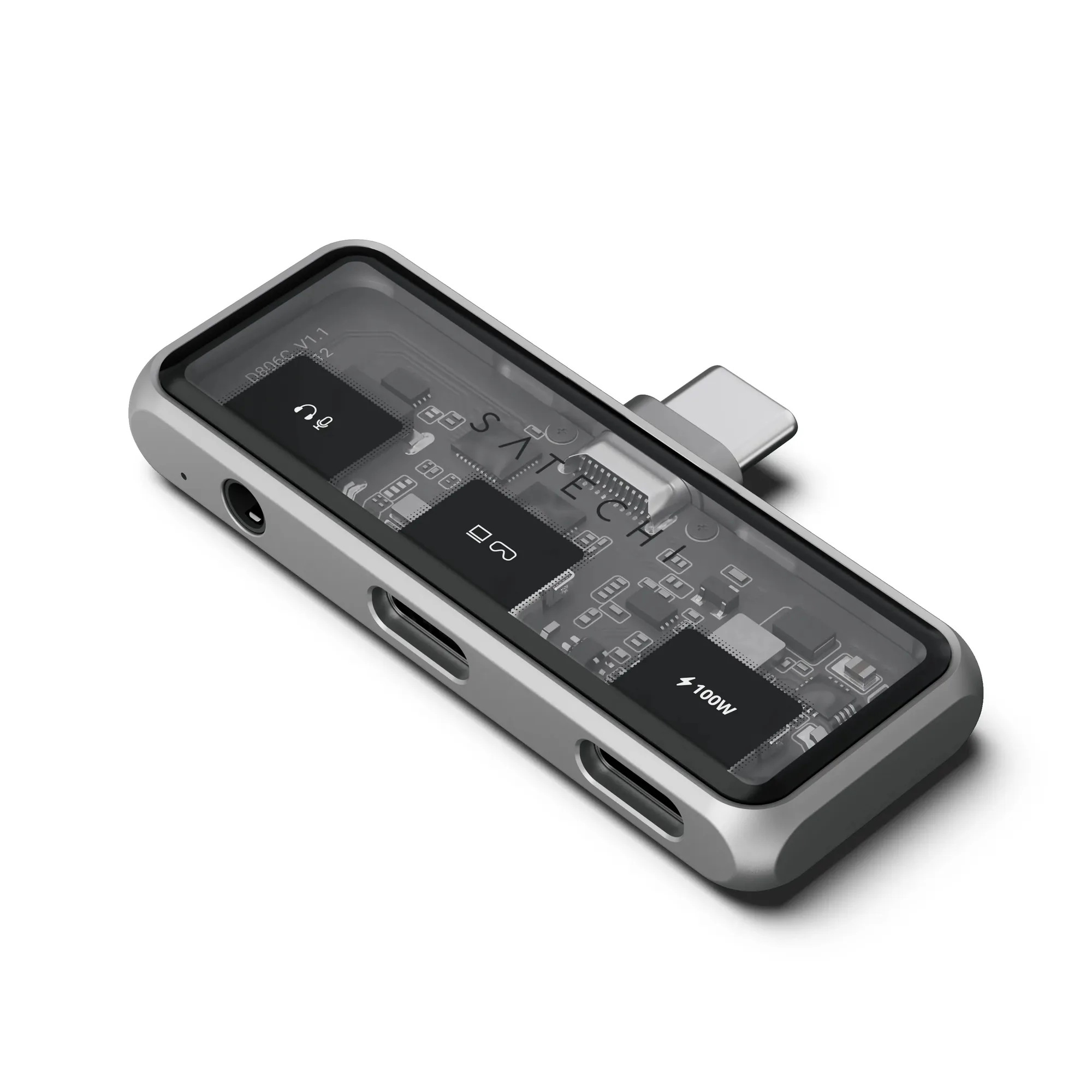
غالبًا ما يعني السفر مساحة مكتبية محدودة ومنافذ أقل. Mobile XR Hub with Audio بحجم الجيب، لذا فهو يناسب حقيبة الكمبيوتر المحمول أو حقيبة اليد بسهولة. فهو يجمع بين دعم نظارات XR وإخراج فيديو بدقة 4K وتمرير الصوت في وحدة مدمجة واحدة، مما يقلل الحاجة إلى محولات متعددة.
مقايضة واحدة: نظرًا لصغر حجمه، فإنه يحتوي على منافذ أقل من محور سطح المكتب كامل الحجم. لن تجد منافذ USB-A متعددة أو منفذ Ethernet. بالنسبة لمعظم سيناريوهات السفر - توصيل نظارات XR وشاشة وسماعات رأس - فإنه يغطي الأساسيات دون زيادة في الحجم.
ما يجب مراعاته قبل حزمه
تحقق من أن نظارات XR الخاصة بك تستخدم USB-C للفيديو والطاقة. يدعم المحور أفضل نظارات XR، لكن النماذج القديمة ذات الموصلات الخاصة قد تحتاج إلى محول إضافي. أيضًا، إذا كنت تخطط لاستخدام المحور مع هاتف، فتأكد من أن هاتفك يدعم إخراج الفيديو عبر USB-C - ليست كل هواتف Android تفعل ذلك، وهواتف iPhone المزودة بمنفذ Lightning تتطلب محولًا منفصلًا.
يتضمن المحور ميكروفونًا مدمجًا، لذا يمكنك إجراء المكالمات أو استخدام الأوامر الصوتية دون توصيل سماعة رأس منفصلة. هذا مفيد في صالات المطار أو مساحات العمل المشتركة.
إعداد السفر خطوة بخطوة
- قم بتوصيل المحور بجهازك: قم بتوصيل Mobile XR Hub with Audio بجهاز الكمبيوتر المحمول أو الجهاز اللوحي أو الهاتف باستخدام كابل USB-C المدمج. تأكد من أن الاتصال آمن. خطأ شائع: إجبار الموصل في الاتجاه الخاطئ - USB-C قابل للعكس، لذا يجب أن ينزلق بسهولة في كلا الاتجاهين. إذا لم يكن مناسبًا، تحقق من وجود حطام في المنفذ.
- قم بتوصيل نظارات XR الخاصة بك: قم بتوصيل نظارات XR الخاصة بك بمنفذ XR المخصص للمحور. سيكتشف المحور النظارات تلقائيًا ويبدأ في إخراج الفيديو والصوت. نقطة تفتيش: إذا لم تعمل النظارات، تحقق من أنها مشحونة بالكامل أو متصلة بمصدر طاقة من خلال الشحن العابر للمحور. تتطلب بعض نظارات XR توصيل المحور بالطاقة لتعمل - اختبر هذا قبل رحلتك.
- إعداد الصوت: قم بتوصيل سماعات الرأس أو الميكروفون الخارجي بمقبس الصوت 3.5mm في المحور. يدعم المحور الصوت عالي الدقة ويعمل الميكروفون المدمج للمكالمات حتى بدون توصيل سماعات الرأس. خطأ شائع: افتراض أن إخراج الصوت للمحور يتجاوز مكبر صوت جهازك - قد تحتاج إلى تحديد المحور كمخرج الصوت في إعدادات الصوت بجهازك. اختبر توجيه الصوت قبل السفر لتجنب المفاجآت أثناء المكالمة.
- قم بتشغيل أجهزتك: قم بتوصيل شاحن USB-C بمنفذ الشحن العابر للمحور. هذا يحافظ على شحن الكمبيوتر المحمول أو الهاتف أثناء استخدام المحور. نقطة تفتيش: يدعم المحور الشحن فائق السرعة، لكن سرعة الشحن تعتمد على قوة الشاحن الخاص بك - استخدم شاحنًا بقدرة 30W على الأقل لتوصيل طاقة موثوق. قد يشحن الشاحن منخفض القوة ببطء أو لا يشحن على الإطلاق أثناء تحميل المحور.
- قم بتوصيل الشاشات الخارجية: إذا كنت بحاجة إلى شاشة أكبر، قم بتوصيل كابل HDMI أو DisplayPort من المحور إلى شاشة أو تلفزيون. يدعم المحور صورًا غامرة بدقة 4K، مثالية للعروض التقديمية أو مشاهدة الأفلام. خطأ شائع: استخدام كابل لا يدعم 4K بمعدل 60 هرتز - تحقق من مواصفات الكابل الخاص بك. للحصول على دقة 4K بمعدل 60 هرتز، استخدم كابل HDMI 2.0 معتمد أو كابل DisplayPort 1.4.
تسليط الضوء على المنتج
-
Mobile XR Hub with Audio: يدعم Mobile XR Hub with Audio التوافق السلس مع أفضل نظارات XR، ونقل البيانات فائق السرعة، وصوت متميز مع وظيفة الميكروفون المدمج. هذا يعني أنه يمكنك استخدام نظارات XR الخاصة بك للترفيه أو الإنتاجية أثناء السفر مع الحفاظ على شحن جهازك واستخدام ميكروفون المحور للمكالمات أو الأوامر الصوتية.
Mobile XR Hub with Audio