Kurze Antwort
Um den Mobile XR Hub with Audio auf Reisen zu nutzen, verbinden Sie ihn über USB-C mit Ihrem Laptop oder Telefon, schließen Sie Ihre XR-Brille an, schließen Sie Kopfhörer oder ein Mikrofon an und halten Sie Ihr Gerät über den Durchlade-Anschluss des Hubs mit Strom versorgt.
Warum der Mobile XR Hub with Audio für Reisen geeignet ist
Auf Reisen hat man oft wenig Platz auf dem Schreibtisch und weniger Anschlüsse. Der Mobile XR Hub with Audio ist handtellergroß und passt problemlos in eine Laptoptasche oder ins Handgepäck. Er vereint XR-Brillenunterstützung, 4K Videoausgabe und Audio-Durchleitung in einem kompakten Gerät und reduziert so den Bedarf an mehreren Adaptern.
Ein Kompromiss: Aufgrund seiner geringen Größe hat er weniger Anschlüsse als ein Desktop-Hub in voller Größe. Sie werden keine mehreren USB-A-Anschlüsse oder einen Ethernet-Anschluss finden. Für die meisten Reiseszenarien – Anschluss einer XR-Brille, eines Monitors und von Kopfhörern – deckt er die Grundlagen ab, ohne zusätzliches Volumen.
Was Sie vor dem Einpacken beachten sollten
Stellen Sie sicher, dass Ihre XR-Brille USB-C für Video und Strom verwendet. Der Hub unterstützt die gängigsten XR-Brillen, aber ältere Modelle mit proprietären Anschlüssen benötigen möglicherweise einen zusätzlichen Adapter. Wenn Sie den Hub mit einem Telefon verwenden möchten, prüfen Sie, ob Ihr Telefon USB-C-Videoausgabe unterstützt – nicht alle Android-Telefone tun dies, und iPhones mit Lightning benötigen einen separaten Adapter.
Der Hub verfügt über ein eingebautes Mikrofon, sodass Sie Anrufe tätigen oder Sprachbefehle verwenden können, ohne ein separates Headset anschließen zu müssen. Das ist praktisch in Flughafenlounges oder Coworking-Spaces.
Schritt-für-Schritt-Reiseeinrichtung
- Verbinden Sie den Hub mit Ihrem Gerät: Schließen Sie den Mobile XR Hub with Audio über das integrierte USB-C-Kabel an Ihren Laptop, Ihr Tablet oder Telefon an. Achten Sie auf eine sichere Verbindung. Häufiger Fehler: Den Stecker in die falsche Richtung zu zwingen – USB-C ist reversibel, sollte also problemlos in beide Richtungen gleiten. Wenn es nicht passt, überprüfen Sie den Anschluss auf Schmutz.
- Schließen Sie Ihre XR-Brille an: Verbinden Sie Ihre XR-Brille mit dem dafür vorgesehenen XR-Anschluss des Hubs. Der Hub erkennt die Brille automatisch und beginnt mit der Ausgabe von Video und Audio. Kontrollpunkt: Wenn die Brille nicht eingeschaltet wird, überprüfen Sie, ob sie vollständig aufgeladen oder über den Durchlade-Anschluss des Hubs mit Strom versorgt ist. Einige XR-Brillen benötigen, dass der Hub mit Strom versorgt wird, um zu funktionieren – testen Sie dies vor Ihrer Reise.
- Audio einrichten: Schließen Sie Ihre Kopfhörer oder Ihr externes Mikrofon an die 3.5mm Audiobuchse des Hubs an. Der Hub unterstützt hochwertiges Audio und das eingebaute Mikrofon funktioniert für Anrufe auch ohne angeschlossene Kopfhörer. Häufiger Fehler: Annahme, dass der Audioausgang des Hubs den Lautsprecher Ihres Geräts überschreibt – Sie müssen möglicherweise den Hub als Audioausgang in den Soundeinstellungen Ihres Geräts auswählen. Testen Sie die Audio-Routing vor Ihrer Reise, um Überraschungen während eines Anrufs zu vermeiden.
- Versorgen Sie Ihre Geräte mit Strom: Schließen Sie ein USB-C-Ladegerät an den Durchlade-Anschluss des Hubs an. Dadurch bleibt Ihr Laptop oder Telefon während der Nutzung des Hubs aufgeladen. Kontrollpunkt: Der Hub unterstützt blitzschnelles Laden, aber die Ladegeschwindigkeit hängt von der Wattzahl Ihres Ladegeräts ab – verwenden Sie mindestens ein 30W Ladegerät für zuverlässige Stromversorgung. Ein Ladegerät mit geringerer Wattzahl kann langsam laden oder gar nicht, während der Hub unter Last steht.
- Schließen Sie externe Displays an: Wenn Sie einen größeren Bildschirm benötigen, schließen Sie ein HDMI- oder DisplayPort-Kabel vom Hub an einen Monitor oder Fernseher an. Der Hub unterstützt immersive 4K Bilder, ideal für Präsentationen oder Filmabende. Häufiger Fehler: Verwendung eines Kabels, das 4K bei 60Hz nicht unterstützt – überprüfen Sie die Spezifikationen Ihres Kabels. Für 4K bei 60Hz verwenden Sie ein zertifiziertes HDMI 2.0 oder DisplayPort 1.4 Kabel.
Produkt-Highlight
-
Mobile XR Hub with Audio: Der Mobile XR Hub with Audio unterstützt nahtlose Kompatibilität mit den gängigsten XR-Brillen, blitzschnelle Datenübertragungen und erstklassigen Klang mit integrierter Mikrofonfunktion. Das bedeutet, Sie können Ihre XR-Brille während der Reise für Unterhaltung oder Produktivität nutzen, während Ihr Gerät aufgeladen bleibt und Sie das Mikrofon des Hubs für Anrufe oder Sprachbefehle verwenden können.
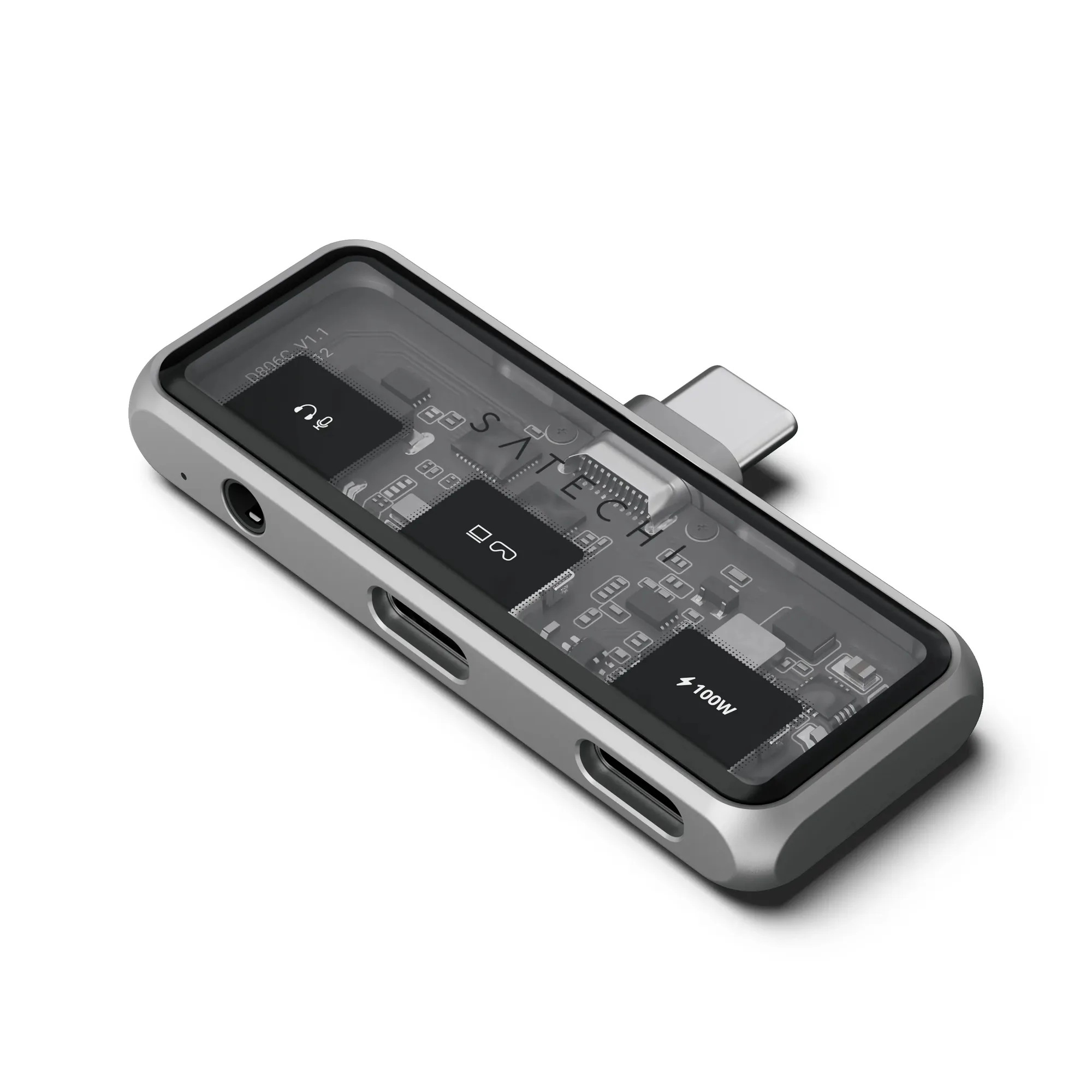
Mobile XR Hub with Audio