快速解答
若要將 Mobile XR Hub with Audio 用於旅行,請透過 USB-C 將其連接到您的筆記型電腦或手機,插入您的 XR 眼鏡,連接耳機或麥克風,並透過集線器的直通充電連接埠為您的裝置供電。
為什麼 Mobile XR Hub with Audio 適合旅行使用
旅行時通常桌面空間有限,連接埠也較少。Mobile XR Hub with Audio 尺寸小巧,可輕鬆放入筆記型電腦背包或手提行李中。它將 XR 眼鏡支援、4K 視訊輸出和音訊直通整合在一個緊湊的單元中,減少了對多個轉接器的需求。
一個取捨:由於體積小,它的連接埠比全尺寸桌上型集線器少。您不會找到多個 USB-A 連接埠或乙太網路連接埠。對於大多數旅行場景——連接 XR 眼鏡、螢幕和耳機——它涵蓋了基本需求,沒有額外的體積。
打包前需要考慮的事項
檢查您的 XR 眼鏡是否使用 USB-C 進行視訊和供電。此集線器支援主流 XR 眼鏡,但使用專有連接器的較舊型號可能需要額外的轉接器。此外,如果您計劃將集線器與手機一起使用,請確認您的手機支援 USB-C 視訊輸出——並非所有 Android 手機都支援,而使用 Lightning 連接埠的 iPhone 則需要單獨的轉接器。
此集線器包含一個內建麥克風,因此您無需連接單獨的耳機即可進行通話或使用語音指令。這在機場貴賓室或共同工作空間中非常方便。
逐步旅行設定
- 將集線器連接到您的裝置: 使用內建的 USB-C 線纜將 Mobile XR Hub with Audio 連接到您的筆記型電腦、平板或手機。確保連接穩固。常見錯誤:以錯誤的方向強行插入連接器——USB-C 是可反轉的,因此無論哪個方向都應能輕鬆滑入。 如果無法插入,請檢查連接埠中是否有碎屑。
- 連接您的 XR 眼鏡: 將您的 XR 眼鏡連接到集線器指定的 XR 連接埠。集線器會自動偵測眼鏡並開始輸出視訊和音訊。檢查點:如果眼鏡無法開啟,請確認它們已完全充電,或透過集線器的直通充電連接到電源。 某些 XR 眼鏡需要集線器連接到電源才能運作——請在旅行前測試此點。
- 設定音訊: 將您的耳機或外部麥克風插入集線器的 3.5mm 音訊插孔。此集線器支援高傳真音訊,即使未連接耳機,內建麥克風也可用於通話。常見錯誤:假設集線器的音訊輸出會覆蓋您裝置的喇叭——您可能需要在裝置的音效設定中選擇集線器作為音訊輸出。 請在旅行前測試音訊路由,以避免通話時出現意外。
- 為您的裝置供電: 將 USB-C 充電器連接到集線器的直通充電連接埠。這可在使用集線器的同時為您的筆記型電腦或手機充電。檢查點:此集線器支援極速充電,但充電速度取決於充電器的瓦數——請使用至少 30W 的充電器以獲得可靠的電力傳輸。 瓦數較低的充電器在集線器處於負載狀態時可能充電緩慢或根本無法充電。
- 連接外部顯示器: 如果您需要更大的螢幕,請將 HDMI 或 DisplayPort 線纜從集線器連接到螢幕或電視。此集線器支援沉浸式 4K 視覺效果,非常適合簡報或觀看電影。常見錯誤:使用不支援 4K 在 60Hz 的線纜——請檢查您的線纜規格。 對於 4K 在 60Hz,請使用經過認證的 HDMI 2.0 或 DisplayPort 1.4 線纜。
產品焦點
-
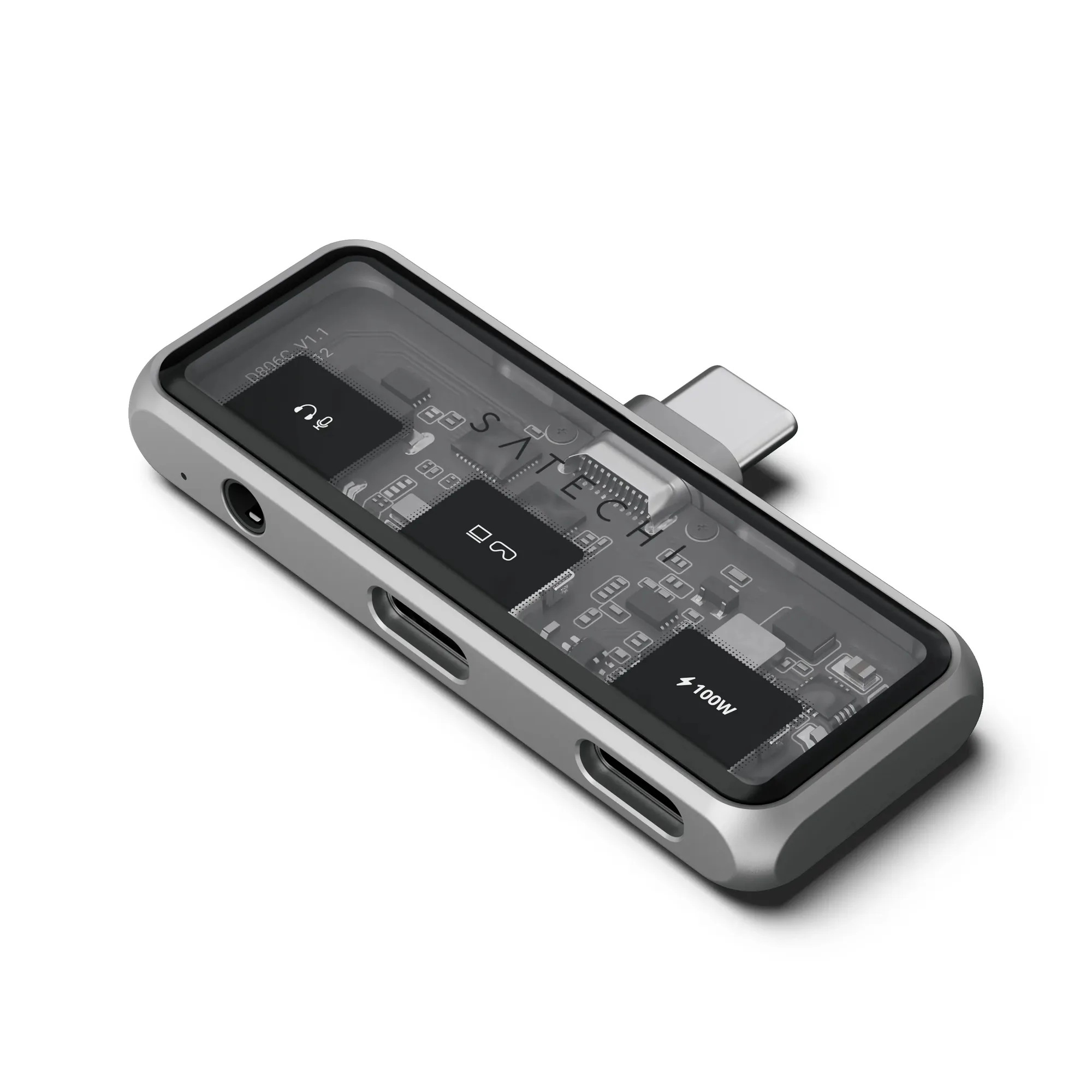
Mobile XR Hub with Audio: Mobile XR Hub with Audio 支援與主流 XR 眼鏡的無縫相容性、極速資料傳輸,以及具有內建麥克風功能的高階音效。這表示您可以在旅行時使用 XR 眼鏡進行娛樂或生產力工作,同時保持裝置充電,並使用集線器的麥克風進行通話或語音指令。
Mobile XR Hub with Audio