إجابة سريعة
معظم أعطال الفأرة السلكية من TECKNET هي مشاكل اتصال أو سطح، وليست عطلًا إلكترونيًا. افصل الفأرة، وجرب منفذ USB-A مختلفًا مباشرة على الكمبيوتر، ونظف عدسة المستشعر، واختبرها على لوحة فأرة. إذا كان المؤشر يتحرك ولكن الأزرار الجانبية أو زر DPI لا يعمل، فالمشكلة عادةً ما تكون برمجية أو توقعًا خاطئًا، وليست عطلًا في الجهاز.
ابدأ بالعَرَض، وليس الإصلاح
يمكن أن تتعطل الفأرة السلكية بثلاث طرق مختلفة، وكل منها يشير إلى سبب مختلف. إذا كان المؤشر متجمدًا، فإن الطاقة أو البيانات لا تصل إلى الفأرة. إذا كان المؤشر يتحرك ولكن النقرات لا تعمل، فالمشتبه به هو مفاتيح الأزرار أو التعيين البرمجي. إذا كان زر DPI أو زري الأمام/الخلف فقط لا يعملان بشكل صحيح، فالفأرة على الأرجح سليمة والمشكلة تكمن في الإعدادات أو التطبيق الذي تستخدمه.
دون أيًا من هذه الحالات الثلاث لديك قبل لمس أي شيء. هذه الخطوة الواحدة تمنع الخطأ الأكثر شيوعًا: إعادة تثبيت برامج التشغيل لفأرة تحتاج ببساطة إلى منفذ USB مختلف.
المؤشر متجمد أو الفأرة السلكية غير مكتشفة
افصل كابل USB 5ft وقم بتوصيله بمنفذ مختلف على الكمبيوتر نفسه، وليس على موزع (hub) أو شاشة أو قاعدة توصيل (dock). هذه الأجهزة الوسيطة أحيانًا لا توفر طاقة أو بيانات كافية للفأرة للتعرف عليها. على سطح المكتب، استخدم منفذًا خلفيًا على اللوحة الأم. على الكمبيوتر المحمول، بدّل بين المنافذ على الجانبين المتقابلين.
إذا كانت الفأرة لا تزال غير ظاهرة، اختبرها على كمبيوتر ثانٍ. الفأرة التي تعمل في مكان آخر تعني أن المنفذ الأصلي أو مجموعة برامج التشغيل الخاصة به هي المشكلة، وليست الفأرة. الفأرة التي تتعطل على كلا الجهازين بها عطل في الكابل أو داخلي، ولا يمكن لأي قدر من استكشاف الأخطاء البرمجية إصلاحها.
- تجنب استخدام موزعات USB ومفاتيح KVM ومنافذ USB في الشاشات أثناء الاختبار.
- جرب منفذًا لم يتم توصيل فأرة به من قبل.
- استمع لصوت توصيل الجهاز في Windows؛ فالصمت عادةً يعني عدم وجود بيانات على الإطلاق.
المؤشر يتحرك ولكن الأزرار أو DPI لا تعمل
عندما يعمل التتبع ولكن النقرات لا تعمل، تحقق مما إذا كانت الأزرار يتم اعتراضها. بعض أدوات سطح المكتب البعيد وبرامج الماكرو وتراكبات الألعاب تلتقط إدخال الفأرة وتبتلع ضغطات الأزرار الجانبية. أغلق هذه البرامج واختبر مرة أخرى في محرر نصوص عادي أو متصفح.
تستخدم الفأرة السلكية TECKNET BASICS ميزة التوصيل والتشغيل الحقيقي (True Plug and Play)، لذلك لا يوجد برنامج تشغيل لتثبيته ولا برنامج لتكوينه. هذا يعني أن الفأرة العاملة يجب أن تستجيب فورًا في أي تطبيق. إذا كان النقر الأيمن والأيسر يعملان ولكن زر DPI لا يغير السرعة، تأكد من أنك تضغط عليه بينما المؤشر فوق نافذة عادية، ثم حرك الفأرة ولاحظ تغير السرعة بدلاً من توقع مؤشر على الشاشة.
اختبر السطح والمستشعر
السطح المتسخ أو العاكس يسبب تتبعًا متقطعًا يظنه الناس غالبًا عطلًا في الفأرة. امسح عدسة المستشعر بقطعة قماش جافة وخالية من الوبر واختبر على لوحة فأرة قماشية عادية. تم تصنيف تقنية Tru-Wave للتتبع في الفأرة السلكية TECKNET BASICS للعمل على أسطح تشمل الزجاج، ولكن إذا كان التتبع غير منتظم على مكتبك، فإن اللوحة تزيل هذا المتغير تمامًا.
إذا كان المؤشر يتلعثم فقط على سطح واحد وكان سلسًا على سطح آخر، فالفأرة سليمة. احتفظ باللوحة وتابع.
متى تتوقف عن استكشاف الأخطاء وتستبدل الفأرة
توقف واستبدل الفأرة إذا تعطلت على جهازي كمبيوتر مختلفين بكابلين أو منفذين مختلفين، أو إذا كان الكابل به انثناء مرئي أو سلك مكشوف بالقرب من واقي الكابل، أو إذا كانت النقرات غير منتظمة بعد فحص السطح والبرامج. تم تصنيف الفأرة السلكية BASICS لـ 6 مليون نقرة، لذا فإن فشل المفتاح قبل ذلك بكثير يشير إلى عيب وليس تآكلًا عاديًا.
إذا كنت تحتاج فقط إلى أن تعمل الأزرار الجانبية وDPI بشكل صحيح، وكانت الفأرة تتتبع وتنقر بشكل صحيح، فليس لديك عطل في الجهاز. اضبط توقعاتك أو إعدادات التطبيق واستمر في استخدامها.
قائمة تشخيص: العَرَض، السبب، الإجراء
- المؤشر متجمد، لا يوجد صوت جهاز: الطاقة أو البيانات لا تصل إلى الفأرة. انقل كابل USB إلى منفذ مختلف مباشرة على الكمبيوتر واختبر على جهاز ثانٍ. إذا عملت على الجهاز الثاني، فالمنفذ الأصلي هو المشكلة. إذا لم تعمل، استبدل الفأرة.
- المؤشر يتحرك، النقرات لا تعمل: البرنامج يعترض الإدخال أو المفتاح قد تعطل. أغلق أدوات التحكم عن بعد وتطبيقات الماكرو والتراكبات، ثم اختبر في محرر نصوص عادي. النقرات التي تعمل في محرر النصوص تعني أن تطبيقًا ما يلتقط الفأرة، وليس عطلًا في الجهاز.
- فقط DPI أو الأزرار الجانبية لا تعمل: في الفأرة السلكية TECKNET BASICS، هذه وظائف جهازية بدون برنامج تشغيل، لذا تحقق من التطبيق أولاً، ثم المنفذ. إذا كان زر DPI لا يزال لا يعمل بعد تغيير المنفذ واختباره على كمبيوتر ثانٍ، فقد تعطلت الفأرة.
- تتبع متقطع أو متلعثم: السطح أو عدسة المستشعر هو السبب المحتمل. نظف العدسة واختبر على لوحة فأرة قماشية. التتبع السلس على اللوحة يعني أن الفأرة سليمة وأن سطح المكتب كان المشكلة.
- كابل تالف أو متقطع على جهازين: لا يمكن إصلاح الكابل المثني أو المكشوف بأمان. هذه هي النقطة التي يجب فيها التوقف عن استكشاف الأخطاء. استبدل الفأرة. تم تصنيف الفأرة السلكية BASICS لـ 6 مليون نقرة، لذا فإن الفشل المبكر هو عيب.
حقائق المنتج المهمة لهذا الإصلاح
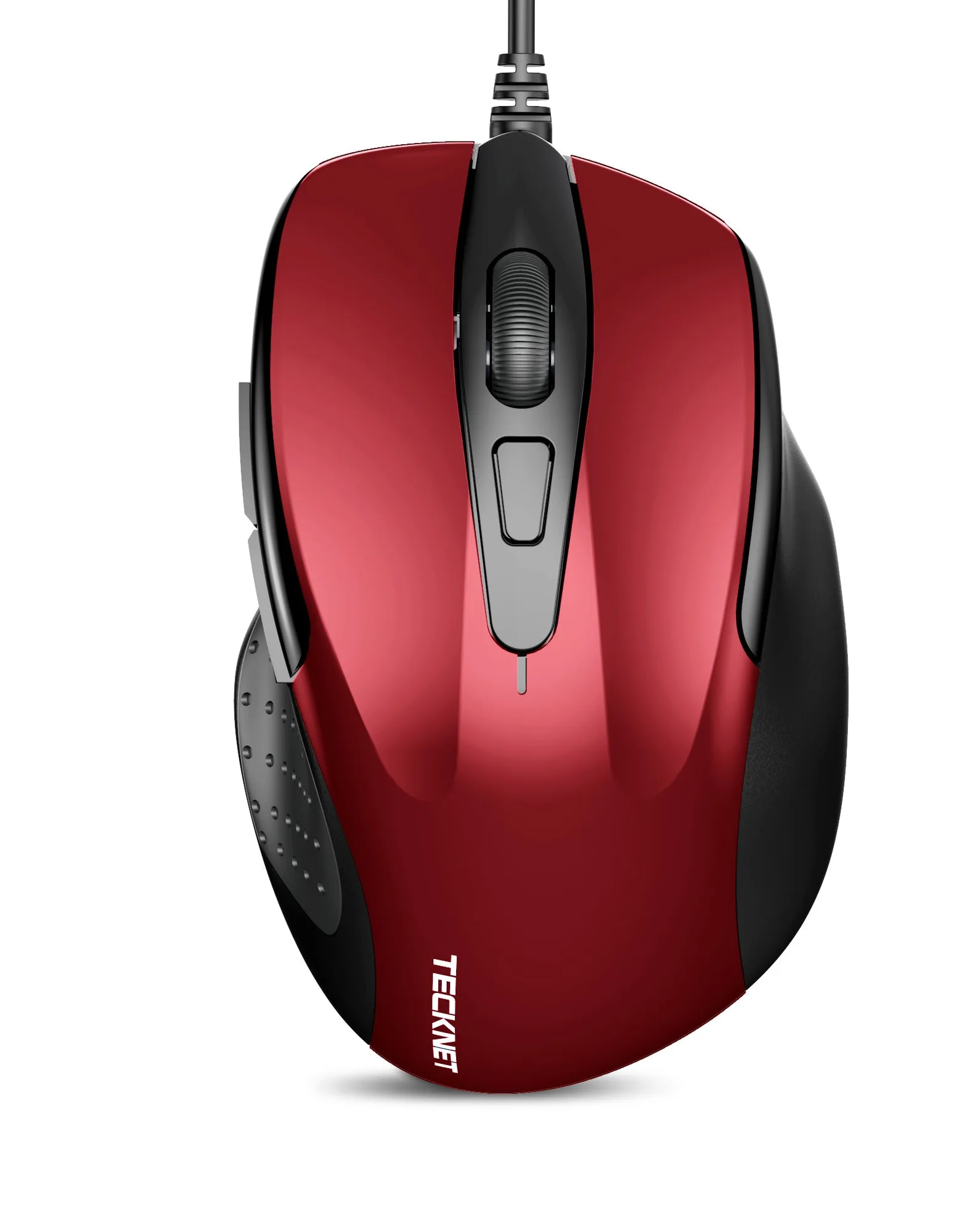
- فأرة سلكية TECKNET BASICS، 6 أزرار سلكية مع 4 DPI قابل للتعديل، تصميم بصري مريح، كابل بطول 5 قدم لأجهزة الكمبيوتر المحمول وكروم بوك والكمبيوتر الشخصي وسطح المكتب وماك والكمبيوتر المحمول: خاصية التوصيل والتشغيل الحقيقي بدون برامج أو بطاريات؛ تتصل عبر كابل USB بطول 5 قدم. لا يوجد برنامج تشغيل لإعادة تثبيته، لذا إذا لم يتم اكتشاف الفأرة، فالخطأ هو المنفذ أو الكابل أو الفأرة نفسها.
- فأرة سلكية TECKNET BASICS، 6 أزرار سلكية مع 4 DPI قابل للتعديل، تصميم بصري مريح، كابل بطول 5 قدم لأجهزة الكمبيوتر المحمول وكروم بوك والكمبيوتر الشخصي وسطح المكتب وماك والكمبيوتر المحمول: ستة أزرار بما في ذلك الأمام والخلف، مع أربعة مستويات DPI عند 1000/1600/3200/6400. الأزرار الجانبية وتغييرات DPI على مستوى الجهاز في هذا الطراز، لذا فإن زر DPI غير المستجيب بعد اختبار المنفذ يعني عادةً أن الفأرة قد تعطلت.
- فأرة سلكية TECKNET BASICS، 6 أزرار سلكية مع 4 DPI قابل للتعديل، تصميم بصري مريح، كابل بطول 5 قدم لأجهزة الكمبيوتر المحمول وكروم بوك والكمبيوتر الشخصي وسطح المكتب وماك والكمبيوتر المحمول: يعمل تتبع Tru-Wave على أسطح مختلفة بما في ذلك الزجاج، والمفاتيح مصنفة لـ 6 مليون نقرة. من غير المرجح أن يكون التقطع المرتبط بالسطح خطأ الفأرة، والفشل المبكر في النقر هو عيب وليس تآكلًا عاديًا.