Kurze Antwort
Die meisten Fehler bei kabelgebundenen TECKNET-Mäusen sind Verbindungs- oder Oberflächenprobleme, keine defekte Elektronik. Ziehen Sie die Maus ab, versuchen Sie einen anderen USB-A-Anschluss direkt am Computer, reinigen Sie die Sensorlinse und testen Sie auf einem Mauspad. Wenn sich der Cursor bewegt, aber die Seitentasten oder die DPI-Taste nichts tun, liegt das Problem meist an der Software oder an falschen Erwartungen, nicht an der Hardware.
Beginnen Sie mit dem Symptom, nicht mit der Lösung
Eine kabelgebundene Maus kann auf drei verschiedene Arten ausfallen, und jede weist auf eine andere Ursache hin. Wenn der Cursor eingefroren ist, erreicht die Maus keine Stromversorgung oder Daten. Wenn sich der Cursor bewegt, aber Klicks nichts bewirken, sind die Tastenschalter oder die Softwarezuordnung verdächtig. Wenn nur die DPI-Taste oder die Vor-/Zurück-Tasten nicht richtig funktionieren, ist die Maus wahrscheinlich in Ordnung und das Problem liegt an der Konfiguration oder der verwendeten App.
Notieren Sie, welches der drei Symptome vorliegt, bevor Sie etwas anfassen. Dieser einzige Schritt verhindert den häufigsten Fehler: das Neuinstallieren von Treibern für eine Maus, die einfach einen anderen USB-Anschluss benötigt.
Cursor eingefroren oder kabelgebundene Maus wird nicht erkannt
Ziehen Sie das 5ft USB-Kabel ab und stecken Sie es in einen anderen Anschluss direkt am Computer, nicht an einem Hub, Monitor oder Dock. Diese Zwischengeräte liefern manchmal nicht genug Strom oder Daten, damit eine Maus erkannt wird. Verwenden Sie bei einem Desktop einen rückseitigen Motherboard-Anschluss. Bei einem Laptop wechseln Sie zwischen Anschlüssen auf gegenüberliegenden Seiten.
Wenn die Maus immer noch nicht angezeigt wird, testen Sie sie an einem zweiten Computer. Eine Maus, die woanders funktioniert, bedeutet, dass der ursprüngliche Anschluss oder dessen Treiberstapel das Problem ist, nicht die Maus. Eine Maus, die auf beiden Rechnern ausfällt, hat einen Kabel- oder internen Fehler, und keine noch so große Software-Fehlerbehebung wird sie wiederbeleben.
- Vermeiden Sie USB-Hubs, KVM-Switches und Monitor-USB-Anschlüsse während des Tests.
- Versuchen Sie einen Anschluss, an dem noch nie eine Maus angeschlossen war.
- Achten Sie auf das Windows-Geräteverbindungsgeräusch; Stille bedeutet normalerweise, dass überhaupt keine Daten ankommen.
Cursor bewegt sich, aber Tasten oder DPI tun nichts
Wenn die Verfolgung funktioniert, aber Klicks nicht, überprüfen Sie, ob die Tasten abgefangen werden. Einige Remotedesktop-Tools, Makro-Dienstprogramme und Spiel-Overlays erfassen Mauseingaben und schlucken Seitentastendrücke. Schließen Sie diese Programme und testen Sie erneut in einem einfachen Texteditor oder Browser.
Die TECKNET BASICS Wired Mouse verwendet True Plug and Play, es gibt also keinen Treiber zu installieren und keine Software zu konfigurieren. Das bedeutet, dass eine funktionierende Maus in jeder Anwendung sofort reagieren sollte. Wenn die linke und rechte Maustaste funktionieren, aber die DPI-Taste die Geschwindigkeit nicht ändert, bestätigen Sie, dass Sie sie drücken, während sich der Cursor über einem normalen Fenster befindet, bewegen Sie dann die Maus und achten Sie auf eine Geschwindigkeitsänderung, anstatt auf eine Bildschirmanzeige zu warten.
Testen Sie die Oberfläche und den Sensor
Eine verschmutzte oder reflektierende Oberfläche verursacht ruckartige Verfolgung, die oft fälschlicherweise für eine defekte Maus gehalten wird. Wischen Sie die Sensorlinse mit einem trockenen, fusselfreien Tuch ab und testen Sie auf einem einfachen Stoff-Mauspad. Die Tru-Wave-Verfolgung der TECKNET BASICS Wired Mouse ist für den Einsatz auf Oberflächen einschließlich Glas ausgelegt, aber wenn die Verfolgung auf Ihrem Schreibtisch unregelmäßig ist, eliminiert das Pad diese Variable vollständig.
Wenn der Cursor nur auf einer Oberfläche ruckelt und auf einer anderen glatt läuft, ist die Maus in Ordnung. Behalten Sie das Pad und machen Sie weiter.
Wann Sie die Fehlersuche beenden und ersetzen sollten
Beenden Sie die Fehlersuche und ersetzen Sie die Maus, wenn sie an zwei verschiedenen Computern mit zwei verschiedenen Kabeln oder Anschlüssen ausfällt, wenn das Kabel in der Nähe der Zugentlastung eine sichtbare Knickstelle oder ein freiliegendes Kabel aufweist oder wenn Klicks nach der Oberflächen- und Softwareprüfung zeitweise registriert werden. Die BASICS Wired Mouse ist für 6 Millionen Klicks ausgelegt, daher deutet ein Schalterausfall weit vorher auf einen Defekt und nicht auf normalen Verschleiß hin.
Wenn Sie nur möchten, dass die Seitentasten und die DPI-Taste funktionieren, und die Maus korrekt verfolgt und klickt, liegt kein Hardwarefehler vor. Passen Sie Ihre Erwartungen oder die App-Einstellungen an und verwenden Sie sie weiter.
Diagnose-Checkliste: Symptom, Ursache, Maßnahme
- Cursor eingefroren, kein Geräuscheffekt: Strom oder Daten erreichen die Maus nicht. Bewegen Sie das USB-Kabel zu einem anderen Anschluss direkt am Computer und testen Sie es an einem zweiten Rechner. Wenn es am zweiten Rechner funktioniert, ist der ursprüngliche Anschluss das Problem. Wenn nicht, ersetzen Sie die Maus.
- Cursor bewegt sich, Klicks bewirken nichts: Software fängt Eingaben ab oder der Schalter ist defekt. Schließen Sie Remotetools, Makro-Apps und Overlays und testen Sie dann in einem einfachen Texteditor. Klicks, die in einem Texteditor funktionieren, bedeuten, dass eine App die Maus erfasst, kein Hardwarefehler.
- Nur DPI- oder Seitentasten fallen aus: Bei der TECKNET BASICS Wired Mouse sind dies Hardwarefunktionen ohne Treiber. Überprüfen Sie daher zuerst die App, dann den Anschluss. Wenn die DPI-Taste nach einem Anschlusswechsel und einem zweiten Computer immer noch nichts tut, ist die Maus defekt.
- Ruckelige oder stotternde Verfolgung: Die Oberfläche oder die Sensorlinse ist die wahrscheinliche Ursache. Reinigen Sie die Linse und testen Sie auf einem Stoff-Mauspad. Glatte Verfolgung auf einem Pad bedeutet, dass die Maus gesund ist und die Schreibtischoberfläche das Problem war.
- Kabel beschädigt oder zeitweise an zwei Rechnern: Ein geknicktes oder freiliegendes Kabel kann nicht sicher repariert werden. Dies ist der Punkt, an dem die Fehlersuche beendet werden sollte. Ersetzen Sie die Maus. Die BASICS Wired Mouse ist für 6 Millionen Klicks ausgelegt, daher ist ein früher Ausfall ein Defekt.
Produktfakten, die für diese Reparatur wichtig sind
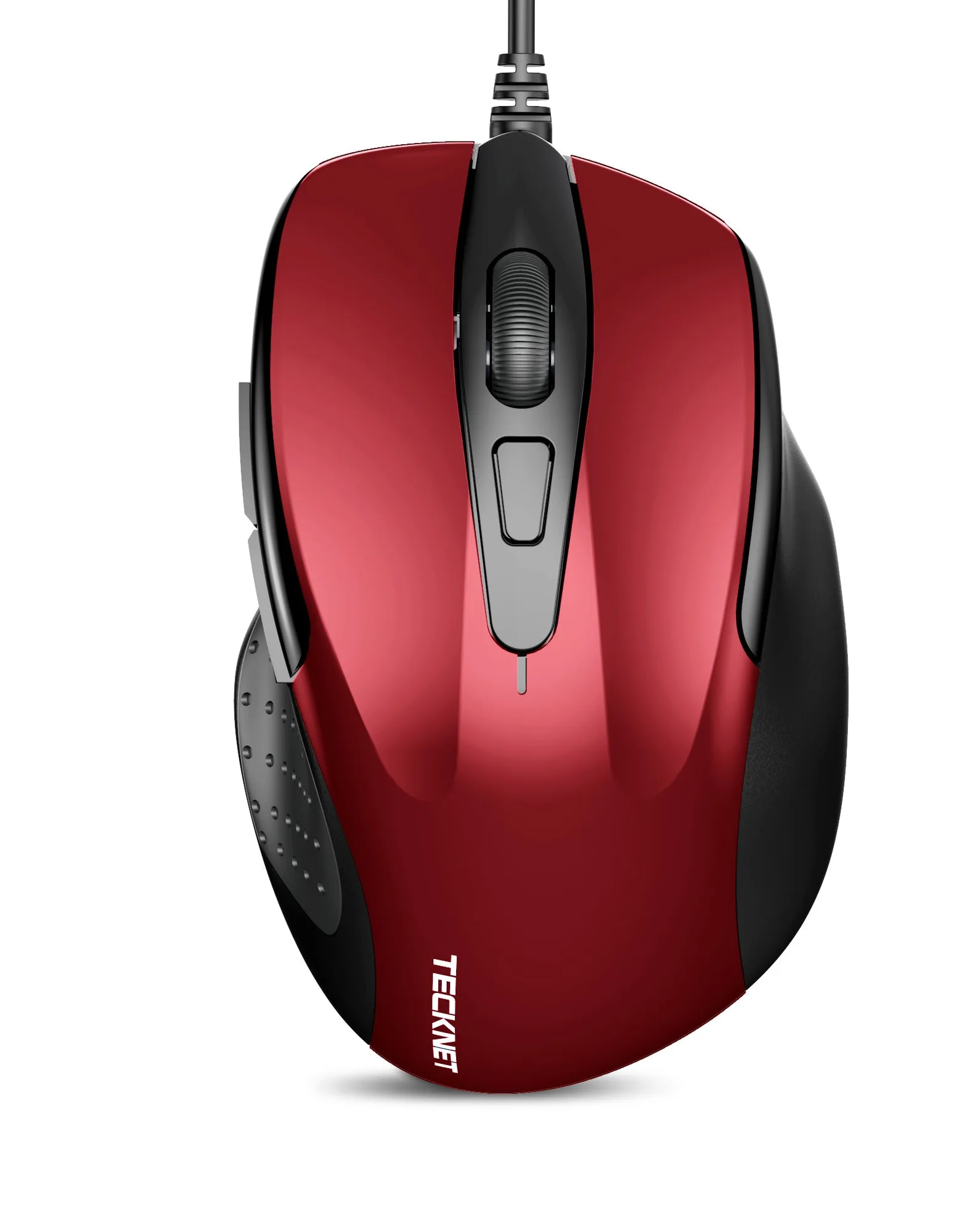
- TECKNET BASICS Wired Mouse, 6-Tasten kabelgebunden mit 4 einstellbarem DPI, optisches ergonomisches Design, 5ft Kabel für Laptop, Chromebook, PC, Desktop, Mac, Notebook: Echtes Plug and Play ohne Software oder Batterien; Verbindung über ein 5ft USB-Kabel. Es gibt keinen Treiber neu zu installieren. Wenn die Maus also nicht erkannt wird, liegt der Fehler am Anschluss, am Kabel oder an der Maus selbst.
- TECKNET BASICS Wired Mouse, 6-Tasten kabelgebunden mit 4 einstellbarem DPI, optisches ergonomisches Design, 5ft Kabel für Laptop, Chromebook, PC, Desktop, Mac, Notebook: Sechs Tasten einschließlich Vor und Zurück, mit vier DPI-Stufen bei 1000/1600/3200/6400. Seitentasten und DPI-Änderungen sind bei diesem Modell auf Hardwareebene, daher bedeutet eine nicht reagierende DPI-Taste nach einem Anschlusstest normalerweise, dass die Maus defekt ist.
- TECKNET BASICS Wired Mouse, 6-Tasten kabelgebunden mit 4 einstellbarem DPI, optisches ergonomisches Design, 5ft Kabel für Laptop, Chromebook, PC, Desktop, Mac, Notebook: Tru-Wave-Verfolgung funktioniert auf verschiedenen Oberflächen einschließlich Glas, und die Schalter sind für 6 Millionen Klicks ausgelegt. Oberflächenbedingtes Stottern ist wahrscheinlich nicht die Schuld der Maus, und ein früher Klickausfall ist ein Defekt und kein normaler Verschleiß.