Risposta rapida
La maggior parte dei guasti dei mouse cablati TECKNET sono problemi di connessione o di superficie, non di elettronica difettosa. Scollega il mouse, prova una porta USB-A diversa direttamente sul computer, pulisci la lente del sensore e prova su un tappetino per mouse. Se il cursore si muove ma i pulsanti laterali o il pulsante DPI non fanno nulla, il problema è solitamente software o un'aspettativa sbagliata, non l'hardware.
Inizia dal sintomo, non dalla soluzione
Un mouse cablato può guastarsi in tre modi distinti, e ognuno indica una causa diversa. Se il cursore è bloccato, l'alimentazione o i dati non raggiungono il mouse. Se il cursore si muove ma i clic non fanno nulla, i microinterruttori o la mappatura software sono i sospetti. Se solo il pulsante DPI o i pulsanti avanti/indietro si comportano male, il mouse è probabilmente a posto e il problema è la configurazione o l'app che stai usando.
Annota quale dei tre casi hai prima di toccare qualsiasi cosa. Questo singolo passaggio previene l'errore più comune: reinstallare i driver per un mouse che ha semplicemente bisogno di una porta USB diversa.
Cursore bloccato o mouse cablato non rilevato
Scollega il cavo USB 5ft e collegalo a una porta diversa direttamente sul computer, non su un hub, monitor o dock. Questi dispositivi intermedi a volte non forniscono abbastanza alimentazione o dati per far riconoscere un mouse. Su un desktop, usa una porta posteriore della scheda madre. Su un laptop, alterna tra porte su lati opposti.
Se il mouse ancora non appare, provalo su un secondo computer. Un mouse che funziona altrove significa che la porta originale o il suo stack di driver è il problema, non il mouse. Un mouse che non funziona su entrambe le macchine ha un difetto del cavo o interno, e nessuna quantità di risoluzione software lo riporterà in vita.
- Evita hub USB, switch KVM e porte USB del monitor durante i test.
- Prova una porta che non ha mai avuto un mouse collegato.
- Ascolta il suono di connessione del dispositivo di Windows; il silenzio di solito significa nessun dato.
Il cursore si muove ma i pulsanti o il DPI non fanno nulla
Quando il tracciamento funziona ma i clic no, controlla se i pulsanti vengono intercettati. Alcuni strumenti di desktop remoto, utility per macro e overlay di gioco catturano l'input del mouse e ingoiano le pressioni dei pulsanti laterali. Chiudi quei programmi e prova di nuovo in un semplice editor di testo o browser.
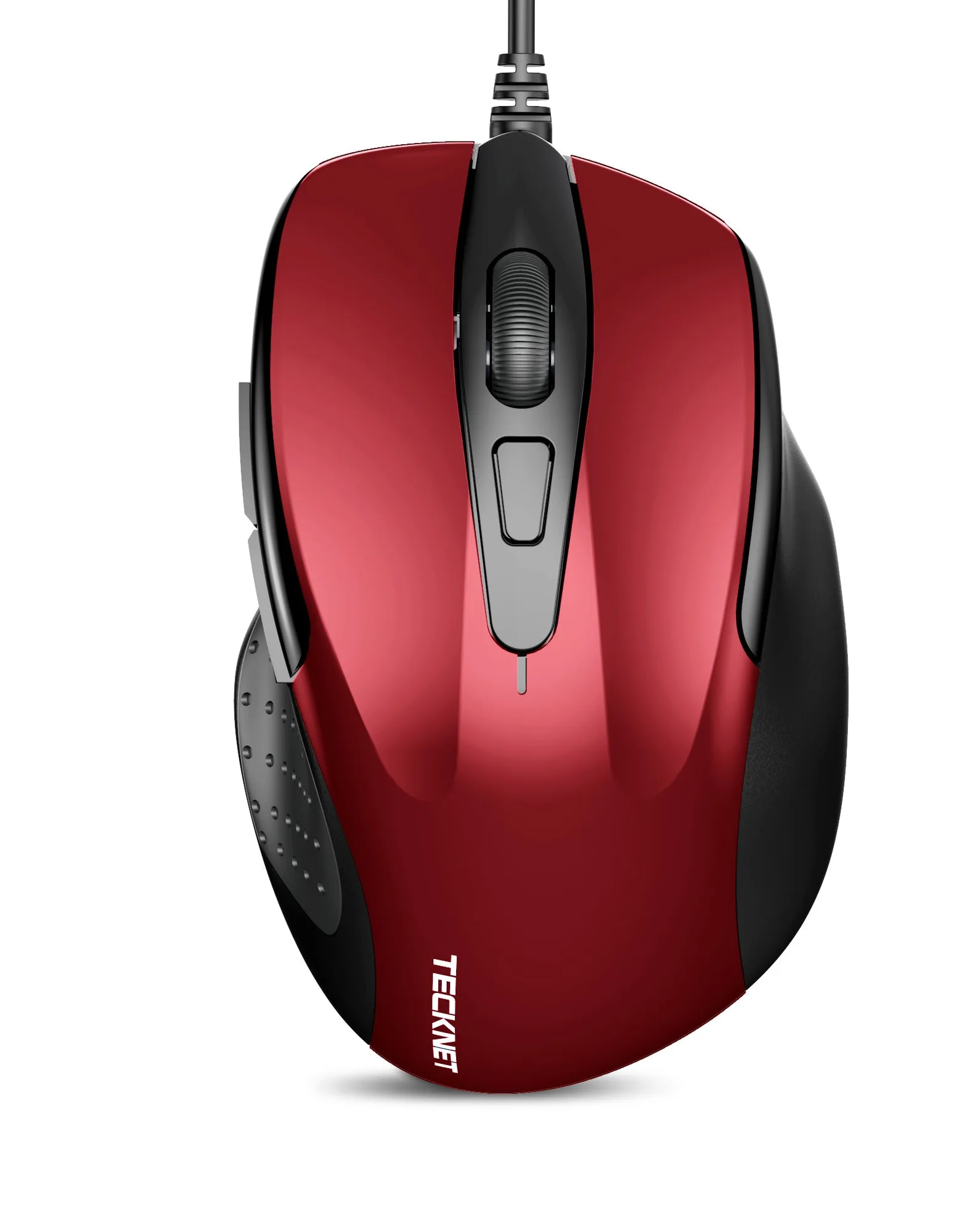
Il mouse cablato TECKNET BASICS utilizza True Plug and Play, quindi non c'è alcun driver da installare né software da configurare. Ciò significa che un mouse funzionante dovrebbe rispondere immediatamente in qualsiasi applicazione. Se i clic sinistro e destro funzionano ma il pulsante DPI non cambia la velocità, conferma di premerlo mentre il cursore è su una finestra normale, poi muovi il mouse e osserva un cambiamento di velocità invece di aspettarti un indicatore sullo schermo.
Testa la superficie e il sensore
Una superficie sporca o riflettente causa un tracciamento a scatti che le persone spesso scambiano per un mouse difettoso. Pulisci la lente del sensore con un panno asciutto e senza pelucchi e prova su un tappetino per mouse in tessuto semplice. Il tracciamento Tru-Wave del mouse cablato TECKNET BASICS è progettato per funzionare su superfici incluso il vetro, ma se il tracciamento è irregolare sulla tua scrivania, il tappetino elimina completamente quella variabile.
Se il cursore scatta solo su una superficie ed è fluido su un'altra, il mouse è sano. Tieni il tappetino e passa oltre.
Quando smettere di risolvere e sostituire
Ferma e sostituisci il mouse se non funziona su due computer diversi con due cavi o porte diversi, se il cavo ha un'piega visibile o un filo esposto vicino al passacavo, o se i clic sono intermittenti dopo i controlli di superficie e software. Il mouse cablato BASICS è progettato per 6 milioni di clic, quindi un guasto del microinterruttore molto prima di ciò indica un difetto piuttosto che una normale usura.
Se hai solo bisogno che i pulsanti laterali e il DPI si comportino correttamente, e il mouse traccia e clicca correttamente, non hai un guasto hardware. Regola le tue aspettative o le impostazioni dell'app e continua a usarlo.
Elenco di diagnosi: sintomo, causa, azione
- Cursore bloccato, nessun suono di dispositivo: L'alimentazione o i dati non raggiungono il mouse. Sposta il cavo USB su una porta diversa direttamente sul computer e prova su una seconda macchina. Se funziona sulla seconda macchina, la porta originale è il problema. Altrimenti, sostituisci il mouse.
- Il cursore si muove, i clic non fanno nulla: Il software sta intercettando l'input o il microinterruttore è guasto. Chiudi strumenti remoti, app per macro e overlay, poi prova in un semplice editor di testo. Clic che funzionano in un editor di testo significano che un'app sta catturando il mouse, non un difetto hardware.
- Solo DPI o pulsanti laterali non funzionano: Sul mouse cablato TECKNET BASICS queste sono funzioni hardware senza driver, quindi controlla prima l'app, poi la porta. Se il pulsante DPI ancora non fa nulla dopo un cambio di porta e un secondo computer, il mouse è guasto.
- Tracciamento a scatti o instabile: La superficie o la lente del sensore è la probabile causa. Pulisci la lente e prova su un tappetino per mouse in tessuto. Un tracciamento fluido su un tappetino significa che il mouse è sano e la superficie della scrivania era il problema.
- Cavo danneggiato o intermittente su due macchine: Un cavo piegato o esposto non può essere riparato in sicurezza. Questo è il punto in cui smettere di risolvere. Sostituisci il mouse. Il mouse cablato BASICS è progettato per 6 milioni di clic, quindi un guasto precoce è un difetto.
Informazioni sul prodotto importanti per questa riparazione
- Mouse cablato TECKNET BASICS, 6 pulsanti con 4 DPI regolabili, design ergonomico ottico, cavo da 5ft per laptop, Chromebook, PC, desktop, Mac, notebook: True Plug and Play senza software o batterie; si collega tramite un cavo USB da 5ft. Non c'è alcun driver da reinstallare, quindi se il mouse non viene rilevato, il difetto è della porta, del cavo o del mouse stesso.
- Mouse cablato TECKNET BASICS, 6 pulsanti con 4 DPI regolabili, design ergonomico ottico, cavo da 5ft per laptop, Chromebook, PC, desktop, Mac, notebook: Sei pulsanti inclusi avanti e indietro, con quattro livelli DPI a 1000/1600/3200/6400. I pulsanti laterali e le modifiche DPI sono a livello hardware su questo modello, quindi un pulsante DPI che non risponde dopo un test della porta di solito significa che il mouse è guasto.
- Mouse cablato TECKNET BASICS, 6 pulsanti con 4 DPI regolabili, design ergonomico ottico, cavo da 5ft per laptop, Chromebook, PC, desktop, Mac, notebook: Il tracciamento Tru-Wave funziona su varie superfici incluso il vetro, e i microinterruttori sono progettati per 6 milioni di clic. Lo scatto legato alla superficie è improbabile che sia colpa del mouse, e un guasto precoce dei clic è un difetto piuttosto che una normale usura.