Resposta rápida
A maioria das falhas do rato com fios TECKNET são problemas de conexão ou superfície, não eletrónica avariada. Desligue o rato, experimente uma porta USB-A diferente diretamente no computador, limpe a lente do sensor e teste num tapete de rato. Se o cursor se mover mas os botões laterais ou o botão DPI não fizerem nada, o problema é geralmente software ou uma expectativa errada, não o hardware.
Comece pelo sintoma, não pela solução
Um rato com fios pode falhar de três formas distintas, e cada uma aponta para algo diferente. Se o cursor estiver congelado, a energia ou os dados não estão a chegar ao rato. Se o cursor se mover mas os cliques não fizerem nada, os interruptores dos botões ou o mapeamento de software são os suspeitos. Se apenas o botão DPI ou os botões de avançar/recuar se comportarem mal, o rato está provavelmente bem e o problema é a configuração ou a aplicação que está a usar.
Anote qual dos três tem antes de tocar em qualquer coisa. Esse único passo evita o erro mais comum: reinstalar controladores para um rato que simplesmente precisa de uma porta USB diferente.
Cursor congelado ou rato com fios não detetado
Desligue o cabo USB de 5ft e ligue-o a uma porta diferente no próprio computador, não a um hub, monitor ou dock. Esses dispositivos intermédios às vezes não fornecem energia ou dados suficientes para um rato ser enumerado. Num desktop, use uma porta traseira da motherboard. Num portátil, alterne entre portas em lados opostos.
Se o rato ainda não aparecer, teste-o num segundo computador. Um rato que funciona noutro local significa que a porta original ou a sua pilha de controladores é o problema, não o rato. Um rato que falha em ambas as máquinas tem um cabo ou uma falha interna, e nenhuma quantidade de resolução de problemas de software o trará de volta.
- Evite hubs USB, switches KVM e portas USB do monitor durante os testes.
- Experimente uma porta que nunca teve um rato ligado.
- Ouça o som de conexão de dispositivo do Windows; silêncio geralmente significa que não há dados de todo.
Cursor move-se mas botões ou DPI não fazem nada
Quando o rastreio funciona mas os cliques não, verifique se os botões estão a ser intercetados. Algumas ferramentas de ambiente de trabalho remoto, utilitários de macro e sobreposições de jogos capturam a entrada do rato e engolem as pressões dos botões laterais. Feche esses programas e teste novamente num editor de texto simples ou navegador.
O TECKNET BASICS Wired Mouse usa True Plug and Play, por isso não há controlador para instalar nem software para configurar. Isso significa que um rato funcional deve responder imediatamente em qualquer aplicação. Se os cliques esquerdo e direito funcionarem mas o botão DPI não mudar a velocidade, confirme que está a pressioná-lo enquanto o cursor está sobre uma janela normal, depois mova o rato e observe uma mudança de velocidade em vez de esperar um indicador no ecrã.
Teste a superfície e o sensor
Uma superfície suja ou refletora causa um rastreio irregular que as pessoas muitas vezes confundem com um rato avariado. Limpe a lente do sensor com um pano seco e sem fiapos e teste num tapete de rato de pano liso. O rastreio Tru-Wave no TECKNET BASICS Wired Mouse é classificado para funcionar em superfícies incluindo vidro, mas se o rastreio for irregular na sua secretária, o tapete elimina essa variável completamente.
Se o cursor gaguejar apenas numa superfície e for suave noutra, o rato está saudável. Mantenha o tapete e siga em frente.
Quando parar de resolver problemas e substituir
Pare e substitua o rato se falhar em dois computadores diferentes com dois cabos ou portas diferentes, se o cabo tiver um vinco visível ou fio exposto perto do alívio de tensão, ou se os cliques forem registados intermitentemente após as verificações de superfície e software. O BASICS Wired Mouse é classificado para 6 milhões de cliques, portanto, uma falha do interruptor muito antes disso aponta para um defeito em vez de desgaste normal.
Se só precisa que os botões laterais e o DPI se comportem, e o rato rastreia e clica corretamente, não tem uma falha de hardware. Ajuste as suas expectativas ou as definições da aplicação e continue a usá-lo.
Lista de verificação de diagnóstico: sintoma, causa, ação
- Cursor congelado, sem som de dispositivo: A energia ou os dados não estão a chegar ao rato. Mova o cabo USB para uma porta diferente diretamente no computador e teste numa segunda máquina. Se funcionar na segunda máquina, a porta original é o problema. Se não, substitua o rato.
- Cursor move-se, cliques não fazem nada: O software está a intercetar a entrada ou o interruptor falhou. Feche ferramentas remotas, aplicações de macro e sobreposições, depois teste num editor de texto simples. Cliques que funcionam num editor de texto significam que uma aplicação está a capturar o rato, não uma falha de hardware.
- Apenas DPI ou botões laterais falham: No TECKNET BASICS Wired Mouse estas são funções de hardware sem controlador, por isso verifique primeiro a aplicação, depois a porta. Se o botão DPI ainda não fizer nada após uma mudança de porta e um segundo computador, o rato falhou.
- Rastreio irregular ou a gaguejar: A superfície ou a lente do sensor é a causa provável. Limpe a lente e teste num tapete de rato de pano. Rastreio suave num tapete significa que o rato está saudável e a superfície da secretária era o problema.
- Cabo danificado ou intermitente em duas máquinas: Um cabo vincado ou exposto não pode ser reparado com segurança. Este é o ponto para parar de resolver problemas. Substitua o rato. O BASICS Wired Mouse é classificado para 6 milhões de cliques, portanto, falha precoce é um defeito.
Factos do produto que importam para esta reparação
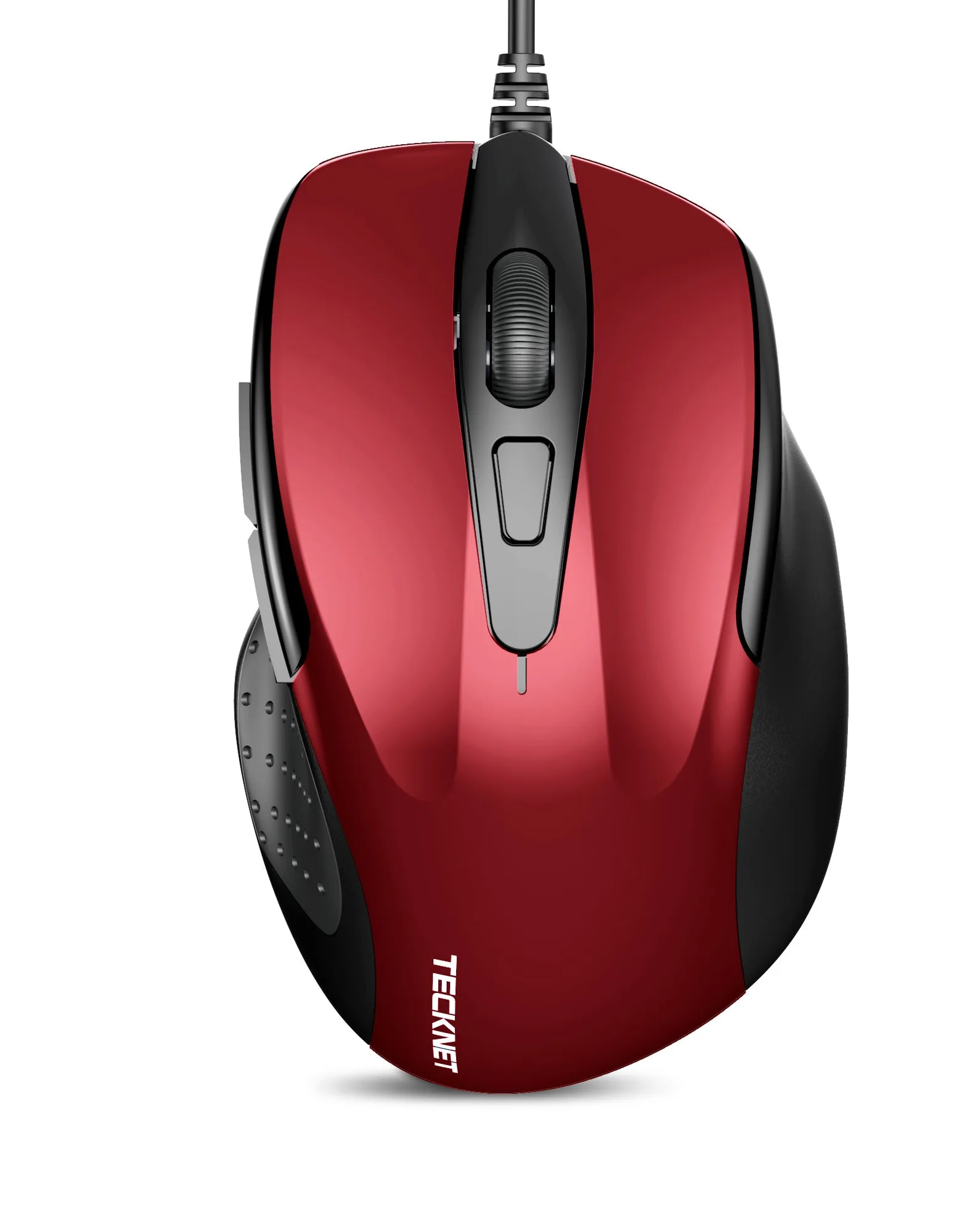
- TECKNET BASICS Wired Mouse, Rato com Fios de 6 Botões com 4 DPI Ajustável, Design Ergonómico Ótico, Cabo de 5FT para Portátil, Chromebook, PC, Desktop, Mac, Notebook: True Plug and Play sem software ou pilhas; conecta-se através de um cabo USB de 5ft. Não há controlador para reinstalar, por isso, se o rato não for detetado, a falha é da porta, do cabo ou do próprio rato.
- TECKNET BASICS Wired Mouse, Rato com Fios de 6 Botões com 4 DPI Ajustável, Design Ergonómico Ótico, Cabo de 5FT para Portátil, Chromebook, PC, Desktop, Mac, Notebook: Seis botões incluindo avançar e recuar, com quatro níveis de DPI a 1000/1600/3200/6400. Os botões laterais e as alterações de DPI são ao nível do hardware neste modelo, por isso um botão DPI que não responde após um teste de porta geralmente significa que o rato falhou.
- TECKNET BASICS Wired Mouse, Rato com Fios de 6 Botões com 4 DPI Ajustável, Design Ergonómico Ótico, Cabo de 5FT para Portátil, Chromebook, PC, Desktop, Mac, Notebook: O rastreio Tru-Wave funciona em várias superfícies incluindo vidro, e os interruptores são classificados para 6 milhões de cliques. A gaguez relacionada com a superfície provavelmente não é culpa do rato, e a falha precoce de cliques é um defeito em vez de desgaste normal.