إجابة سريعة
قم بإقران UGREEN FineTrack S مع SmartThings من خلال قسم SmartThings Find، ثم استخدم التطبيق لتحديد موقع العناصر وتمكين الإشعارات.
لماذا يعتبر SmartThings Find مهمًا لمستخدمي سامسونج
تم تصميم UGREEN FineTrack S خصيصًا لأجهزة سامسونج، لذا فهو يعمل مع شبكة SmartThings Find بدلاً من تطبيق تتبع عام. هذا يعني أنه يمكنك استخدام نفس التطبيق الذي لديك بالفعل لهاتف Galaxy أو جهازك اللوحي، ويمكنك مشاركة موقع جهاز التتبع مع أفراد العائلة الذين يستخدمون SmartThings أيضًا.
نظرًا لأن FineTrack S يستخدم شبكة SmartThings Find، يمكنه الإبلاغ عن موقعه حتى عندما يكون خارج نطاق البلوتوث، طالما توجد أجهزة سامسونج أخرى قريبة. هذه ميزة كبيرة مقارنة بجهاز تتبع بلوتوث بسيط يعمل فقط عندما تكون على بعد بضعة أمتار.
قبل أن تبدأ: تحقق من التوافق
هذا الجهاز مخصص لسامسونج فقط. لن يعمل مع شبكة Find My من Apple أو مع أجهزة Android التي لا تدعم SmartThings Find. تأكد من أن هاتفك يعمل بإصدار حديث من تطبيق SmartThings وأنك مسجل الدخول إلى حساب سامسونج الخاص بك.
إذا لم تكن متأكدًا مما إذا كان هاتفك يدعم SmartThings Find، فافتح تطبيق SmartThings وابحث عن علامة التبويب 'Find'. إذا رأيتها، فأنت جاهز.
كيفية إعداد UGREEN FineTrack S مع SmartThings
- قم بتثبيت وفتح تطبيق SmartThings: تأكد من أن هاتف Samsung أو جهازك اللوحي يحتوي على أحدث تطبيق SmartThings من Galaxy Store أو Google Play. افتح التطبيق وقم بتسجيل الدخول بحساب سامسونج الخاص بك. إذا لم يكن لديك حساب سامسونج، فستحتاج إلى إنشاء واحد قبل أن تتمكن من استخدام SmartThings Find.
- أضف FineTrack S إلى SmartThings: في تطبيق SmartThings، انقر على علامة التبويب 'الأجهزة'، ثم انقر على أيقونة '+' وحدد 'إضافة جهاز'. اختر 'مسح' أو ابحث عن FineTrack S في قائمة الأجهزة المتوافقة. تأكد من تشغيل Bluetooth على هاتفك وأن جهاز التتبع قريب. إذا لم يظهر جهاز التتبع، فقرّبه من هاتفك وتأكد من أنه ليس في حاوية معدنية قد تحجب الإشارة.
- قم بتسمية جهاز التتبع الخاص بك وتعيينه إلى غرفة: بعد اكتشاف جهاز التتبع، أعطه اسمًا واضحًا مثل 'مفاتيح' أو 'حقيبة ظهر' وعيّنه إلى غرفة في منزلك على SmartThings. هذا يسهل العثور عليه لاحقًا في التطبيق. استخدم اسمًا يطابق العنصر الذي تتبعه حتى تتمكن من التعرف عليه بسرعة في القائمة.
- اختبر ميزة الرنين وتحديد الموقع: انقر على جهاز التتبع في تطبيق SmartThings وانقر على 'رنين' لتشغيل صوت. ثم ابتعد واستخدم ميزة 'تحديد الموقع' لرؤية موقعه التقريبي على الخريطة. إذا لم يصدر الرنين، تحقق من أن جهاز التتبع ضمن نطاق البلوتوث وأن مستوى صوت هاتفك مرتفع.
- إعداد تنبيهات الانفصال: في إعدادات جهاز التتبع داخل SmartThings، قم بتمكين تنبيهات الانفصال. سيرسل لك هذا إشعارًا إذا تركت جهاز التتبع خلفك. اضبط حساسية التنبيه إذا كنت تتلقى الكثير من الإنذارات الكاذبة عندما تتحرك فقط في الغرفة.
UGREEN FineTrack S في لمحة
-
UGREEN FineTrack S مع SmartThings (سامسونج فقط): يوفر FineTrack S عمر بطارية يصل إلى 550 يومًا. لن تقلق بشأن الشحن أو استبدال البطارية لأكثر من عام، مما يجعله حلاً للتتبع منخفض الصيانة.
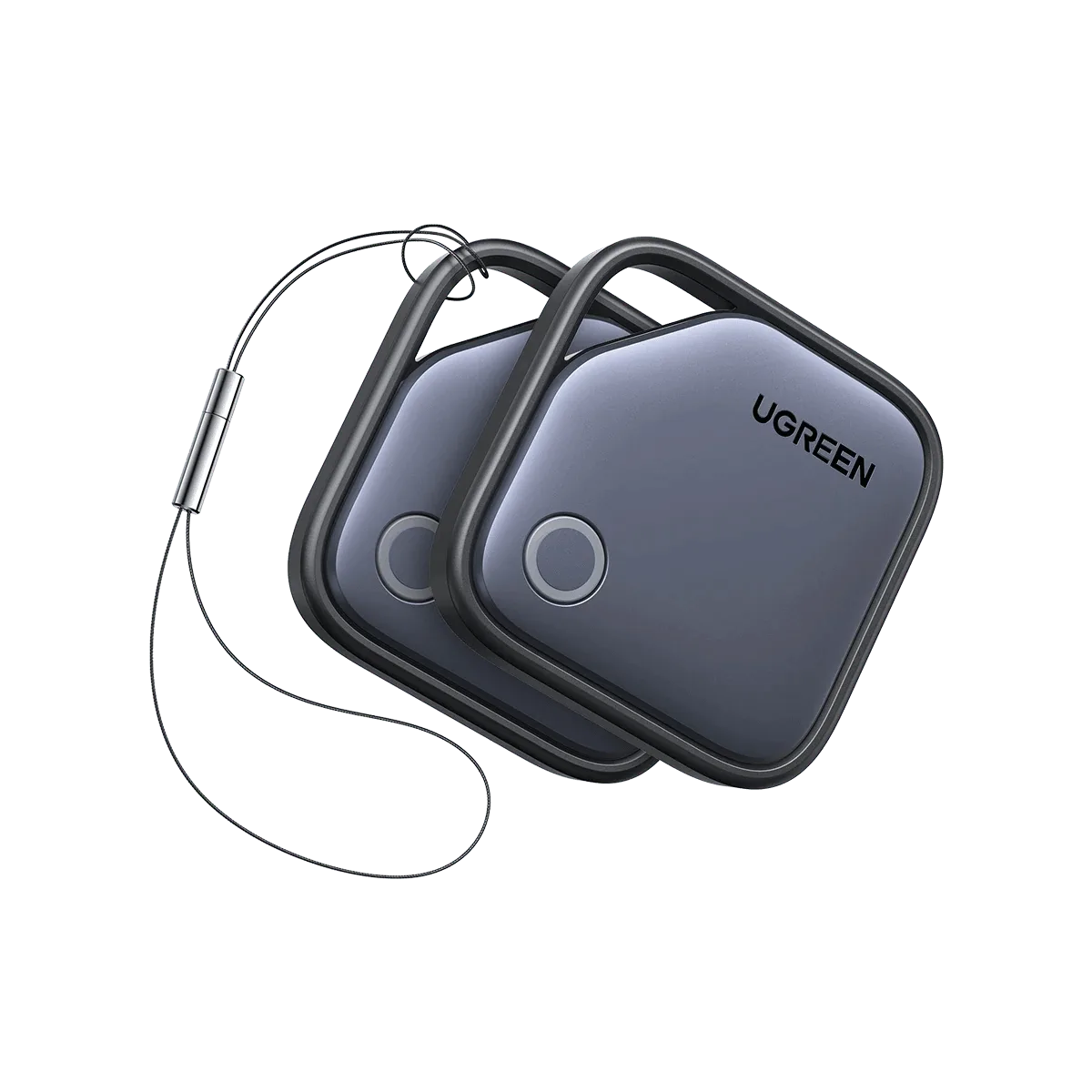
UGREEN FineTrack S مع SmartThings (سامسونج فقط)
-
UGREEN FineTrack S مع SmartThings (سامسونج فقط): يحتفظ بسجل موقع لمدة 7 يومًا. يمكنك مراجعة مكان وجود العنصر خلال الأسبوع الماضي، وهو مفيد لاكتشاف الأنماط أو تتبع الخطوات.
-
UGREEN FineTrack S مع SmartThings (سامسونج فقط): مكبر الصوت المدمج مرتفع يصل إلى 80 ديسيبل. الرنين العالي يجعل من السهل العثور على العناصر حتى عندما تكون مدفونة تحت وسادة الأريكة أو في حقيبة صاخبة.


