Kurze Antwort
Koppeln Sie den UGREEN FineTrack S über den Bereich SmartThings Find mit SmartThings und verwenden Sie dann die App, um Artikel zu orten und Benachrichtigungen zu aktivieren.
Warum SmartThings Find für Samsung-Nutzer wichtig ist
Der UGREEN FineTrack S wurde speziell für Samsung-Geräte entwickelt und funktioniert daher mit dem SmartThings Find-Netzwerk und nicht mit einer generischen Tracker-App. Das bedeutet, Sie können dieselbe App verwenden, die Sie bereits für Ihr Galaxy-Smartphone oder -Tablet haben, und Sie können den Standort Ihres Trackers mit Familienmitgliedern teilen, die ebenfalls SmartThings nutzen.
Da der FineTrack S das SmartThings Find-Netzwerk nutzt, kann er seinen Standort auch außerhalb der Bluetooth-Reichweite melden, solange andere Samsung-Geräte in der Nähe sind. Das ist ein großer Vorteil gegenüber einem einfachen Bluetooth-Tracker, der nur funktioniert, wenn Sie sich in einigen Metern Entfernung befinden.
Bevor Sie beginnen: Kompatibilität prüfen
Dieser Tracker ist nur für Samsung geeignet. Er funktioniert nicht mit Apples Find My-Netzwerk oder mit Android-Geräten, die SmartThings Find nicht unterstützen. Stellen Sie sicher, dass Ihr Telefon eine aktuelle Version der SmartThings-App ausführt und Sie bei Ihrem Samsung-Konto angemeldet sind.
Wenn Sie nicht sicher sind, ob Ihr Telefon SmartThings Find unterstützt, öffnen Sie die SmartThings-App und suchen Sie nach dem Tab 'Finden'. Wenn Sie ihn sehen, können Sie loslegen.
So richten Sie Ihren UGREEN FineTrack S mit SmartThings ein
- Installieren und öffnen Sie die SmartThings-App: Stellen Sie sicher, dass Ihr Samsung-Smartphone oder -Tablet die neueste SmartThings-App aus dem Galaxy Store oder Google Play hat. Öffnen Sie die App und melden Sie sich mit Ihrem Samsung-Konto an. Wenn Sie kein Samsung-Konto haben, müssen Sie eines erstellen, bevor Sie SmartThings Find nutzen können.
- Fügen Sie den FineTrack S zu SmartThings hinzu: Tippen Sie in der SmartThings-App auf den Tab 'Geräte', dann auf das '+' Symbol und wählen Sie 'Gerät hinzufügen'. Wählen Sie 'Scannen' oder suchen Sie nach dem FineTrack S in der Liste der kompatiblen Geräte. Stellen Sie sicher, dass Bluetooth auf Ihrem Telefon aktiviert ist und der Tracker in der Nähe ist. Wenn der Tracker nicht angezeigt wird, bringen Sie ihn näher an Ihr Telefon und stellen Sie sicher, dass er sich nicht in einem Metallbehälter befindet, der das Signal blockieren könnte.
- Benennen Sie Ihren Tracker und weisen Sie ihn einem Raum zu: Nachdem der Tracker erkannt wurde, geben Sie ihm einen klaren Namen wie 'Schlüssel' oder 'Rucksack' und weisen Sie ihn einem Raum in Ihrem SmartThings-Zuhause zu. So finden Sie ihn später leichter in der App. Verwenden Sie einen Namen, der dem verfolgten Gegenstand entspricht, damit Sie ihn schnell in einer Liste identifizieren können.
- Testen Sie die Klingel- und Ortungsfunktion: Tippen Sie in der SmartThings-App auf den Tracker und tippen Sie auf 'Klingeln', um einen Ton abzuspielen. Gehen Sie dann weg und verwenden Sie die Funktion 'Orten', um seine ungefähre Position auf einer Karte zu sehen. Wenn die Klingel nicht ertönt, überprüfen Sie, ob der Tracker in Bluetooth-Reichweite ist und die Lautstärke Ihres Telefons hoch genug ist.
- Trennungsalarme einrichten: Aktivieren Sie in den Einstellungen des Trackers in SmartThings die Trennungsalarme. Sie erhalten dann eine Benachrichtigung, wenn Sie den Tracker zurücklassen. Passen Sie die Empfindlichkeit des Alarms an, wenn Sie zu viele Fehlalarme erhalten, wenn Sie sich nur in einem Raum bewegen.
UGREEN FineTrack S auf einen Blick
-
UGREEN FineTrack S mit SmartThings (nur Samsung): Der FineTrack S bietet eine Akkulaufzeit von bis zu 550 Tagen. Sie müssen sich über ein Jahr lang keine Gedanken über das Aufladen oder den Austausch der Batterie machen – eine wartungsarme Tracking-Lösung.
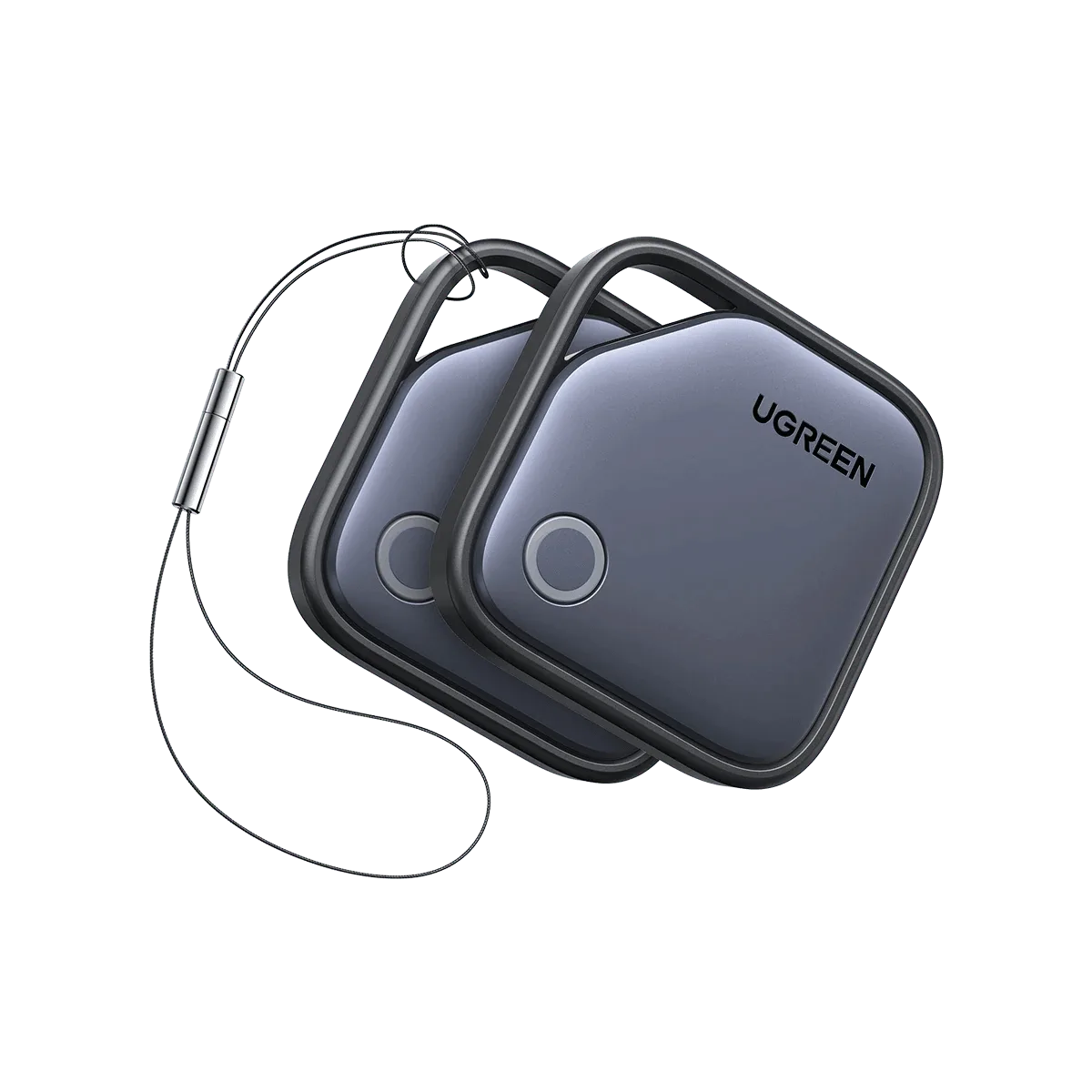
UGREEN FineTrack S mit SmartThings (nur Samsung)
-
UGREEN FineTrack S mit SmartThings (nur Samsung): Er speichert einen Standortverlauf von 7 Tagen. Sie können nachvollziehen, wo sich Ihr Gegenstand in der letzten Woche befand – nützlich, um Muster zu erkennen oder Schritte nachzuvollziehen.
-
UGREEN FineTrack S mit SmartThings (nur Samsung): Der eingebaute Lautsprecher ist laut bis zu 80 dB. Der laute Klingelton erleichtert das Auffinden von Gegenständen, selbst wenn sie unter einem Sofakissen oder in einer lauten Tasche vergraben sind.


