Risposta rapida
Associa il UGREEN FineTrack S a SmartThings tramite la sezione SmartThings Find, quindi usa l'app per localizzare gli oggetti e attivare le notifiche.
Perché SmartThings Find è importante per gli utenti Samsung
Il UGREEN FineTrack S è progettato specificamente per i dispositivi Samsung, quindi funziona con la rete SmartThings Find invece che con un'app di localizzazione generica. Questo significa che puoi usare la stessa app che hai già per il tuo telefono o tablet Galaxy e condividere la posizione del tracker con i familiari che usano anche loro SmartThings.
Poiché il FineTrack S utilizza la rete SmartThings Find, può segnalare la sua posizione anche quando è fuori dalla portata Bluetooth, purché ci siano altri dispositivi Samsung nelle vicinanze. Questo è un grande vantaggio rispetto a un semplice tracker Bluetooth che funziona solo quando sei a pochi metri di distanza.
Prima di iniziare: verifica la compatibilità
Questo tracker è solo per Samsung. Non funzionerà con la rete Find My di Apple né con dispositivi Android che non supportano SmartThings Find. Assicurati che il telefono esegua una versione recente dell'app SmartThings e di aver effettuato l'accesso al tuo account Samsung.
Se non sei sicuro che il tuo telefono supporti SmartThings Find, apri l'app SmartThings e cerca la scheda 'Find'. Se la vedi, sei a posto.
Come configurare il tuo UGREEN FineTrack S con SmartThings
- Installa e apri l'app SmartThings: Assicurati che il tuo telefono o tablet Samsung abbia l'ultima versione dell'app SmartThings dal Galaxy Store o da Google Play. Apri l'app e accedi con il tuo account Samsung. Se non hai un account Samsung, dovrai crearne uno prima di poter usare SmartThings Find.
- Aggiungi il FineTrack S a SmartThings: Nell'app SmartThings, tocca la scheda 'Dispositivi', poi l'icona '+' e seleziona 'Aggiungi dispositivo'. Scegli 'Scansione' o cerca il FineTrack S nell'elenco dei dispositivi compatibili. Assicurati che il Bluetooth del telefono sia attivo e che il tracker sia vicino. Se il tracker non appare, avvicinalo al telefono e assicurati che non sia in un contenitore metallico che potrebbe bloccare il segnale.
- Dai un nome al tracker e assegnalo a una stanza: Dopo che il tracker è stato rilevato, dagli un nome chiaro come 'Chiavi' o 'Zaino' e assegnalo a una stanza nella tua casa SmartThings. Questo renderà più facile trovarlo in seguito nell'app. Usa un nome che corrisponda all'oggetto che stai tracciando per identificarlo rapidamente in un elenco.
- Prova la suoneria e la funzione di localizzazione: Tocca il tracker nell'app SmartThings e tocca 'Suona' per fargli emettere un suono. Poi allontanati e usa la funzione 'Localizza' per vedere la sua posizione approssimativa su una mappa. Se la suoneria non parte, controlla che il tracker sia nel raggio Bluetooth e che il volume del telefono sia alzato.
- Configura gli avvisi di separazione: Nelle impostazioni del tracker all'interno di SmartThings, attiva gli avvisi di separazione. Riceverai una notifica se lasci il tracker indietro. Regola la sensibilità degli avvisi se ricevi troppi falsi allarmi quando ti muovi semplicemente in una stanza.
UGREEN FineTrack S a colpo d'occhio
-
UGREEN FineTrack S con SmartThings (solo Samsung): Il FineTrack S offre fino a 550 giorni di durata della batteria. Non dovrai preoccuparti di ricaricare o sostituire la batteria per oltre un anno, rendendolo una soluzione di localizzazione a bassa manutenzione.
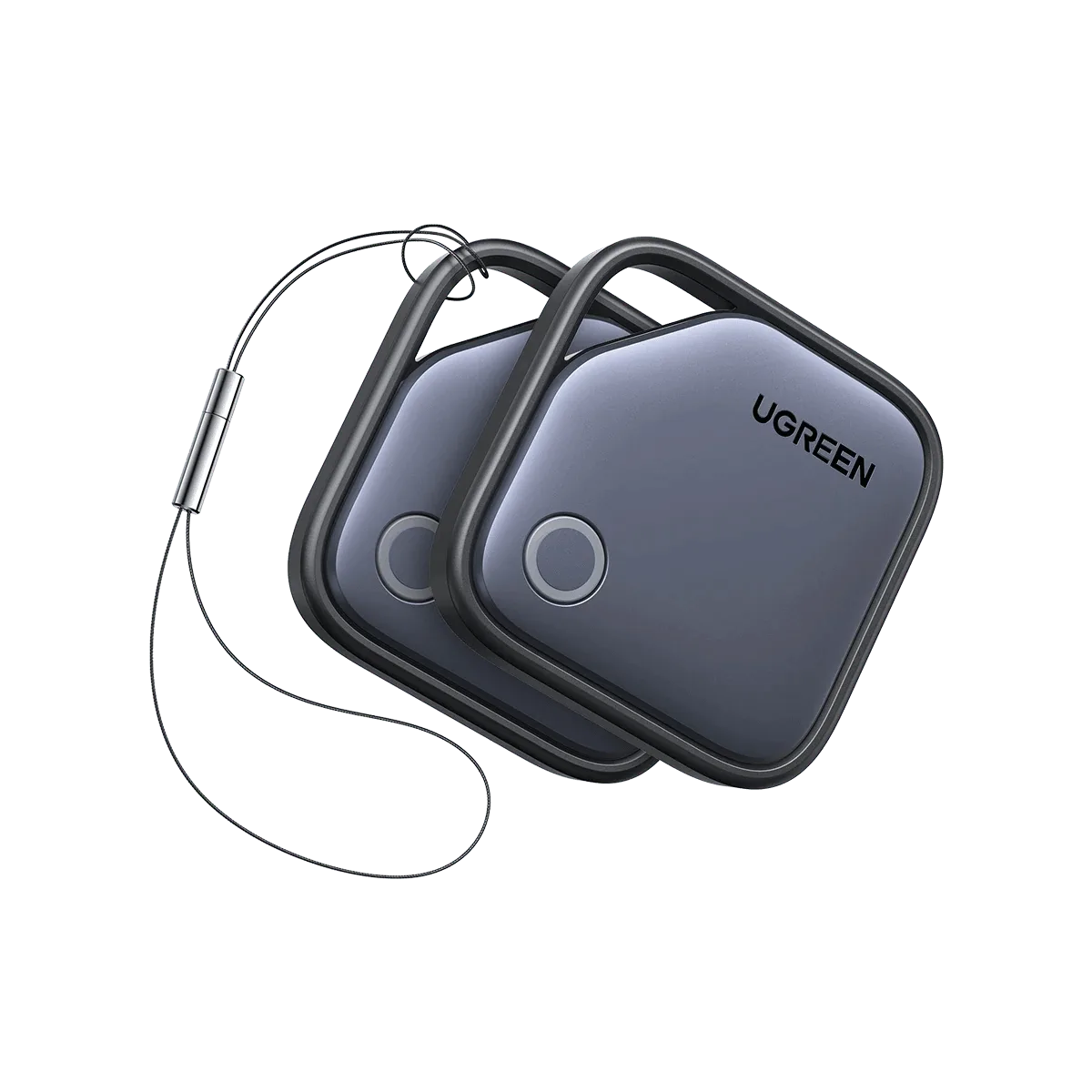
UGREEN FineTrack S con SmartThings (solo Samsung)
-
UGREEN FineTrack S con SmartThings (solo Samsung): Mantiene uno storico delle posizioni di 7 giorni. Puoi rivedere dove si trovava il tuo oggetto nell'ultima settimana, utile per individuare schemi o ripercorrere i tuoi passi.
-
UGREEN FineTrack S con SmartThings (solo Samsung): L'altoparlante integrato è potente fino a 80 dB. La suoneria forte rende facile trovare gli oggetti anche quando sono sepolti sotto un cuscino del divano o in una borsa rumorosa.


