Schnellantwort
Um Ihre AISLPC R36T MAX WiFi für Cloud-Saves und Online-Retro-Gaming einzurichten, verbinden Sie sich zunächst mit einem stabilen 5G-WLAN-Netzwerk, aktivieren Sie dann die Cloud-Save-Synchronisierung in den Systemeinstellungen von EmuEMEC und konfigurieren Sie schließlich die Netplay-Optionen Ihres Emulators. Diese Anleitung führt Sie durch jeden Schritt, einschließlich häufiger Fehler, die Sie vermeiden sollten.
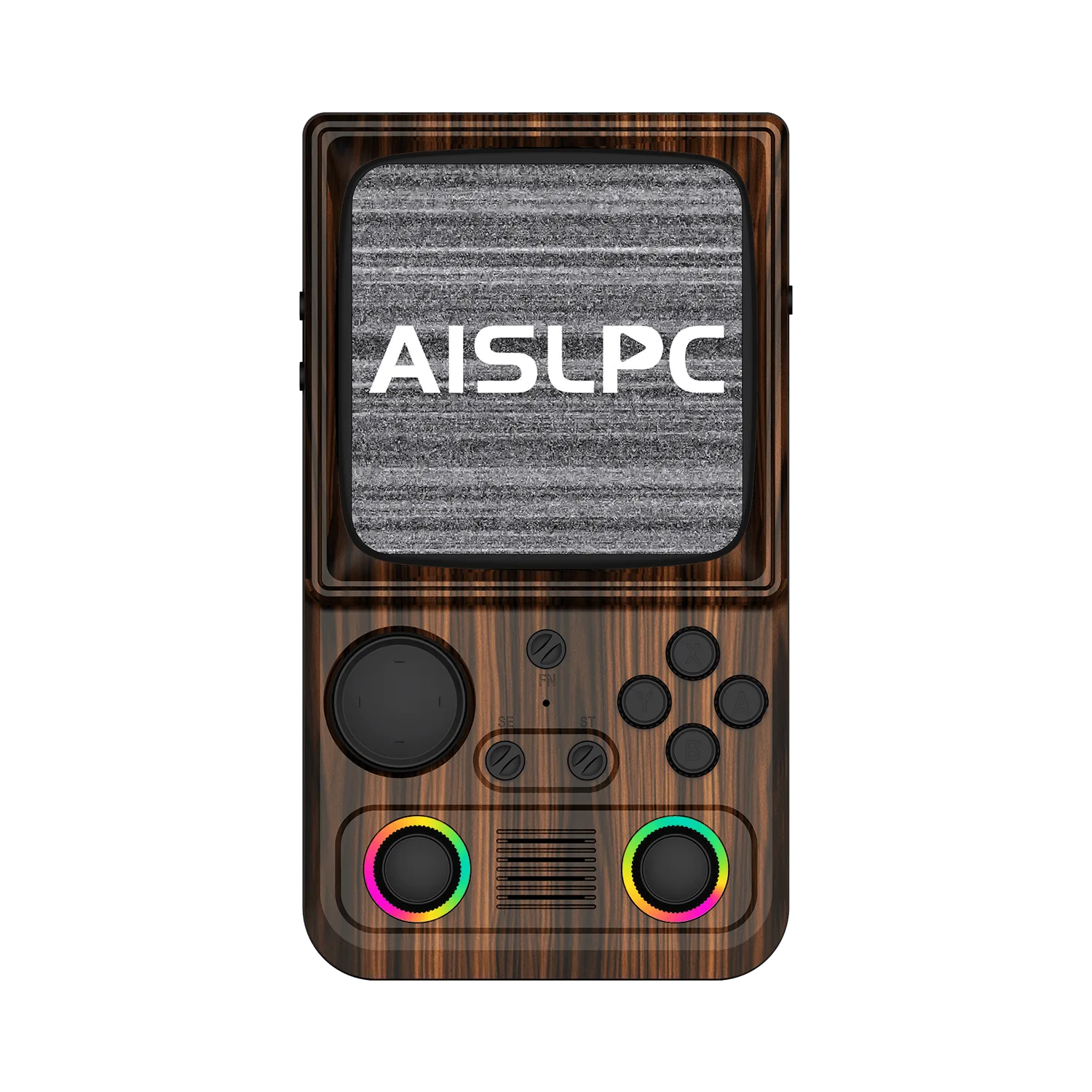
Die AISLPC R36T MAX Retro-Handheld-Spielkonsole verfügt über 5G-WLAN, sodass Sie mehr tun können, als nur vorinstallierte Klassiker zu spielen. Sie können Ihren Spielstand in der Cloud sichern und sogar Retro-Spiele online mit Freunden spielen. Dieser Leitfaden behandelt den Einrichtungsprozess vom Auspacken bis zu Ihrem ersten Online-Match.
Wir konzentrieren uns auf die WLAN-Version der R36T MAX, die mit dem EmuEMEC-System läuft. Sie lernen, wie Sie sich mit Ihrem Netzwerk verbinden, Cloud-Saves verwalten und Netplay für ein reibungsloses Erlebnis konfigurieren. Legen wir los.
Bevor Sie beginnen: Was Sie benötigen
Bevor Sie mit der Einrichtung beginnen, besorgen Sie ein paar wichtige Dinge. Ihre AISLPC R36T MAX WLAN-Version, ein stabiles 5G-WLAN-Netzwerk (2,4G funktioniert, kann aber langsamer sein) und eine microSD-Karte für zusätzlichen Speicher, falls Sie Ihre Spielbibliothek erweitern möchten. Ein PC oder ein Smartphone ist hilfreich, um Firmware-Updates oder ROMs herunterzuladen, obwohl die Konsole dies auch direkt über WLAN tun kann.
Stellen Sie außerdem sicher, dass Ihre Konsole während der Ersteinrichtung vollständig aufgeladen oder angeschlossen ist. Ein plötzlicher Stromausfall während der Konfiguration kann den Vorgang unterbrechen und möglicherweise Systemdateien beschädigen. Das ist eine einfache Vorsichtsmaßnahme, die später Ärger erspart.
- Verwenden Sie ein 5G-WLAN-Netzwerk für die beste Verbindungsgeschwindigkeit und -stabilität.
- Halten Sie Ihre Konsole während der Einrichtung aufgeladen oder angeschlossen.
Verbinden Ihrer R36T MAX mit WLAN
Schalten Sie die Konsole ein und navigieren Sie zum Menü „Systemeinstellungen“. Suchen Sie die Option „WLAN“ oder „Netzwerk“ und wählen Sie sie aus. Ihre R36T MAX sucht nach verfügbaren Netzwerken. Wählen Sie Ihr 5G-WLAN-Netzwerk und geben Sie das Passwort über die Bildschirmtastatur ein. Sobald die Verbindung hergestellt ist, sollten Sie ein Bestätigungssymbol in der Statusleiste sehen.
Ein häufiger Fehler ist die Eingabe eines falschen Passworts oder die Auswahl eines 2,4G-Netzwerks, wenn ein 5G-Netzwerk verfügbar ist. Überprüfen Sie Ihren Netzwerknamen und Ihr Passwort. Wenn die Verbindung häufig abbricht, gehen Sie näher an Ihren Router heran oder reduzieren Sie Störungen durch Wände und andere Geräte.
- Stellen Sie sicher, dass Sie sich mit einem 5G-Netzwerk verbinden, falls verfügbar.
- Wenn Verbindungsprobleme weiterhin bestehen, starten Sie die Konsole und den Router neu.
Aktivieren von Cloud-Saves auf EmuEMEC
Die R36T MAX läuft mit dem EmuEMEC-System, das die Cloud-Save-Synchronisierung unterstützt. Gehen Sie zu den Systemeinstellungen und suchen Sie nach den Optionen „Cloud-Save“ oder „Sync“. Sie müssen sich wahrscheinlich mit einem Konto anmelden oder eines erstellen. Folgen Sie den Anweisungen auf dem Bildschirm, um automatische Cloud-Backups für Ihre Spielstände zu aktivieren.
Sobald dies aktiviert ist, werden Ihre Spielfortschritte nach jeder Sitzung in die Cloud hochgeladen. Dies ist besonders nützlich, wenn Sie zwischen Geräten wechseln oder Ihre Spielstände vor versehentlichem Verlust schützen möchten. Beachten Sie jedoch, dass Cloud-Save-Funktionen eine stabile Internetverbindung erfordern und Daten verbrauchen können. Überwachen Sie daher Ihre Nutzung, wenn Sie einen begrenzten Tarif haben.
- Beenden Sie Spiele immer ordnungsgemäß, um sicherzustellen, dass Spielstände synchronisiert werden, bevor Sie das Gerät ausschalten.
- Überprüfen Sie regelmäßig Ihren Cloud-Speicherplatz, um Synchronisierungsfehler zu vermeiden.
Konfigurieren von Online-Retro-Gaming (Netplay)
Online-Retro-Gaming, auch Netplay genannt, ermöglicht es Ihnen, Multiplayer-Spiele mit Freunden über das Internet zu spielen. In EmuEMEC finden Sie dies normalerweise in den Emulator-Einstellungen für jedes System. Suchen Sie nach den Optionen „Netplay“ oder „Multiplayer“. Sie müssen eine Sitzung einrichten, indem Sie einen Raum hosten oder einem beitreten. Einige Systeme erfordern Portweiterleitung an Ihrem Router, aber viele moderne Einrichtungen verwenden Peer-to-Peer-Verbindungen, die automatisch funktionieren.
Für das beste Erlebnis stellen Sie sicher, dass beide Spieler dieselbe Spiel-ROM und Emulator-Version haben. Eine stabile kabelgebundene Verbindung ist ideal, aber ein starkes 5G-WLAN-Signal kann gut funktionieren. Latenz kann ein Problem sein. Wählen Sie daher Spiele, die nicht zu schnell sind, wenn Ihre Verbindung instabil ist.
- Verwenden Sie dieselbe ROM- und Emulator-Version wie Ihr Gegner, um Desynchronisationen zu vermeiden.
- Testen Sie Ihre Verbindungsgeschwindigkeit, bevor Sie eine Netplay-Sitzung starten.
Schritt-für-Schritt-Einrichtungs-Checkliste
- Einschalten und Ersteinrichtung: Laden Sie die Konsole vollständig auf und schalten Sie sie dann ein. Schließen Sie die anfänglichen Sprach- und Zeiteinstellungen ab. Checkpoint: Stellen Sie sicher, dass der Akku vor dem Start zu mehr als 50 % geladen ist.
- Mit WLAN verbinden: Gehen Sie zu Einstellungen > WLAN, wählen Sie Ihr 5G-Netzwerk und geben Sie das Passwort ein. Häufiger Fehler: Versehentlich ein 2,4G-Netzwerk auswählen. Wählen Sie immer 5G, wenn verfügbar.
- Cloud-Saves aktivieren: Suchen Sie in den EmuEMEC-Einstellungen nach „Cloud-Save“ und melden Sie sich bei Ihrem Konto an. Aktivieren Sie die automatische Synchronisierung. Checkpoint: Testen Sie, indem Sie ein Spiel spielen und prüfen, ob der Spielstand in der Cloud erscheint.
- Netplay einrichten: Öffnen Sie einen Emulator, gehen Sie zu den Netplay-Optionen und hosten Sie eine Sitzung. Teilen Sie den Sitzungscode mit einem Freund. Häufiger Fehler: Verwendung unterschiedlicher ROM-Versionen. Stellen Sie sicher, dass beide Spieler identische Dateien haben.
- Testen und Anpassen: Spielen Sie ein kurzes Online-Spiel, um die Stabilität zu testen. Wenn Verzögerungen auftreten, reduzieren Sie die Anzahl der aktiven Hintergrund-Apps oder gehen Sie näher an den Router. Checkpoint: Wenn Probleme weiterhin bestehen, starten Sie die Konsole neu und versuchen Sie es erneut.
Hauptmerkmale der AISLPC R36T MAX WiFi
- https://aislpcexh.com/products/r36t-max-wifi-retro-handheld-game-console-f8c9730f5d74bfbf2caa4bbb-654350AISLPC® - R36T MAX Retro-Handheld-Spielkonsole - WLAN-Version: WLAN-Konnektivität: Bleiben Sie mit WLAN verbunden und laden Sie Spiele und Updates nahtlos herunter. Dieses integrierte WLAN ermöglicht Cloud-Saves und Online-Spiele, sodass Sie keinen separaten Adapter benötigen.
- AISLPC® - R36T MAX Retro-Handheld-Spielkonsole - WLAN-Version: EmuEMEC-System: Ausgestattet mit dem EmuEMEC-System unterstützt dieser Handheld-Spieler... Das EmuEMEC-System bietet die Oberfläche zur Verwaltung von Cloud-Saves und Netplay-Einstellungen und macht den Einrichtungsprozess unkompliziert.
Mit Ihrer verbundenen AISLPC R36T MAX WiFi und aktivierten Cloud-Saves können Sie Ihre Retro-Bibliothek mit dem beruhigenden Gefühl genießen, dass Ihre Fortschritte sicher sind. Online-Spiele verleihen klassischen Spielen eine neue Dimension. Befolgen Sie diese Schritte, und Sie sind bereit, überall und jederzeit zu spielen.