Respuesta rápida
Para configurar tu AISLPC R36T MAX WiFi para guardados en la nube y juegos retro en línea, primero conéctate a una red WiFi 5G estable, luego activa la sincronización de guardados en la nube en la configuración del sistema EmuEMEC y, finalmente, configura las opciones de netplay de tu emulador. Esta guía te lleva paso a paso por cada etapa, incluidos los errores comunes que debes evitar.
La consola de juegos retro portátil AISLPC R36T MAX viene con WiFi 5G, lo que te permite hacer más que jugar a los clásicos precargados. Puedes respaldar tu progreso en la nube e incluso jugar a juegos retro en línea con amigos. Esta guía cubre el proceso de configuración desde que sacas la consola de la caja hasta tu primera partida en línea.
Nos centraremos en la versión WiFi del R36T MAX, que ejecuta el sistema EmuEMEC. Aprenderás a conectarte a tu red, gestionar los guardados en la nube y configurar el netplay para una experiencia fluida. Empecemos.
Antes de empezar: qué necesitas
Antes de sumergirte en la configuración, reúne algunos elementos esenciales. Tu AISLPC R36T MAX versión WiFi, una red WiFi 5G estable (la de 2.4G puede funcionar pero puede ser más lenta) y una tarjeta microSD para almacenamiento adicional si planeas ampliar tu biblioteca de juegos. Un PC o smartphone es útil para descargar actualizaciones de firmware o ROMs, aunque la consola puede hacerlo directamente a través de WiFi.
Además, asegúrate de que tu consola esté completamente cargada o enchufada durante la configuración inicial. Una pérdida repentina de energía durante la configuración puede interrumpir el proceso y potencialmente corromper los archivos del sistema. Es una precaución simple que te ahorrará dolores de cabeza más adelante.
- Usa una red WiFi 5G para obtener la mejor velocidad y estabilidad de conexión.
- Mantén tu consola cargada o enchufada durante la configuración.
Conectando tu R36T MAX al WiFi
Enciende la consola y navega hasta el menú de configuración del sistema. Busca la opción WiFi o Red y selecciónala. Tu R36T MAX escaneará las redes disponibles. Elige tu red WiFi 5G e introduce la contraseña usando el teclado en pantalla. Una vez conectado, deberías ver un icono de confirmación en la barra de estado.
Un error común es introducir la contraseña incorrecta o seleccionar una red de 2.4G cuando hay una de 5G disponible. Verifica dos veces el nombre de tu red y la contraseña. Si la conexión se cae con frecuencia, acércate al router o reduce la interferencia de paredes y otros dispositivos.
- Verifica que te estás conectando a una red 5G si está disponible.
- Si los problemas de conexión persisten, reinicia la consola y el router.
Activando los guardados en la nube en EmuEMEC
El R36T MAX ejecuta el sistema EmuEMEC, que admite la sincronización de guardados en la nube. Ve a la configuración del sistema y busca las opciones 'Guardado en la nube' o 'Sincronización'. Probablemente necesitarás iniciar sesión con una cuenta o crear una. Sigue las instrucciones en pantalla para activar las copias de seguridad automáticas en la nube para tus archivos de guardado.
Una vez activado, tu progreso de juego se subirá a la nube después de cada sesión. Esto es especialmente útil si cambias entre dispositivos o quieres proteger tus guardados de pérdidas accidentales. Sin embargo, ten en cuenta que las funciones de guardado en la nube pueden requerir una conexión a internet estable y podrían consumir datos, así que controla tu uso si tienes un plan limitado.
- Siempre sal de los juegos correctamente para asegurarte de que los guardados se sincronicen antes de apagar.
- Revisa periódicamente tu capacidad de almacenamiento en la nube para evitar fallos de sincronización.
Configurando juegos retro en línea (Netplay)
Los juegos retro en línea, o netplay, te permiten jugar a juegos multijugador con amigos a través de internet. En EmuEMEC, esto se encuentra típicamente en la configuración del emulador para cada sistema. Busca las opciones 'Netplay' o 'Multijugador'. Necesitarás configurar una sesión creando una sala o uniéndote a una. Algunos sistemas requieren la apertura de puertos en tu router, pero muchas configuraciones modernas usan conexiones peer-to-peer que funcionan automáticamente.
Para la mejor experiencia, asegúrate de que ambos jugadores tengan la misma ROM del juego y la misma versión del emulador. Una conexión por cable estable es ideal, pero una señal WiFi 5G fuerte puede funcionar bien. La latencia puede ser un problema, así que elige juegos que no sean demasiado rápidos si tu conexión es inestable.
- Usa la misma ROM y versión del emulador que tu oponente para evitar desincronizaciones.
- Prueba la velocidad de tu conexión antes de comenzar una sesión de netplay.
Lista de verificación de configuración paso a paso
- Encendido y configuración inicial: Carga la consola por completo y luego enciéndela. Completa la configuración inicial de idioma y hora. Punto de control: asegúrate de que la batería esté por encima del 50% antes de comenzar.
- Conectar al WiFi: Ve a Configuración > WiFi, selecciona tu red 5G e introduce la contraseña. Error común: elegir una red de 2.4G por error. Siempre selecciona 5G si está disponible.
- Activar guardados en la nube: En la configuración de EmuEMEC, busca 'Guardado en la nube' e inicia sesión en tu cuenta. Activa la sincronización automática. Punto de control: prueba jugando a un juego y comprueba que el guardado aparece en la nube.
- Configurar Netplay: Abre un emulador, ve a las opciones de Netplay y crea una sesión. Comparte el código de sesión con un amigo. Error común: usar versiones de ROM diferentes. Confirma que ambos jugadores tienen archivos idénticos.
- Probar y ajustar: Juega una partida rápida en línea para probar la estabilidad. Si hay lag, reduce el número de aplicaciones activas en segundo plano o acércate al router. Punto de control: si los problemas persisten, reinicia la consola e inténtalo de nuevo.
Características clave del AISLPC R36T MAX WiFi
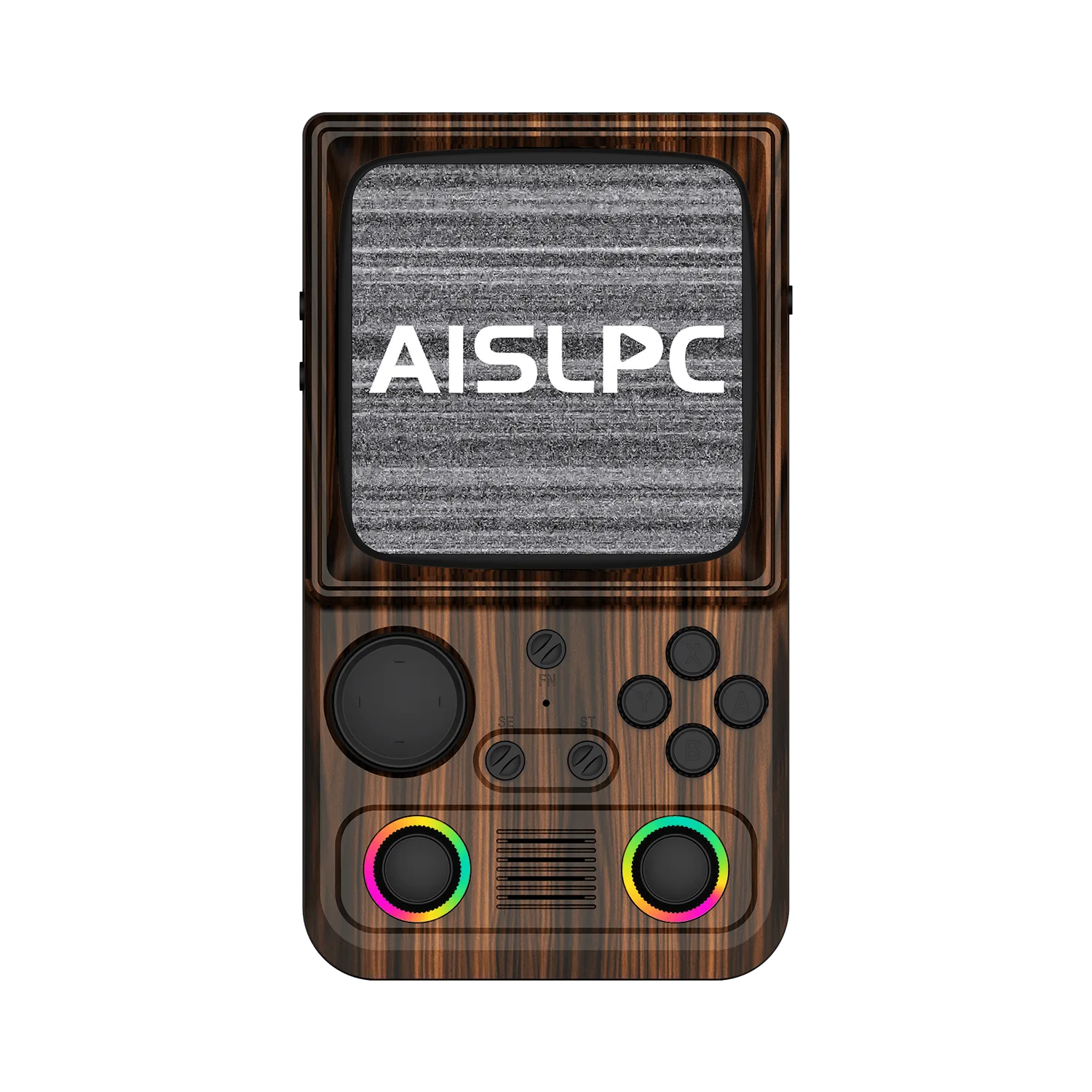
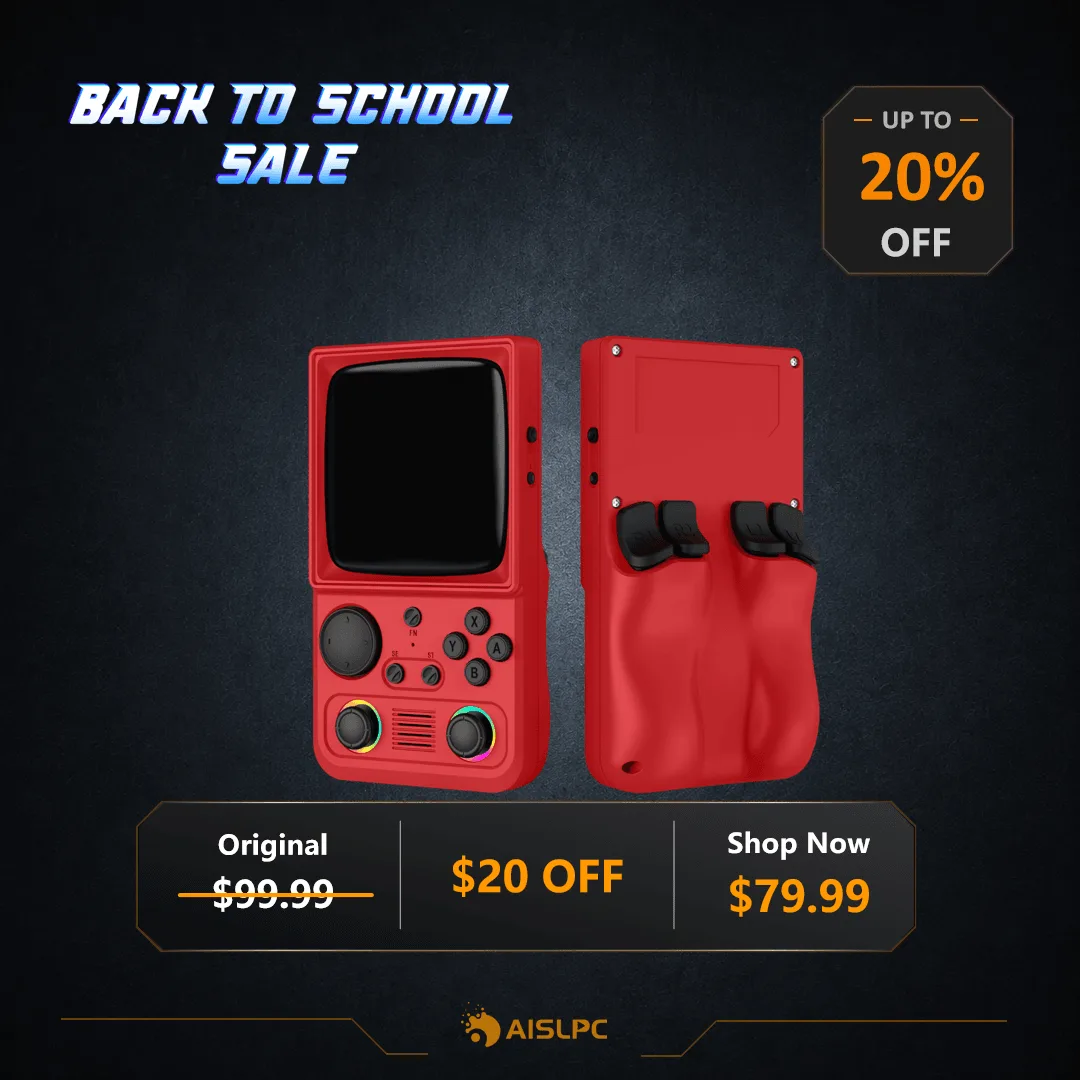
- https://aislpcexh.com/products/r36t-max-wifi-retro-handheld-game-console-f8c9730f5d74bfbf2caa4bbb-654350AISLPC® - Consola de juegos retro portátil R36T MAX - Versión WiFi: Conectividad WiFi: Mantente conectado con WiFi, lo que te permite descargar juegos y actualizaciones sin problemas. Este WiFi integrado es lo que permite los guardados en la nube y el juego en línea, por lo que no necesitas un adaptador separado.
- AISLPC® - Consola de juegos retro portátil R36T MAX - Versión WiFi: Sistema EmuEMEC: Equipado con el sistema EmuEMEC, esta consola portátil admite... El sistema EmuEMEC proporciona la interfaz para gestionar los guardados en la nube y la configuración de netplay, lo que hace que el proceso de configuración sea sencillo.
Con tu AISLPC R36T MAX WiFi conectado y los guardados en la nube activados, puedes disfrutar de tu biblioteca retro con la tranquilidad de que tu progreso está a salvo. El juego en línea añade una nueva dimensión a los juegos clásicos. Sigue estos pasos y estarás listo para jugar en cualquier lugar y en cualquier momento.