Jawaban Cepat
Untuk menyiapkan AISLPC R36T MAX WiFi Anda untuk penyimpanan cloud dan permainan retro online, pertama-tama sambungkan ke jaringan WiFi 5G yang stabil, lalu aktifkan sinkronisasi penyimpanan cloud di pengaturan sistem EmuEMEC, dan terakhir konfigurasikan opsi netplay emulator Anda. Panduan ini memandu Anda melalui setiap langkah, termasuk kesalahan umum yang harus dihindari.
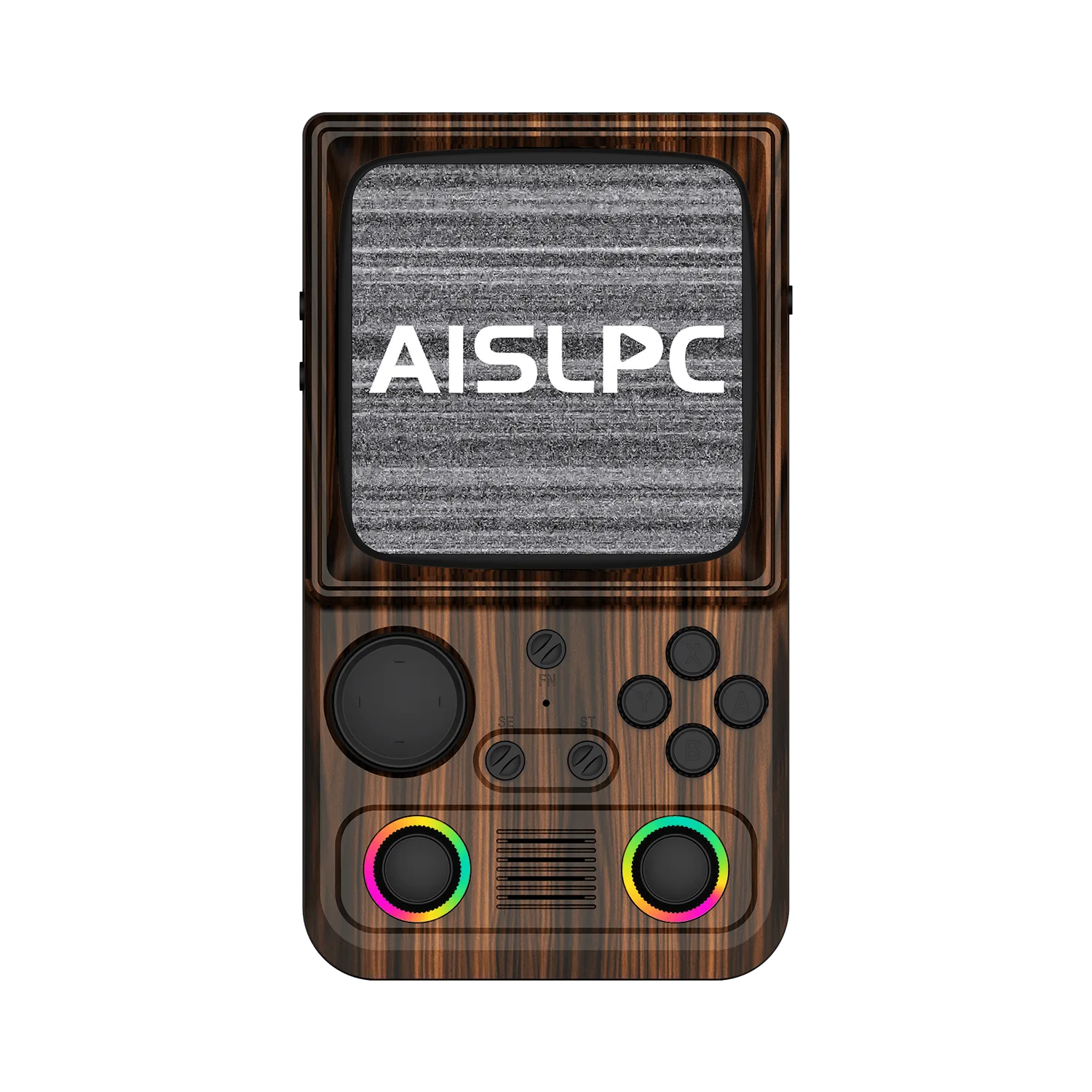
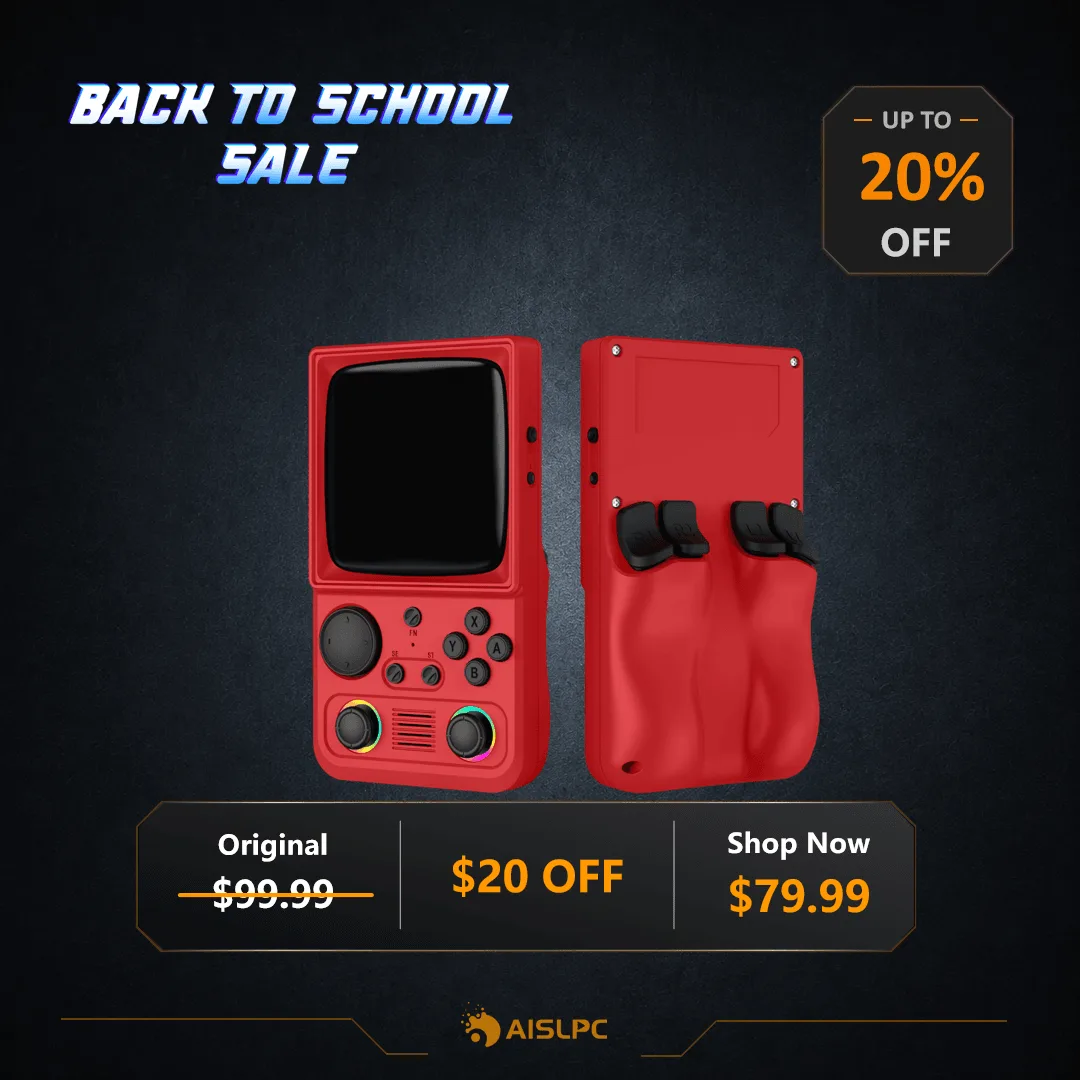
Konsol Game Genggam Retro AISLPC R36T MAX dilengkapi dengan WiFi 5G, memungkinkan Anda melakukan lebih dari sekadar memainkan game klasik yang sudah dimuat. Anda dapat mencadangkan progres Anda ke cloud dan bahkan bermain game retro online dengan teman. Panduan ini mencakup proses pengaturan dari membuka kotak hingga pertandingan online pertama Anda.
Kami akan fokus pada versi WiFi dari R36T MAX, yang menjalankan sistem EmuEMEC. Anda akan belajar cara menghubungkan ke jaringan, mengelola penyimpanan cloud, dan mengonfigurasi netplay untuk pengalaman yang lancar. Mari kita mulai.
Sebelum Memulai: Yang Anda Butuhkan
Sebelum memulai pengaturan, siapkan beberapa hal penting. Versi WiFi AISLPC R36T MAX Anda, jaringan WiFi 5G yang stabil (2.4G dapat berfungsi tetapi mungkin lebih lambat), dan kartu microSD untuk penyimpanan tambahan jika Anda berencana memperluas koleksi game Anda. PC atau smartphone berguna untuk mengunduh pembaruan firmware atau ROM, meskipun konsol dapat melakukannya langsung melalui WiFi.
Juga, pastikan konsol Anda terisi penuh atau terhubung ke listrik selama pengaturan awal. Kehilangan daya secara tiba-tiba selama konfigurasi dapat mengganggu proses dan berpotensi merusak file sistem. Ini adalah tindakan pencegahan sederhana yang menghemat sakit kepala di kemudian hari.
- Gunakan jaringan WiFi 5G untuk kecepatan dan stabilitas koneksi terbaik.
- Jaga konsol tetap terisi daya atau terhubung ke listrik selama pengaturan.
Menghubungkan R36T MAX Anda ke WiFi
Nyalakan konsol dan buka menu pengaturan sistem. Cari opsi WiFi atau Jaringan dan pilih. R36T MAX Anda akan memindai jaringan yang tersedia. Pilih jaringan WiFi 5G Anda dan masukkan kata sandi menggunakan keyboard di layar. Setelah terhubung, Anda akan melihat ikon konfirmasi di bilah status.
Kesalahan umum adalah memasukkan kata sandi yang salah atau memilih jaringan 2.4G ketika 5G tersedia. Periksa kembali nama jaringan dan kata sandi Anda. Jika koneksi sering terputus, mendekatlah ke router atau kurangi interferensi dari dinding dan perangkat lain.
- Pastikan Anda terhubung ke jaringan 5G jika tersedia.
- Jika masalah koneksi berlanjut, mulai ulang konsol dan router.
Mengaktifkan Penyimpanan Cloud di EmuEMEC
R36T MAX menjalankan sistem EmuEMEC, yang mendukung sinkronisasi penyimpanan cloud. Buka pengaturan sistem dan cari opsi 'Cloud Save' atau 'Sync'. Anda mungkin perlu masuk dengan akun atau membuatnya. Ikuti petunjuk di layar untuk mengaktifkan pencadangan cloud otomatis untuk file penyimpanan Anda.
Setelah diaktifkan, progres game Anda akan diunggah ke cloud setelah setiap sesi. Ini sangat berguna jika Anda berpindah antar perangkat atau ingin melindungi penyimpanan Anda dari kehilangan yang tidak disengaja. Namun, perlu dicatat bahwa fitur penyimpanan cloud mungkin memerlukan koneksi internet yang stabil dan dapat menggunakan data, jadi pantau penggunaan Anda jika Anda memiliki paket terbatas.
- Selalu keluar dari game dengan benar untuk memastikan penyimpanan disinkronkan sebelum mematikan daya.
- Periksa kapasitas penyimpanan cloud Anda secara berkala untuk menghindari kegagalan sinkronisasi.
Mengonfigurasi Game Retro Online (Netplay)
Game retro online, atau netplay, memungkinkan Anda bermain game multipemain dengan teman melalui internet. Di EmuEMEC, ini biasanya ditemukan di pengaturan emulator untuk setiap sistem. Cari opsi 'Netplay' atau 'Multiplayer'. Anda perlu mengatur sesi dengan menjadi tuan rumah atau bergabung dengan ruangan. Beberapa sistem memerlukan penerusan port di router Anda, tetapi banyak pengaturan modern menggunakan koneksi peer-to-peer yang bekerja secara otomatis.
Untuk pengalaman terbaik, pastikan kedua pemain memiliki ROM game dan versi emulator yang sama. Koneksi kabel yang stabil sangat ideal, tetapi sinyal WiFi 5G yang kuat dapat bekerja dengan baik. Latensi bisa menjadi masalah, jadi pilih game yang tidak terlalu cepat jika koneksi Anda tidak stabil.
- Gunakan ROM dan versi emulator yang sama dengan lawan Anda untuk menghindari desinkronisasi.
- Uji kecepatan koneksi Anda sebelum memulai sesi netplay.
Daftar Periksa Pengaturan Langkah demi Langkah
- Nyalakan dan Pengaturan Awal: Isi daya konsol sepenuhnya, lalu nyalakan. Selesaikan pengaturan bahasa dan waktu awal. Titik pemeriksaan: Pastikan baterai di atas 50% sebelum memulai.
- Hubungkan ke WiFi: Buka Pengaturan > WiFi, pilih jaringan 5G Anda, dan masukkan kata sandi. Kesalahan umum: Memilih jaringan 2.4G secara tidak sengaja. Selalu pilih 5G jika tersedia.
- Aktifkan Penyimpanan Cloud: Di pengaturan EmuEMEC, temukan 'Cloud Save' dan masuk ke akun Anda. Aktifkan sinkronisasi otomatis. Titik pemeriksaan: Uji dengan memainkan game dan memeriksa bahwa penyimpanan muncul di cloud.
- Atur Netplay: Buka emulator, buka opsi Netplay, dan jadilah tuan rumah sesi. Bagikan kode sesi dengan teman. Kesalahan umum: Menggunakan versi ROM yang berbeda. Pastikan kedua pemain memiliki file yang identik.
- Uji dan Sesuaikan: Mainkan game online singkat untuk menguji stabilitas. Jika terjadi lag, kurangi jumlah aplikasi latar belakang yang aktif atau mendekatlah ke router. Titik pemeriksaan: Jika masalah berlanjut, mulai ulang konsol dan coba lagi.
Fitur Utama AISLPC R36T MAX WiFi
- https://aislpcexh.com/products/r36t-max-wifi-retro-handheld-game-console-f8c9730f5d74bfbf2caa4bbb-654350AISLPC® - Konsol Game Genggam Retro R36T MAX - Versi WiFi: Konektivitas WiFi: Tetap terhubung dengan WiFi, memungkinkan Anda mengunduh game dan pembaruan dengan lancar. WiFi bawaan ini yang memungkinkan penyimpanan cloud dan permainan online, jadi Anda tidak memerlukan adaptor terpisah.
- AISLPC® - Konsol Game Genggam Retro R36T MAX - Versi WiFi: Sistem EmuEMEC: Dilengkapi dengan sistem EmuEMEC, pemutar game genggam ini mendukung... Sistem EmuEMEC menyediakan antarmuka untuk mengelola penyimpanan cloud dan pengaturan netplay, membuat proses pengaturan menjadi mudah.
Dengan AISLPC R36T MAX WiFi Anda terhubung dan penyimpanan cloud diaktifkan, Anda dapat menikmati perpustakaan retro Anda dengan ketenangan pikiran bahwa progres Anda aman. Permainan online menambah dimensi baru pada game klasik. Ikuti langkah-langkah ini, dan Anda akan siap bermain di mana saja, kapan saja.