Kurze Antwort
Die meisten Probleme mit Filmscannern lassen sich auf verschmutzte Optik, veraltete Software oder falsche Einstellungen zurückführen. Beginnen Sie mit der Reinigung des Scannerglases und der Überprüfung Ihrer Treiberversion.
Warum spezielle Scanner immer noch Probleme haben
Selbst hochauflösende Scanner wie der Plustek OpticFilm 8200i Ai mit seinem 7200dpi-Sensor und integrierter Farbkalibrierung können schlechte Ergebnisse liefern, wenn der Film staubig oder die Software falsch konfiguriert ist. Der Plustek Film 8100 hat die gleiche Auflösung, verfügt jedoch nicht über die Infrarot-Entstaubung, sodass Staub und Kratzer auf den Scans sichtbarer sind.
Softwarekonflikte sind ein weiterer häufiger Übeltäter. SilverFast, das bei beiden Modellen enthalten ist, erfordert eine ordnungsgemäße Installation und Treiberabstimmung. Wenn Sie kürzlich Ihr Betriebssystem aktualisiert haben, muss der Scannertreiber möglicherweise neu installiert werden.
Diagnoseschritte
- Symptom: Leerer oder vollständig weißer Scan: Wahrscheinliche Ursache: Die Scannerlampe leuchtet nicht oder der Film ist nicht richtig positioniert. Maßnahme: Öffnen Sie den Scannerdeckel und prüfen Sie, ob die Lampe beim Scannen leuchtet. Stellen Sie sicher, dass der Film flach und zentriert im Filmhalter liegt. Wenn die Lampe nicht leuchtet, wenden Sie sich für einen Hardware-Austausch an den Support.
- Symptom: Streifen oder Linien im Bild: Wahrscheinliche Ursache: Staub oder Schmutz auf dem Scannerglas oder Film. Maßnahme: Reinigen Sie das Scannerglas und den Filmhalter vorsichtig mit einem Mikrofasertuch und Linsenreinigungslösung. Beim Plustek OpticFilm 8200i Ai kann die Infrarot-Entstaubung diese Streifen in der Software verbergen, aber die physische Reinigung ist dennoch am besten. Wenn die Streifen nach der Reinigung bestehen bleiben, kalibrieren Sie den Scanner mit dem integrierten Kalibrierungsziel in SilverFast.
- Symptom: Software stürzt ab oder friert während des Scannens ein: Wahrscheinliche Ursache: Veralteter Treiber oder inkompatible Softwareversion. Maßnahme: Deinstallieren Sie SilverFast und den Scannertreiber, starten Sie Ihren Computer neu und laden Sie dann den neuesten Treiber und die neueste SilverFast-Version von der Plustek-Supportseite herunter und installieren Sie sie. Wenn der Absturz weiterhin auftritt, versuchen Sie, mit einer anderen Anwendung (z. B. VueScan) zu scannen, um das Problem einzugrenzen.
- Symptom: Farben sehen falsch oder verblasst aus: Wahrscheinliche Ursache: Falsches Farbprofil oder falsche Filmtypeinstellung. Maßnahme: Wählen Sie in SilverFast den richtigen Filmtyp (Negativ, Dia, Schwarzweiß) und aktivieren Sie die automatische Farbwiederherstellungsfunktion. Aktivieren Sie beim OpticFilm 8200i Ai die integrierte Farbkalibrierung. Wenn die Farben immer noch nicht stimmen, stellen Sie den Weißabgleich manuell mit einem neutralen Bereich des Bildes ein.
Produktdaten
-
Plustek OpticFilm 8200i Ai Filmscanner: 7200dpi Auflösung und 48-Bit Farbtiefe mit integrierter Infrarot-Staub- und Kratzerentfernung. Der Infrarotkanal erkennt und entfernt Staub und Kratzer automatisch während des Scannens, was manuelle Nachbearbeitungszeit spart.
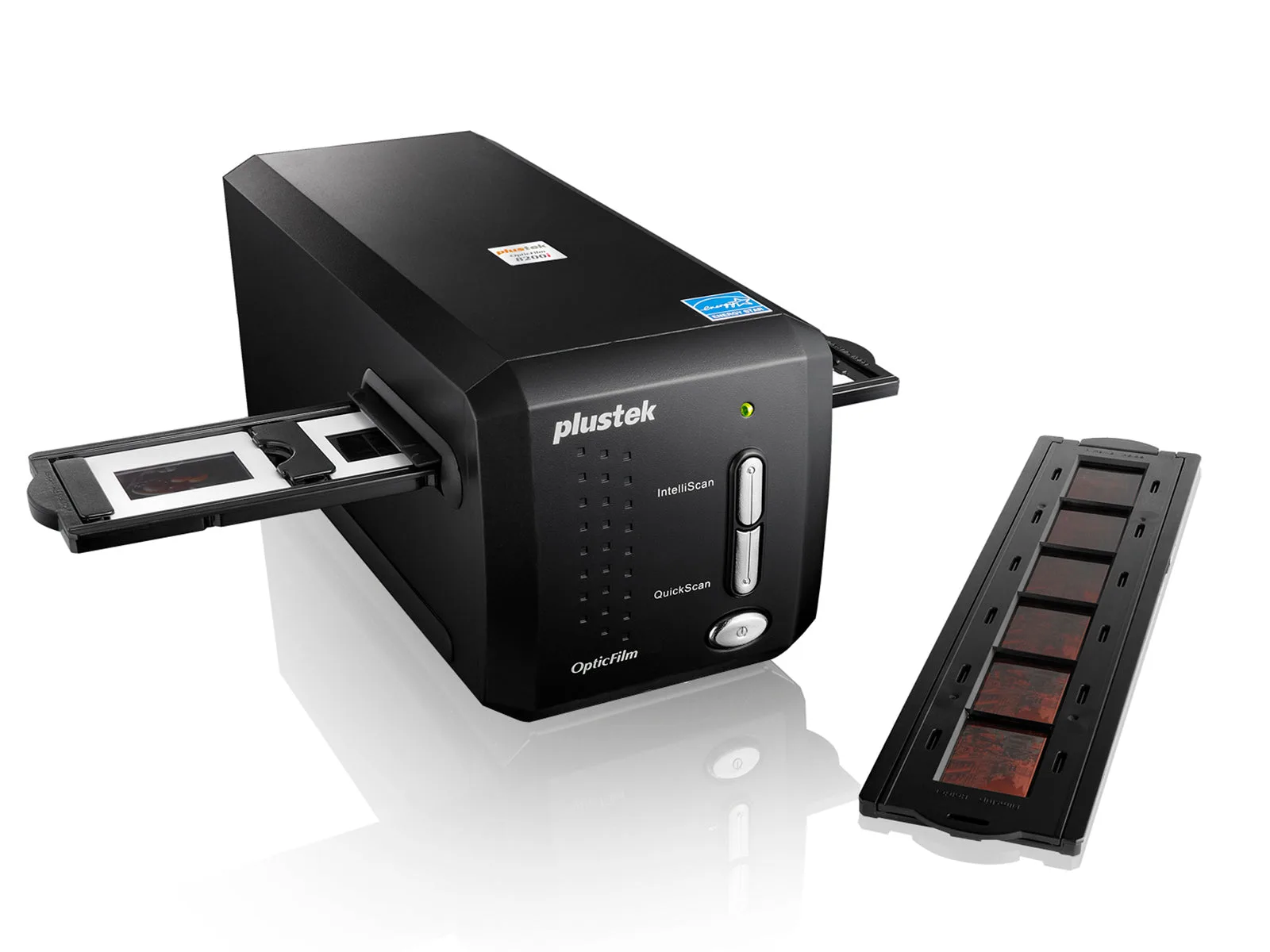
Plustek OpticFilm 8200i Ai Filmscanner
-
Plustek Film 8100 Filmscanner: 7200dpi Auflösungsscan für Farbnegativ, Schwarzweißnegativ, Dias, Umkehrfilm und Kodakchrome-Film. Wenn Sie ohne den Infrarotkanal scannen, müssen Sie den Film vor dem Scannen manuell reinigen, um sichtbare Staub- und Kratzer in Ihren Scans zu vermeiden.
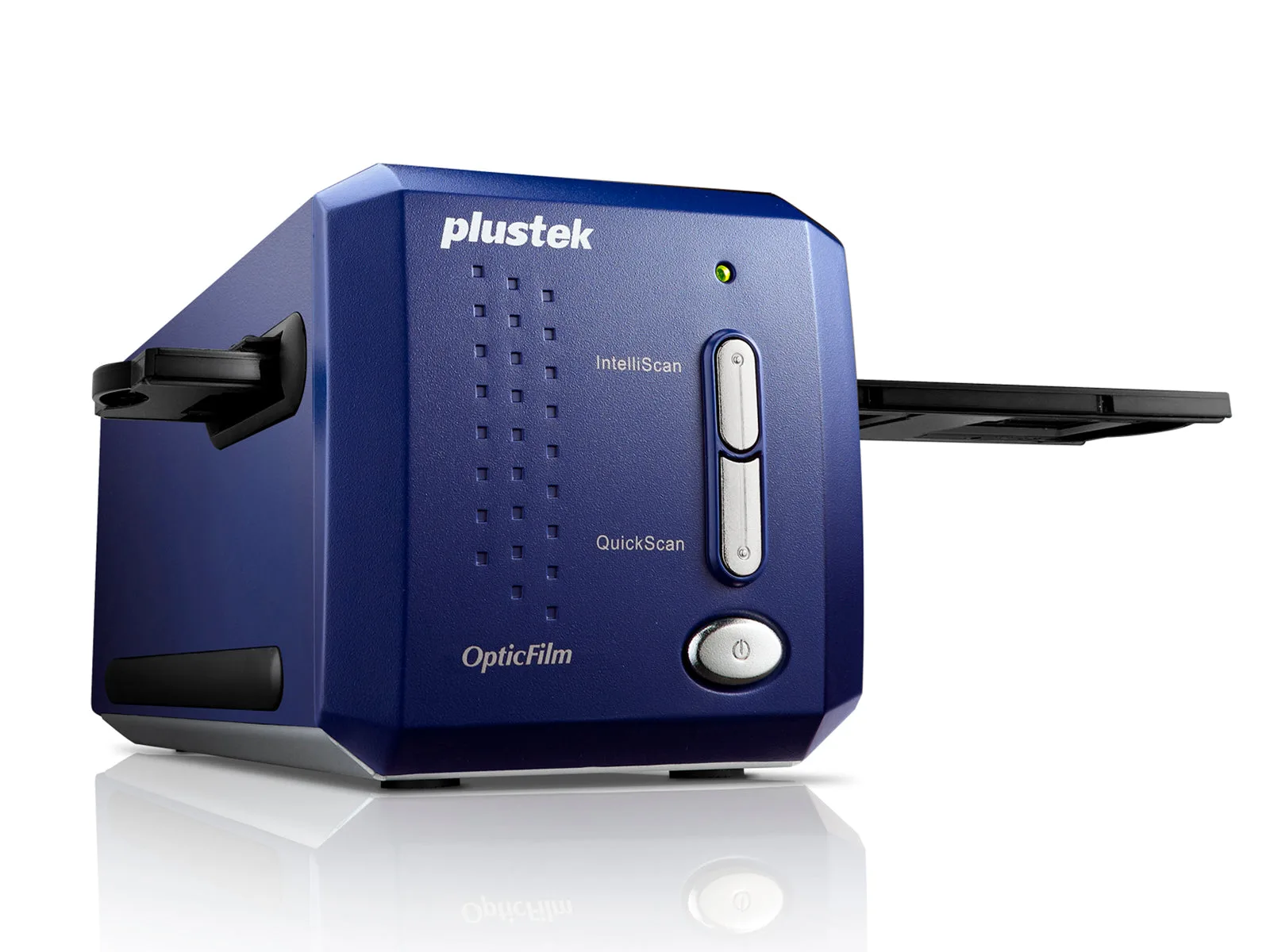
Plustek Film 8100 Filmscanner