빠른 답변
대부분의 필름 스캐너 문제는 더러운 광학 부품, 오래된 소프트웨어 또는 잘못된 설정에서 비롯됩니다. 먼저 스캐너 유리를 청소하고 드라이버 버전을 확인하세요.
전용 스캐너에도 문제가 발생하는 이유
Plustek OpticFilm 8200i Ai와 같은 고해상도 스캐너도 7200dpi 센서와 내장 컬러 보정 기능을 갖추고 있지만, 필름에 먼지가 있거나 소프트웨어가 잘못 구성된 경우 결과물이 좋지 않을 수 있습니다. Plustek Film 8100는 동일한 해상도를 공유하지만 적외선 먼지 제거 기능이 없어 스캔 시 먼지와 스크래치가 더 잘 보입니다.
소프트웨어 충돌도 또 다른 일반적인 원인입니다. 두 모델에 포함된 SilverFast는 올바른 설치와 드라이버 매칭이 필요합니다. 최근 운영 체제를 업데이트한 경우 스캐너 드라이버를 다시 설치해야 할 수 있습니다.
진단 단계
- 증상: 빈 화면 또는 완전 흰색 스캔: 가능한 원인: 스캐너 램프가 켜지지 않거나 필름이 올바르게 위치하지 않았습니다. 조치: 스캐너 뚜껑을 열고 스캔 시 램프가 켜지는지 확인하세요. 필름이 필름 홀더에 평평하고 중앙에 위치하는지 확인하세요. 램프가 켜지지 않으면 하드웨어 교체를 위해 지원팀에 문의하세요.
- 증상: 이미지에 줄무늬 또는 선이 나타남: 가능한 원인: 스캐너 유리 또는 필름에 먼지나 이물질이 있습니다. 조치: 마이크로파이버 천과 렌즈 세정액을 사용하여 스캐너 유리와 필름 홀더를 부드럽게 청소하세요. Plustek OpticFilm 8200i Ai의 경우 적외선 먼지 제거 기능이 소프트웨어에서 이러한 줄무늬를 숨길 수 있지만, 물리적 청소가 여전히 가장 좋습니다. 청소 후에도 줄무늬가 지속되면 SilverFast의 내장 보정 타겟을 사용하여 스캐너를 보정하세요.
- 증상: 스캔 중 소프트웨어 충돌 또는 멈춤: 가능한 원인: 오래된 드라이버 또는 호환되지 않는 소프트웨어 버전. 조치: SilverFast와 스캐너 드라이버를 제거하고 컴퓨터를 다시 시작한 다음, Plustek 지원 사이트에서 최신 드라이버와 SilverFast 버전을 다운로드하여 설치하세요. 충돌이 계속되면 다른 애플리케이션(예: VueScan)으로 스캔하여 문제를 격리해 보세요.
- 증상: 색상이 잘못되었거나 바래 보임: 가능한 원인: 잘못된 색상 프로필 또는 필름 유형 설정. 조치: SilverFast에서 올바른 필름 유형(네거티브, 슬라이드, 흑백)을 선택하고 자동 색상 복원 기능을 실행하세요. OpticFilm 8200i Ai의 경우 내장 컬러 보정을 활성화하세요. 색상이 여전히 이상하면 이미지의 중립 영역을 사용하여 수동으로 화이트 밸런스를 설정하세요.
제품 정보
-
Plustek OpticFilm 8200i Ai 필름 스캐너: 7200dpi 48-비트 색상 깊이, 통합 적외선 먼지 및 스크래치 제거 기능 적외선 채널이 스캔 중에 먼지와 스크래치를 자동으로 감지하고 제거하여 수동 편집 시간을 절약해 줍니다.
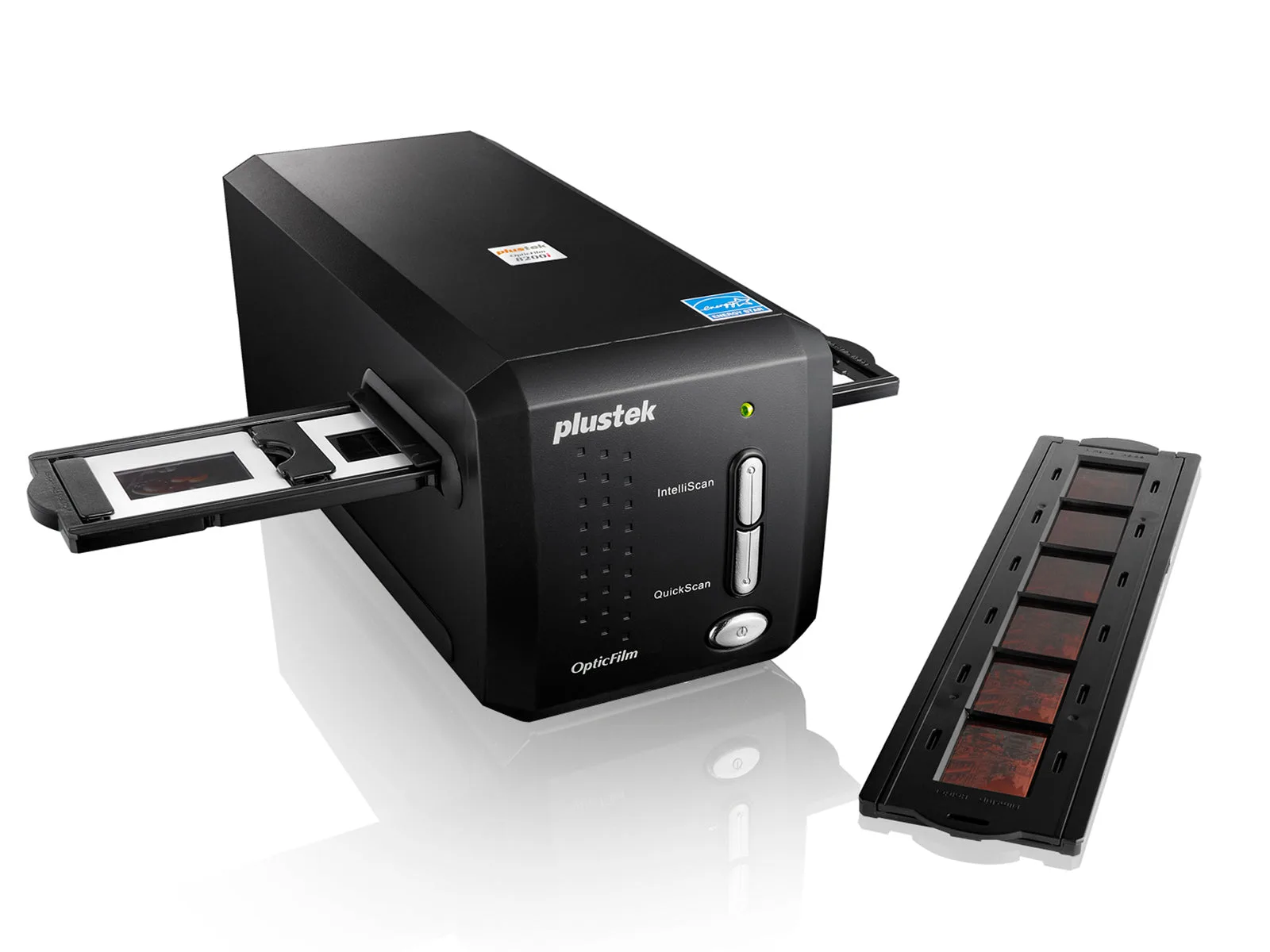
Plustek OpticFilm 8200i Ai 필름 스캐너
-
Plustek Film 8100 필름 스캐너: 7200dpi 해상도 스캐닝으로 컬러 네거티브, 흑백 네거티브, 슬라이드, 반전 필름 및 Kodachrome 필름 지원 적외선 채널 없이 스캔하는 경우 스캔 전에 필름을 수동으로 청소하여 스캔에 먼지나 스크래치가 보이지 않도록 해야 합니다.
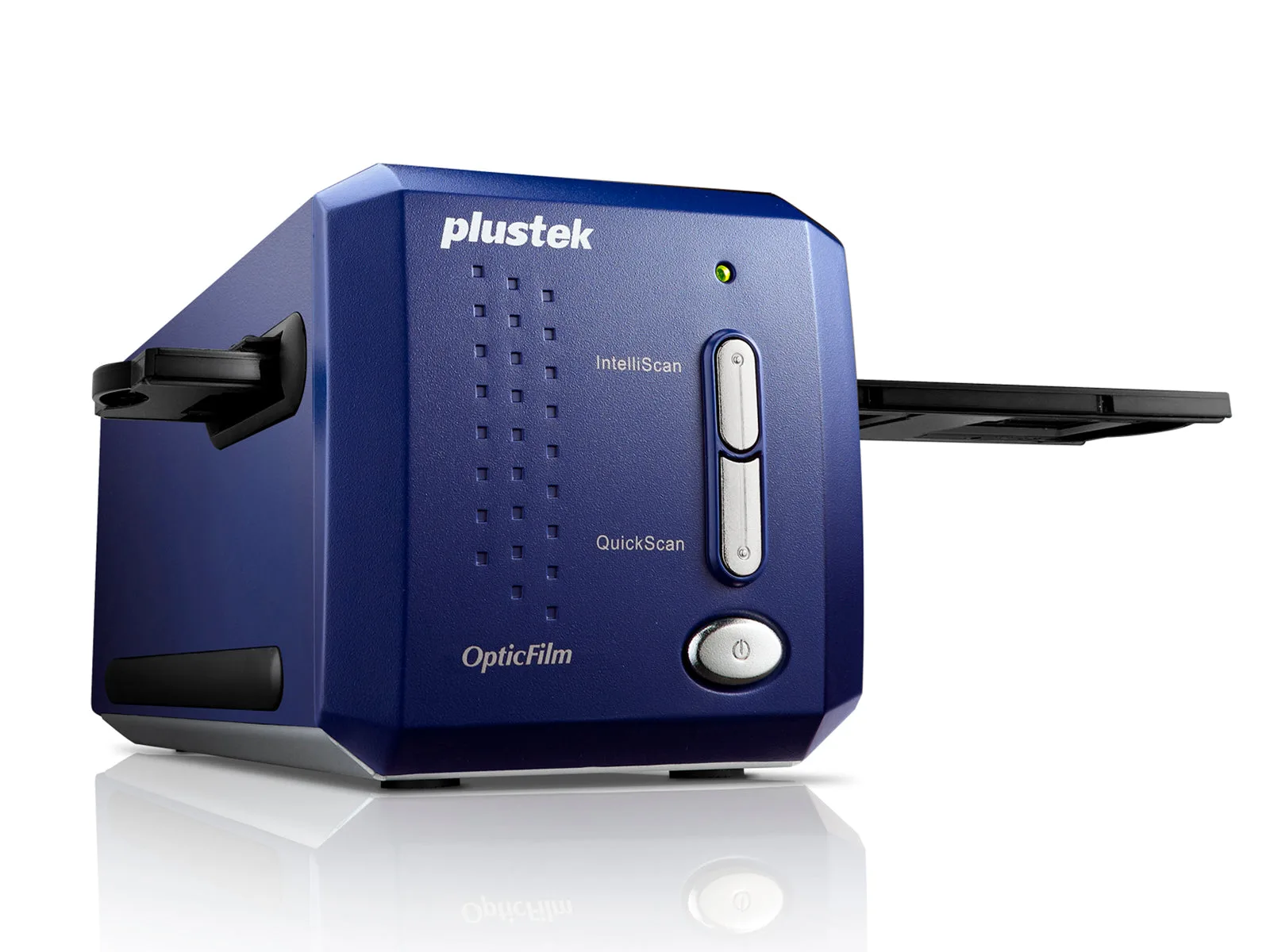
Plustek Film 8100 필름 스캐너