Réponse rapide
La plupart des problèmes de scanner de film proviennent d'optiques sales, de logiciels obsolètes ou de réglages incorrects. Commencez par nettoyer la vitre du scanner et vérifier la version de votre pilote.
Pourquoi les scanners dédiés ont encore des problèmes
Même les scanners haute résolution comme le Plustek OpticFilm 8200i Ai, avec son capteur 7200 dpi et son étalonnage couleur intégré, peuvent produire de mauvais résultats si le film est poussiéreux ou si le logiciel est mal configuré. Le Plustek Film 8100 partage la même résolution mais ne dispose pas de la suppression infrarouge de la poussière, ce qui le rend plus sujet aux poussières et rayures visibles sur les scans.
Les conflits logiciels sont une autre cause fréquente. SilverFast, inclus avec les deux modèles, nécessite une installation correcte et une correspondance de pilote. Si vous avez récemment mis à jour votre système d'exploitation, le pilote du scanner peut nécessiter une réinstallation.
Étapes de diagnostic
- Symptôme : Scan blanc ou vide : Cause probable : La lampe du scanner ne s'allume pas ou le film n'est pas positionné correctement. Action : Ouvrez le couvercle du scanner, vérifiez que la lampe s'allume lors de la numérisation. Assurez-vous que le film est plat et centré dans le porte-film. Si la lampe ne s'allume pas, contactez le support pour un remplacement matériel.
- Symptôme : Traînées ou lignes sur l'image : Cause probable : Poussière ou débris sur la vitre du scanner ou le film. Action : Utilisez un chiffon microfibre et une solution de nettoyage pour lentilles pour nettoyer délicatement la vitre du scanner et le porte-film. Pour le Plustek OpticFilm 8200i Ai, la suppression infrarouge de la poussière peut masquer ces traînées dans le logiciel, mais un nettoyage physique reste préférable. Si les traînées persistent après le nettoyage, étalonnez le scanner à l'aide de la cible d'étalonnage intégrée dans SilverFast.
- Symptôme : Plantage ou blocage du logiciel lors de la numérisation : Cause probable : Pilote obsolète ou version logicielle incompatible. Action : Désinstallez SilverFast et le pilote du scanner, redémarrez votre ordinateur, puis téléchargez et installez la dernière version du pilote et de SilverFast depuis le site de support Plustek. Si le plantage persiste, essayez de numériser avec une autre application (comme VueScan) pour isoler le problème.
- Symptôme : Couleurs incorrectes ou délavées : Cause probable : Profil couleur ou réglage de type de film incorrect. Action : Dans SilverFast, sélectionnez le type de film correct (négatif, diapositive, noir et blanc) et activez la fonction de restauration automatique des couleurs. Pour l'OpticFilm 8200i Ai, activez l'étalonnage couleur intégré. Si les couleurs restent incorrectes, réglez manuellement la balance des blancs à l'aide d'une zone neutre de l'image.
Fiches produits
-
Scanner de film Plustek OpticFilm 8200i Ai: Profondeur de couleur 7200 dpi 48 bits avec suppression intégrée de la poussière et des rayures par infrarouge Le canal infrarouge détecte et supprime automatiquement la poussière et les rayures lors de la numérisation, vous faisant gagner du temps de retouche manuelle.
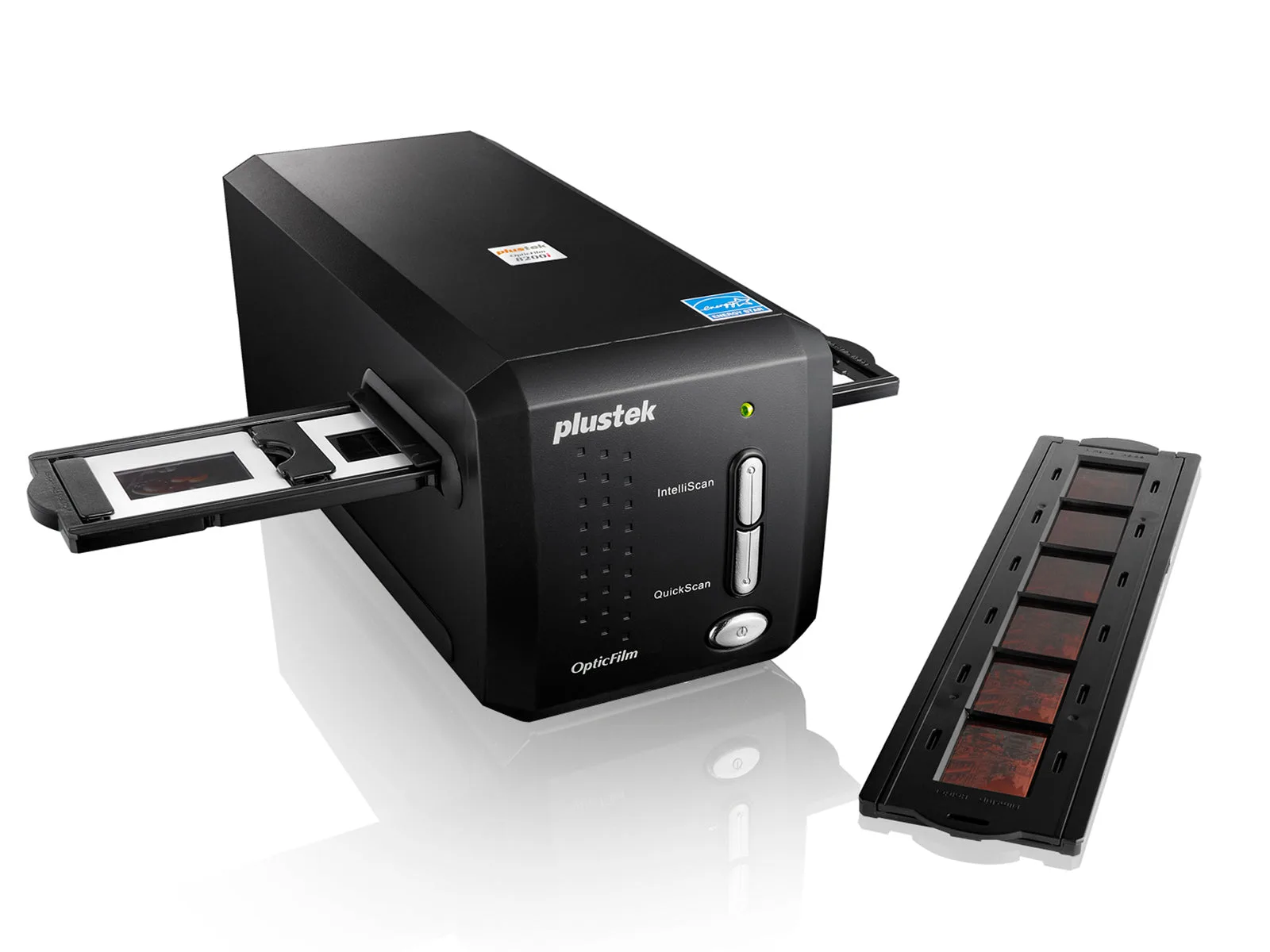
Scanner de film Plustek OpticFilm 8200i Ai
-
Scanner de film Plustek Film 8100: Numérisation en résolution 7200 dpi pour film négatif couleur, négatif noir et blanc, diapositives, film inversible et film Kodachrome Si vous numérisez sans le canal infrarouge, vous devez nettoyer manuellement le film avant la numérisation pour éviter les poussières et rayures visibles dans vos scans.
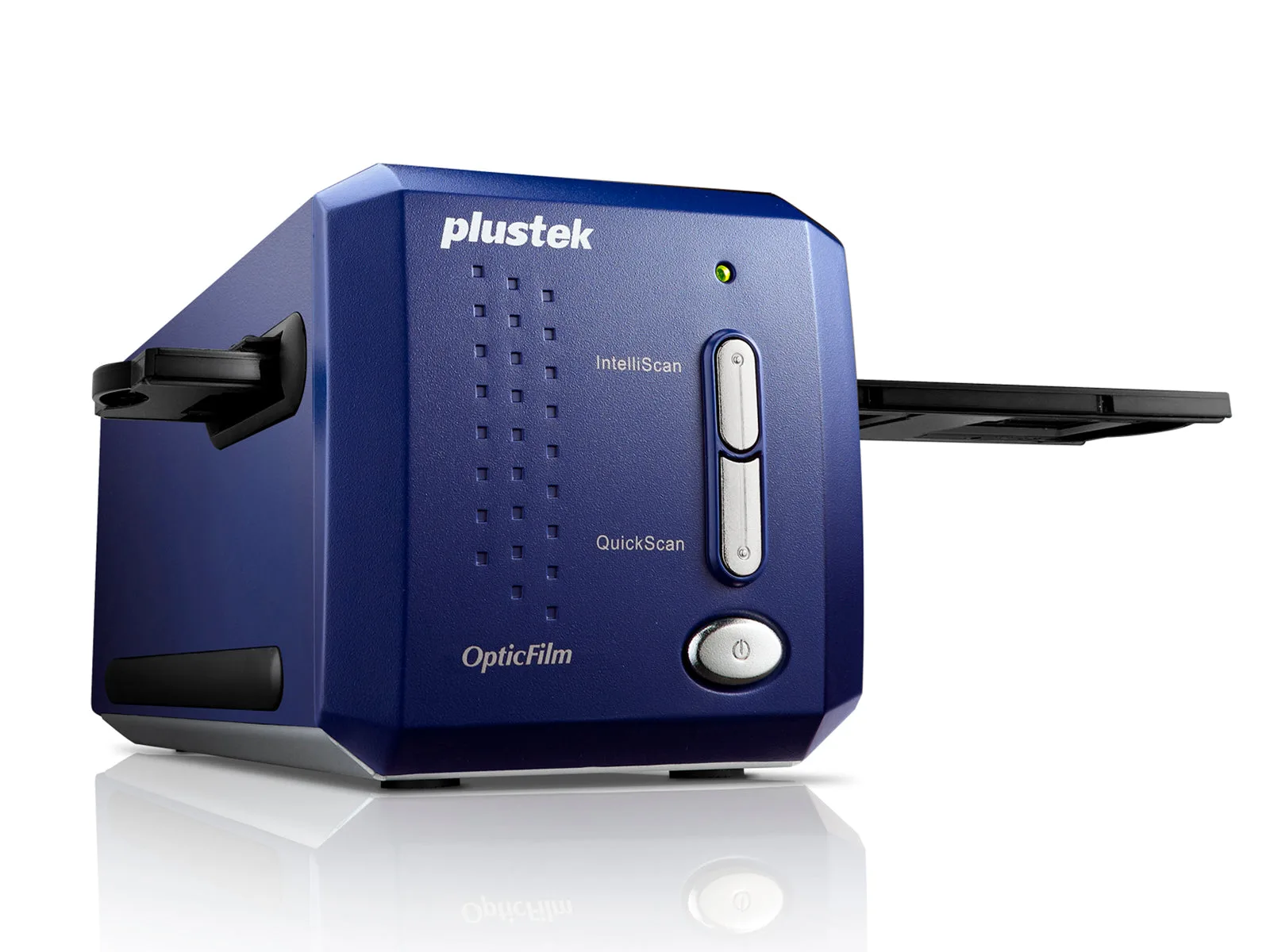
Scanner de film Plustek Film 8100